Faʻafesoʻotaʻi le Inn Inn Showbar i le TV ua na o le faigofie, Afai o loʻo e taumafai e faʻafesoʻotaʻi i luga o le Ston Sweebar i le TV ae le mafai ona faia ona e le fefe! Lenei o se faʻatonuga atoa mo oe e faia se fesoʻotaʻiga atoatoa i le va o lau leo atoa ma lau TV.
O le HONS Stoppir o loʻo manatu o se mea sili atu i le TV ona o loʻo tausia mea uma e te manaʻomia e maua ai le sili leo. E eseʻese auala e mafai ai ona e fesoʻotaʻi i le Ston Soundbar i TV e faʻalagolago i le mea na e maua ai. O lea, Tatou taumafai i auiliiliga ........
Laasaga-i-Laʻasaga Taʻiala e faʻafesoʻotaʻi ai le Ston Waybar i TV
E faʻafesoʻotaʻi le '' UNN StopBar i le TV, e tatau ona e mulimuli i laasaga nei:
Sitepu 1
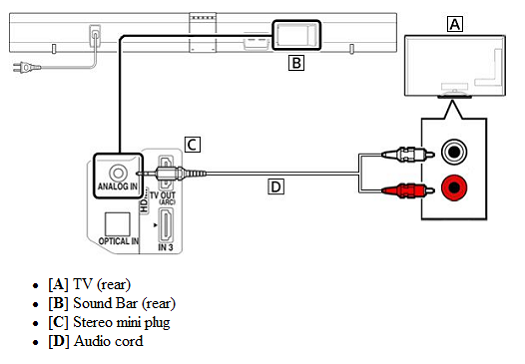
I le laasaga muamua, e faʻafesoʻotaʻi le Ston Stothar i le TV e tatau ona e faia le saʻo fesoʻotaʻiga. Mea muamua lava, I luga o lau TV o le a manaʻomia e maua ai se HDMI faʻaaogaina faʻaigoa arc. E tu mo le Audio Free Channel, o lona uiga o leo uma mai le TV o le a alu i lou leo. Ae afai e te le mauaina se HDMI Input faaigoa ARC, Ona tatau lea ona e faʻaaogaina le faʻaaogaina o le ofutino o loʻo i ai ma le HDMI cable.
E tatau ona e tuu le tasi pito o le HDMI cable i le HDMI ARC Intop i luga o lau TV ona tuu lea o le isi pito. E tatau ona e maitauina poʻo le fea HDMI faʻamatalaga e te filifili ai aua o le a e alu e seti i luga o lau TV o loʻo faʻatulaga i lenei mea saʻo.
Ona, E tatau ona e faʻapipiʻi le uaea o loʻo faʻamamaina i totonu o le uafu o loʻo faʻaigoaina e pei o le poto masani poʻo le Digital Audio. Ae afai e iai sau HDMI Intuta e faʻaalia ai o le arc, O lona uiga e te le manaʻomia le faʻaaogaina o se uaea uaea. E tatau ona e liliu i luga o lau TV ma e tatau ona e mautinoa e te mafai ai pe mafai ona e faʻatagaina CEC. O lenei seti o le a faʻatagaina oe e pulea lau TV e ala i le faʻaaogaina o le Tausaga mamao pe o le fetuunai le leo leo ma le mamao o lau TV.
Gaosi oloa o le TV e aumai ni igoa se tele mo le tulaga. O lea, e tatau ona e siaki mai le tusi lesona o lau pule pe mafai foi ona asiasi ia Goroku.com/hdmishep Afai o lau TV o Roku.
Afai o lau TV o le roku tv, ona otometi ai lea o le setiina o le a otometi ona liliu i le taimi o seti. Ua e faatagaina CEC, ma tatou maua lau leo leo Faatu i luga o le mamao o lau TV.
E tatau ona e mauaina se faʻamau o loʻo faʻaigoaina o le sao poʻo le mafuaʻaga poʻo se mea faapena. Pe 'a uma lena, E tatau ona e mautinoa o le saʻo HDMI Intut o loʻo faʻamamafa e pei o le tasi na e faʻaaogaina e faʻafesoʻotaʻi ai lau leo. O le a le faʻaalia se mea i luga o le mata, peitai.
Sitepu 2
I lenei laasaga, I le taimi e faʻafesoʻotaʻi ai le Sounn Waybar i le TV e tatau ona e pule i luga o lau alavai ma mamao. E faia, E tatau ona e faʻapipiʻi le tasi pito o le mana uaea i totonu o le puipui o le puipui ma le isi itu o lenei uaea i totonu o se leo. O lenei, O le a e vaʻai i se logo i luga o lau lau. A leai, E tatau ona e mautinoa o loʻo ia te oe le saʻo i luga o lau TV.
O lenei, E tatau ona tuʻu mea i totonu o le mamao ma mautinoa o loʻo nonofo i latou pe tuʻuina lelei ma faʻatulagaina saʻo. Ona, E tatau ona e filifilia lau gagana ma fesoʻotaʻi i lau fesoʻotaʻiga.
Sitepu 3
O lenei, E tatau ona e faʻafesoʻotaʻi lau leo i lau fesoʻotaʻiga. E tatau ona e filifilia lau Wireless Network, Ma o le a e ulufale atu i le upu faataga po o le kaseti. Passkey o le mataupu. Afai o loʻo i ai uma siaki siaki ua sainia lanumeamata, O lona uiga e te lelei e alu.
Afai o loo tupu se mumu x i luga o le ata, e tatau ona e alu e alu.roku.com/onnotandbar ona suʻe lea o le "Ua le mafai ona ou fesoʻotaʻi i laʻu periele leai".
O lau leo o le a maua ai le polokalame o iai nei pe a e downloadina. E mafai ona mafai ona e faia i soo se taimi e te manaʻomia ai. O lenei auala, A o iai le lata mai auala lata mai, O lau leo o le a taofia ai foi latou. Ina ua uma ona siiina mai le lata mai polokalame mo lau leo, O le a uunaia oe e tuu le ata faʻaali. E tatau ona e fetaomi “Ua lelei” I luga o le mamao ae o le a iloa ai lau lagona lelei.
Afai o le pupuni o loʻo faʻaalia saʻo, Ona tatau lea ona e filifilia “IOE”. A leai, E tatau ona e taumafai e suia le iugafono. E te ono mauaina lenei feʻau pe a fai o le TV e le o iai i le ARC poʻo se tulaga o loʻo le mafai e lau CEC. E tatau ona e faʻatagaina CEC i lau TV tulaga. Afai o lau TV e le i ai le arc, E tatau ona e filifilia "O laʻu TV e le lagolagoina le ARC" e faamisi ai le sitepu lea ma faʻaaoga le mea faʻapipiʻi. Ona, O le ae matauina le poloketi.
Sitepu 4
O lenei, E tatau ona e faʻagaioia lau 'au. Mo lenei, E tatau ona e mulimuli i luga o luga-screen access e faia ma faʻagaioia se ruku tala. Afai o iai sau roku account ua uma, Ona e tatau ona e saini i totonu. O lenei, you have to add some of your favorite channels so that these channels will be prepared to stream on your TV.
You can be able always add additional later just by clicking on “Add Channel” and you can also remove any channels that you want to remove just by clicking the “Remove Channel” option below your selected channels. In just a few moments this process will be complete and now you’re all set and you are ready to stream!
Fesootai i luga o le '' auala i luga o le TV e ala i le Bluetooth Concopelity
To Connect Onn Soundbar to TV Through Bluetooth Connectivity, e tatau ona e mulimuli i laasaga nei:

- Mea muamua lava, you have to turn on both your soundbar and your TV. O lenei, you have to turn on the Bluetooth connectivity by using the remote on the soundbar.
- Ona, you have to go to the TV Bluetooth settings, and then start scanning.
- O lenei, you will see your soundbar in the list of available devices. You just have to select the Onn soundbar from this available list, and then it should connect to your soundbar.
- If your soundbar gets connected to the TV by using Bluetooth, all the lights placed on the monitor will stop blinking.
- Ona, you have to check the sound on your TV.
- If you see that sound is still coming from the wired speakers, then you need to go to the audio settings. O iinei, you have to choose Bluetooth connectivity instead of the wired one.
FAQs o Connect Forn Sweebar i TV
Mafai ona e faʻafesoʻotaʻi lau '' UNN StomBar lau TV Wirelessly?
Ioe, you can easily Connect Onn Soundbar to TV wirelessly, because it comes with Bluetooth connectivity.
Aisea e le aoga ai lau leo i luga o le fale?
Mea muamua lava, you have to check out if the sound is muted or not. If the sound is not muted, then you will go to the audio settings, here in settings you will check the sound mode, if the sound mode is chosen to wired, then it means you would require to use the wireless connection.
Fa'ai'uga
If you have an Onn Sound bar and in need to connect it to your TV but you can’t be able to do it, then this article is just for you and hopefully, will help you a lot to Connect Onn Soundbar to TV.