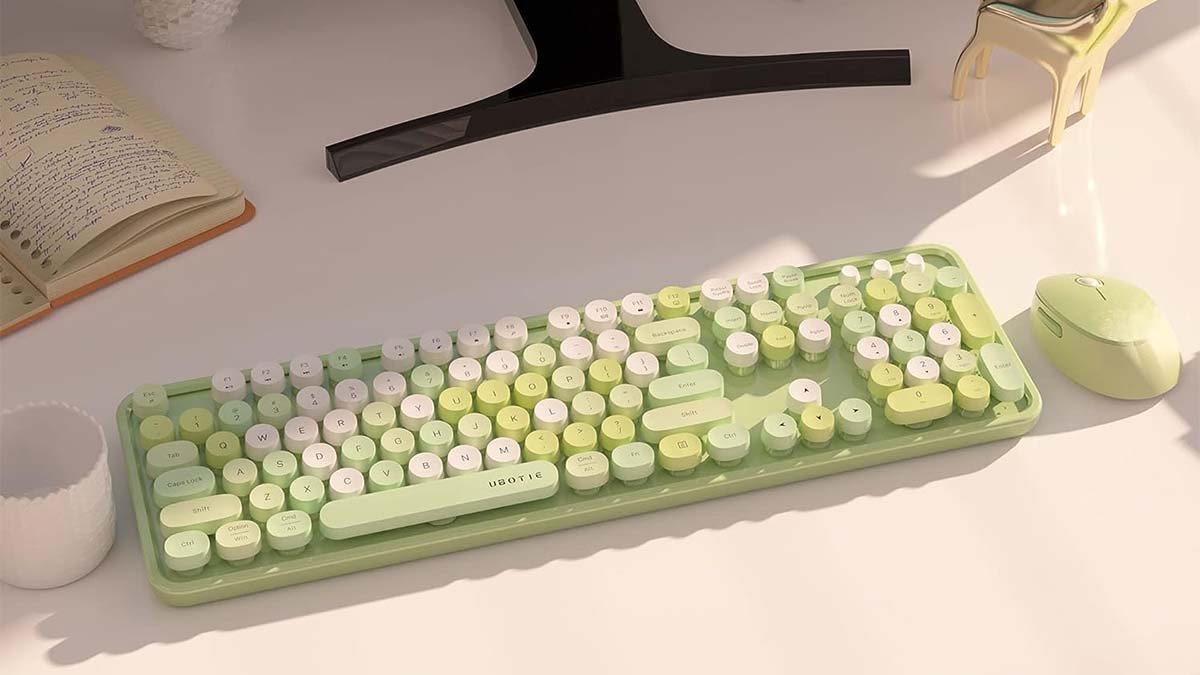
Waxaad haysataa kiiboodhka Ubotie oo waxaad doonaysaa inaad ku xidhid kiiboodhka Ubotie qalabkaaga, laakiin ma garanayo sida loo xiro. Markaa ha welwelin, Halkan waxaa ah tilmaan faahfaahsan oo ku saabsan sida loo xiro kiiboodhka Ubotie!
Kiiboodhka Ubotie waa kiiboodhka Bluetooth oo yar oo ay dhiseen makiibado hore oo retro ah. Kiiboodhkan waxa lagu heli karaa midabyo kala duwan. -Ga / -da 84 Naqshadaynta furayaasha ayaa ka dhigaysa kiiboodhka Ubotie mid aad u buuxa oo cidhiidhi ah.
Waa hagaag anagoon wakhti lumin waa inaan marno hababka si aan isugu xirno a Kiiboodhka Ubotie qalabkaaga.
Habka loogu xidho kiiboodhka Ubotie iyo MacBookga
Si loogu xidho kiiboodhka Ubotie iyo MacBookga, Waa inaad raacdaa talaabooyinka lagu xusay:
- Marka hore, waa inaad hubisaa in kiiboodhkaagu shidmay. Waxaad daar kartaa kiiboodhkaaga adiga oo geliya laba batari oo saddex-laab A ah xagga dambe ee kiiboodhka, si ay u kala horreeyaan haddii uusan jirin badhanka korontada ee kumbuyuutarkaaga Ubotie. Markaa, Kiiboodhkaagu wuu seexan doonaa ka dibna iskii ayuu u soo baxayaa.
- Intaa ka dib, waa inaad kicisaa habka Bluetooth-ka ee kiiboodhkaaga Ubotie. Waxaad tan ku samayn kartaa kaliya adigoo riixaya 'Fn’ iyo ‘C’ isla mar ahaantaana furayaasha ilaa LED-ka Bluetooth-ku uu ka bilaabo biliglashada kiiboodhka. Haddii LED-ku bilaabo inuu biligleeyo markaas waxay la macno tahay kiiboodhkaagu inuu ku jiro qaab lammaane oo uu diyaar u yahay inuu ku xidho MacBookga.
- Hadda, waa inaad tagtaa MacBookka ka dibna waa inaad furto dookhyada Bluetooth-ka. Habka ugu dhakhsaha badan waa in la raadiyo “Bluetooth” Raadinta Spotlight, markaa waa in aad gujisaa gal.
- Liiska qalabka, waa inaad ogaataa kiiboodhka Ubotie ee liiska ku jira. Weli, haddii aan isla markiiba la arki karin markaas waa inaad sugtaa dhowr ilbiriqsi sababtoo ah waxay qaadan kartaa waqti in MacBookga uu qabto. Markaad aragto kiiboodhkaga Ubotie oo leexday ama liiska ku jira, waa inaad gujisaa 'Connect'’ badhanka agtiisa ku yaal. Sida qalabkaagu si guul leh ugu xidhan yahay, waa inaad gujisaa FN + E in la bilaabo keyboard ah in aad ku jirto qalab Mac OS ah.
- Waa inaad gujisaa FN + Q/W/E (Android, Macruufka, Daaqadaha, siday u kala horreeyaan), in la beddelo nidaamyada ( xaaladdan oo kale haddii aad ku xidhayso qalab kale)
- Hadda, Kiiboodhka Ubotie iyo MacBookga waa la isku lammaanin doonaa, markaad gujiso 'Connect'. Isku xirka barwaaqada ayaa kicin doona fariinta bandhigga, adiga oo soo jeedinaya in aad si guul leh u lammaanisay laptop kaaga. 'Bluetooth-ka’ LED waxay joojin doontaa ku fikirka kiiboodhkaaga Ubotie, taasoo tusinaysa xidhiidh guul leh.
Hababka loogu xidho kiiboodhka Ubotie iPadka
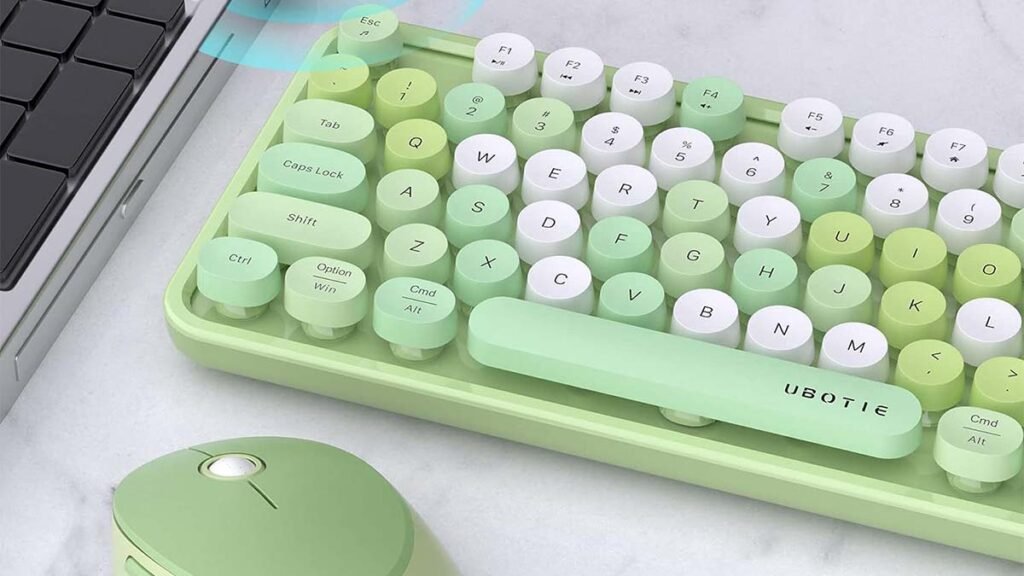
Si aad ugu xidhid Ubotie Kiiboodhka ku iPad, waxaad codsan kartaa laba hab oo kala duwan. Hababkan ayaa ah Isticmaalka Bluetooth iyo Isticmaalka qaataha Bluetooth.
Habka # 1 Isticmaalka Bluetooth
Habka ugu horreeya waa in lagu xidho kiiboodhka Ubotie iPad-ka adiga oo isticmaalaya Bluetooth. Tan awgeed, waa inaad raacdaa talaabooyinkan:
- Marka hore, waa in aad daarto Bluetooth-ka iPad-kaaga. Markaa waa inaad tagtaa goobta.
- Intaa ka dib, waa inaad taabato Bluetooth-ka. Oo waxaad shidi doontaa Bluetooth-ka.
- Hadda, waa inaad hagaajisaa baytariyada kiiboodhkaaga Ubotie, markaa waa inaad xajisaa “Fn” iyo “J” ilaa tusaha LED uu biligleeyo.
- Xiga, waa inaad aadaa iPad-kaaga hab-dhiska Bluetooth-ka. Markaa, waxaad ku dhufan doontaa qalabka raadinta. Waxay tilmaami doontaa “Gowrac” shaashadda. Markaa, waa inaad taabataa Lammaanaha Hadda oo aad ku xidho.
Habka # 2 Isticmaalka qaataha Bluetooth
Si loogu xidho kiiboodhka Ubotie iPad-ka, Habka loo isticmaalo aqbalaha Bluetooth ayaa noqon doona habka ugu fiican adiga. Intaa waxaa sii dheer, waa inaad doorataa habkan haddii ay kugu adag tahay iPadkaaga Bluetooth.
Ma awoodid inaad ku xidhid kiiboodhka Ubotie qalab kasta la'aantiis sababtoo ah waa kiiboodhka Bluetooth-ku-salaysan. Waa hagaag, Waa inaad raacdaa tilmaamaha hoos ku xusan si aad ugu xidhid kiiboodhka Ubotie iPad-ka adoo isticmaalaya qalabka Bluetooth-ka.
- marka hore, waa in aad iPad-kaaga u soo iibsataa aqbalaha Bluetooth-ka iyo waliba beddelka USB-ga.
- Markaa, waa inaad ku xidhaa beddelka USB-ga iPad-kaaga ka dibna ku xidhidhka Bluetooth-ka beddelka USB-ga.
- Hadda, iPadku waxa uu xidhiidhka Bluetooth ka heli doona qaataha Bluetooth. Markaa, waa inaad u sii socotaa goobta. Halkan, waa inaad taabato Bluetooth-ka. Kadibna waxaad daari doontaa isku xirka Bluetooth ee soo-dhowrka.
- Intaa ka dib, waa inaad ku diyaarisaa baytariyada kiiboodhkaaga Ubotie, markaas waa in aad xajisaa “Fn ama function” iyo “J” ilaa tusaha LED uu bilaabo libiqsi.
- Xiga, waa inaad tagtaa goobta iPad-ka ee Bluetooth ka ka dibna waa inaad taabataa aaladda raadinta. Waxay tilmaami doontaa “Gowrac” shaashadda. Markaa waa inaad taabataa Labba hadda oo aad ku xidho.
- Waa hagaag, hadda kiiboodhka Ubotie Bluetooth waxa uu si guul leh ugu xidhan yahay iPad-kaaga iyada oo loo marayo habka loo isticmaalo aqbalaha Bluetooth-ka.
Su'aalaha la isweydiiyo ee Ku xidh kiiboodhka Ubotie
Sideed u shidi kartaa iftiinka dambe ee Kiiboodhka Ubotie?
Tan awgeed, waa inaad ka dhex heshaa badhanka awooda furayaasha kiiboodhkaaga ka dibna shid.
Kiiboodhkaaga Ubotie ma ku habboon yahay Qalabkaaga?
Haa, Keyboard-ka cajiibka ah ee Ubotie waa mid la jaan qaadaya oo waafaqsan aalado kala duwan oo aad u tiro badan, sida Macs, aadmbu, iyo kombiyuutarada Windows.
Ma hagaajin kartaa midabada iyo dhalaalka iftiinka dambe?
Haa, labada midab iyo dhalaalka goobaha iftiinka dambe ee midabada kala duwan waa la hagaajin karaa.
Gabagabo
Waxaan rajeynayaa, Haddii aad leedahay kiiboodhka Ubotie oo aad ku jirto hagaajin si aad ugu xidhid qalabkaaga markaa maqaalkani wax badan ayuu ku caawin doonaa. Halkan waxaa ah ku dhawaad wax kasta oo aad u baahan tahay inaad ogaato si loogu xidho kiiboodhka Ubotie qalabkaaga!