

Mararka qaarkood Windows 10 Isticmaalayaasha ayaa wajahaya qalad inta ay ku xirayaan daabacayaasha dhaha “Adeegga Tusaha Firfircoon ee hadda lama heli karo”. Khaladku wuxuu ka dhigan yahay in nidaamku uusan awoodin inuu helo oo ku xidho daabacaha. Kombiyuutarka ayaa maareeya dhammaan agabyada leh caawimaadda nidaamkan. Khaladkan ayaa had iyo jeer soo baxaaya markii uu dhibaato ku abuuro darawalada iyo ogolaanshaha maamulka. Ciladda ka hortagga kombiyuutarka inuu ku xirmo daabacaha.
Qodobkan, Waan ku hagi doonaa inaan ku xalliyo qaladkan xalka ugu fiican uguna fudud. Raac talaabooyinka hoose si aad uga saarto qaladkan.
Waxaa jira seddex qaab oo la heli karo si loo xalliyo dhibaatadan. Waxaad isku dayi kartaa siyaabadan oo dhan mid mid mid ah.
Habka 1: Hubi rakibaadda shabakadda oo ku dar warqadda qoraalka ah
mararka qaarkood xalka ugu fudud ee dhibaatada. Waxa ugu horreeya ee aan u baahanahay inaan sameyno waa daabacaad la rakibay ama aan ahayn?
Waxaad u baahan tahay inaad fiiriso talaabooyinkan. Igu raac si aan u xaliyo adeegyada ku saabsan adeegyada buugga firfircoon hadda waa daaqadaha aan la heli karin 10
- Riix Furaha Windows + X
- Guji guddiga xakameynta
- Hadda hel aaladaha iyo daabacayaasha ikhtiyaarka oo guji.
- Waxaad arki kartaa laba aaladda qaybaha iyo daabacayaasha.
- Hubi daabacahaaga la heli karo iyo in kale. Haddii la joogo laba jeer dhagsii si aad u aragto isku xirnaanshaha iyo in kale.
- Haddii daabacahaagu uusan joogin markaa waxaad ku dari kartaa gacanta. Guji ku dar daabacaha ku dar oo xulo daabacaha liistada oo ku dar.
- Haddii daabacahaadu ku xirato kombiyuutarkaaga si guul leh markaa si caadi ah ayey u shaqeysaa.
Haddii ay weli qaladka ka jirto ka dib u tag xalka xiga

Habka 2: Beddel Printer Printer spayler Dejinta
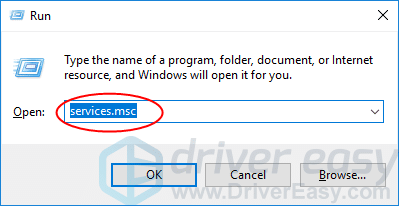
- riix Furaha logo ee Windows iyo R si loogu yeero sanduuqa orodka
- Nooca Wadahadalka ee sanduuqa Adeegyada.Msc oo riix ENTER si aad u soo qaadatid daaqadda adeegga.
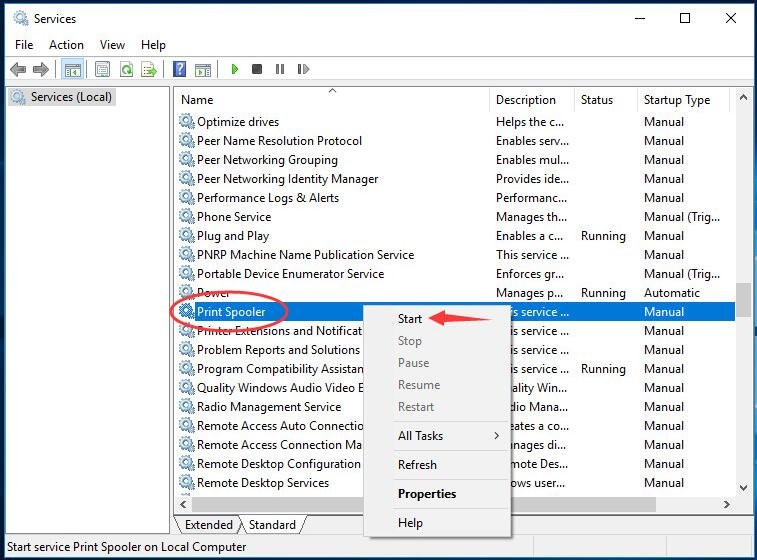
- Midig-guji Daabacaha Sproocer Adeeg oo dhagsii Bilaabid.
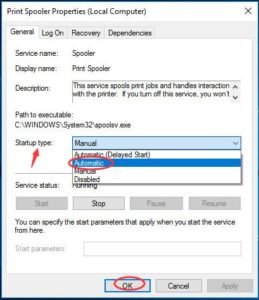
- Kadib markii la bilaabay laba-guji. U deji nooca bilowga Mashiin iswadda. Kadib dhagsii OK Si loo badbaadiyo dejinta.
- Xir daaqadda Adeegyada oo hubi haddii aad daabici karto faylasha si guul leh u shaqeeya.
Habka 3: Bixinta marin u helida jardiinooyinka iyo daaqadaha
Haddii labada habbaduhu aysan shaqeynin markaa waa inaan isku daynaa inaan wax ka bedelno rukhsad leh caawinta tifatiraha diiwaangelinta. Waxaad u baahan tahay inaad siiso ogolaansho ogolaansho dekedaha.
- Furaha logo ee Windows iyo R Si loo bilaabo arjiga orodka.
- Nooca nidaam oo riix Gelid Si loo furo tifatiraha diiwaangelinta.

Gubid Haa Markii lagu dhaliyo xakameynta koontada isticmaale.
- Mar tifatiraha diiwaangelinta, u gudub jidka soo socda ee soo socda:
- Daaqadda diiwaangelinta, tag HKEY_Current_user > Wax-kombiyuutar > Microsoft > Windows > Neef-madhexa.
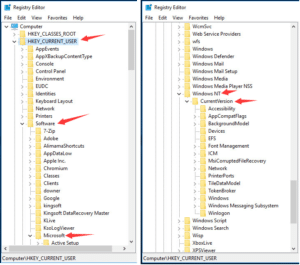
- Midig-guji Aaladaha hoos Neef-madhexa jaanumayd.
Kadib dhagsii Ogalfo.
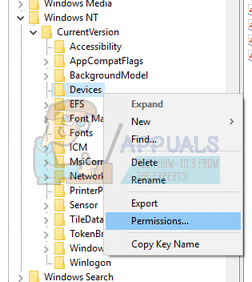
- Ka hel koontadaada liistadan. Calaamadee dhammaan sanduuqyada jeebka hoostiisa “u oqolaansho” tiir.
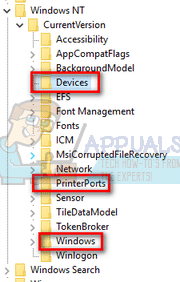
- samee isla nidaamka “Daabacyada” iyo “daaqadaha” warqad qiimo.
- Ka dib si guul leh loo qabtay. Fadlan dib u bilow kombiyuutarkaaga.
Halkan waxaad xallisay qaladka guuleysta Adeegga Tusaha Firfircoonaanta ayaa hadda ah Windows aan la aqbali karin 10.Waxaan rajeynayaa inaad heshay xalkaaga. Haddii aad jeceshahay boostada fadlan la wadaag dadka baahan facebook, Twitter, Ku xiran gudaha, iwm.



