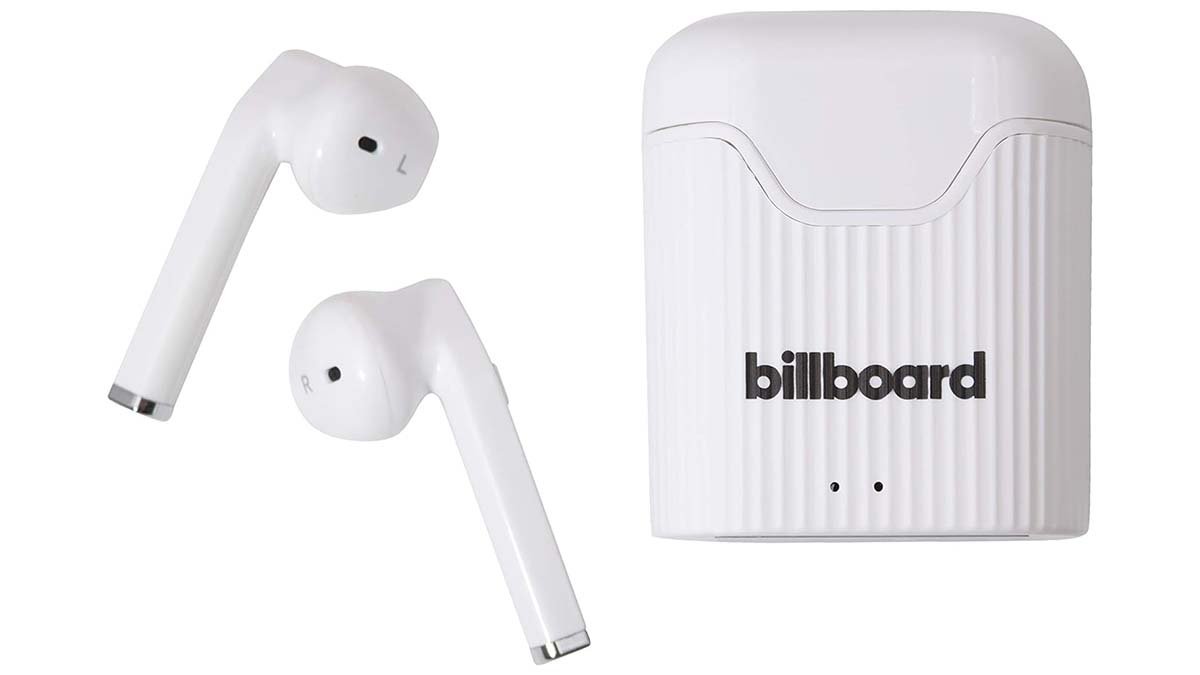
Да ли покушавате да повежете Биллбоард бежичне слушалице онако како сте их купили, али нису успели да их повежу са вашим уређајем? Добро, није их тешко повезати, можете то лако учинити након што прочитате овај чланак.
Ево водича корак по корак за повезивање Биллбоард бежичних слушалица са својим уређајем. Тако, уронимо у детаље.
Повежите Биллбоард бежичне слушалице
Пре него што почнете да повезујете бежичне слушалице за билборд са уређајем, морате бити сигурни да су ваше бежичне слушалице потпуно напуњене. Добро, морате да пратите ове кораке да бисте повезали бежичне слушалице за билборд:
- Најпре, најважније је да укључите Блуетоотх на уређају. Можете га нормално пронаћи у менију подешавања вашег уређаја. Док укључите Блуетоотх, уређај ће почети да тражи Блуетоотх уређаје који су.
- Након тога, морате да укључите Биллбоард бежичне слушалице. Да би их укључили, морате да притиснете и држите дугме за напајање све док ЛЕД светло на вашим слушалицама не почне да трепери. Ако трепери, то значи да су ваше слушалице у режиму упаривања и да су сада спремне за повезивање са вашим уређајем.
- Сада, морате да се повежете са уређајем. Једном када су слушалице у режиму упаривања, они ће се приказати на листи доступних уређаја у Блуетоотх менију вашег уређаја. Онда, морате да додирнете назив слушалица да бисте се повезали са њима. Сада, морате да унесете шифру „0000“ да бисте завршили процедуру упаривања ако се изазове.
Тако, урађено је! Сада можете да уживате у музици са својим Биллбоард бежичним слушалицама након што успешно повежете Биллбоард бежичне слушалице са својим уређајем преко Блуетоотх-а.
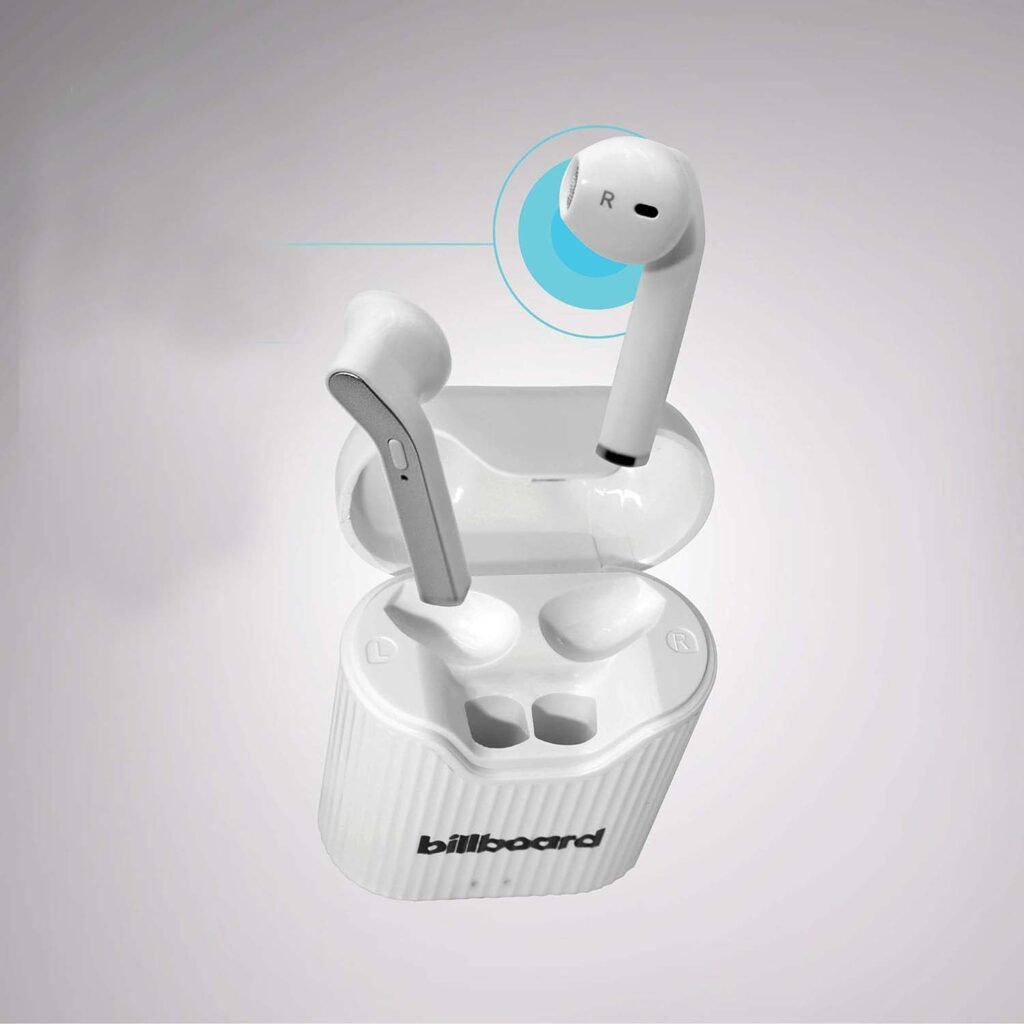
Повежите Биллбоард бежичне слушалице са Андроидом
За ово морате да следите ове кораке:
- Најпре, морате да отворите „Подешавања“.
- Онда, морате да изаберете “Блуетоотх” или “Цоннецтед Девицес”.
- Након тога, морате да ставите слушалице у режим упаривања.
- Сада, са доступних уређаја, морате да изаберете „Биллбоард Вирелесс Еарбудс“.
Повежите Биллбоард бежичне слушалице са иПхоне-ом
Следите ове кораке:
- Прво, морате да отворите „Подешавања“.
- Након тога, морате да додирнете опцију „Блуетоотх“..
- Сада, морате да ставите слушалице у режим упаривања.
- Онда, морате да додирнете опцију, „Биллбоард Вирелесс Еарбудс“ под „други уређаји“.
Повежите Биллбоард бежичне слушалице са Виндовс лаптопом
Да бисте повезали Биллбоард бежичне слушалице са Виндовс лаптопом, морате следити ова упутства:
- Прво, морате да одете на "Подешавања" > „Уређаји“
- Након тога, морате да кликнете на „Блуетоотх и други уређаји“.
- Сада, морате да ставите слушалице у режим упаривања.
- Следећи, морате да кликнете на „Додај Блуетоотх или друге уређаје“, након што кликнете на њега, Морате да одаберете Блуетоотх.
- Након тога, морате да изаберете са листе опцију „Биллбоард бежичне слушалице“.
Повежите Биллбоард бежичне слушалице на Мац
Пратите ове доле наведене кораке да бисте повезали Биллбоард бежичне слушалице са Мац-ом:
- Најпре, морате да кликнете на „ Аппле мени“ > “ “Системске поставке” > “Блуетоотх”.
- Након тога, морате да поставите слушалице у режим упаривања.
- Онда, са листе, изабраћете „Биллбоард Вирелесс Еарбудс“.
Повежите Биллбоард бежичне слушалице са иПад-ом
- Први, отворићете „Подешавања“.
- Онда, додирнућете опцију „Блуетоотх“..
- Након тога, поставите слушалице у режим упаривања.
- Сада, морате да додирнете опцију „Биллбоард Вирелесс Еарбудс“ под „други уређаји“.
Уобичајени проблеми и поправке у вези са Биллбоард бежичним слушалицама
Лако је повезати Биллбоард бежичне слушалице са својим уређајем, али понекад морате да се суочите са неколико проблема. Следи неколико уобичајених проблема и њихова решења како би вам помогли да успоставите везу и вратите се уживању у омиљеној музици.
- Понекад се Биллбоард бежичне слушалице не повезују са уређајем. Да би се то поправило, морате тискључите Блуетоотх на свом уређају. Након тога, морате га поново укључити. Онда, уверите се да су слушалице у режиму упаривања, а затим поново пређите на повезивање. Ако и даље не функционише, мораш ресетујте слушалице тако што ћете држати дугме за напајање само за 10 секунди.
- Ако се бежичне слушалице настављају одвајати од уређаја, наставите померањем уређаја ближе слушалицама. Добро, морате да проверите да између вашег уређаја и уређаја нема препрека. Затим морате покушати да ресетујете слушалице, а затим поново повежете слушалице.
- Ако се једна од слушалица не повеже онда морате да замените слушалице у њихову футролу за пуњење и проверите да ли су правилно напуњене. Сада, морате покушати да ресетујете слушалице и поново их спојите. Ако се проблем и даље настави, можда ћете морати да контактирате корисничку подршку за додатну помоћ.
- Ако је квалитет звука ваших слушалица лош, морате да проверите да ли су слушалице правилно уметнуте у ваше уши. Онда, морате осигурати да је јачина звука уређаја појачана. Ако је још увек, проблем лошег квалитета звука се наставља, морате да покушате да ресетујете слушалице и затим их поново повежете. Да би ако не ради, можете контактирати корисничку подршку
Најчешћа питања о Цоннецт Биллбоард бежичним слушалицама
Како да фабрички ресетујете своје слушалице?
За ово, морате да ставите слушалице у футролу за пуњење, а затим отворите поклопац кућишта. Онда, морате само да притиснете и држите дугме које се налази на кућишту за пуњење 10 секунди, тада би требало да приметите разлику у лампици индикатора која се налази на кућишту за пуњење која ће показати успешно ресетовање.
Можете ли очистити Блуетоотх слушалице?
Најбољи начин да очистите слушалице и да уклоните сву прљавштину и прљавштину са бежичних слушалица је да средите и очистите слушалице једноставно користећи влажну тканину од микровлакана. Не морате да манипулишете одређеном течношћу или раствором сапуна да бисте навлажили крпу. За ово можете користити само обичну воду из славине.
Закључак
Повезивање ваших Биллбоард бежичних слушалица није тежак задатак. Можете једноставно да повежете бежичне слушалице за билборд са својим уређајем само пратећи горе наведене кораке. Тако, надам се, овај чланак вам много помаже!