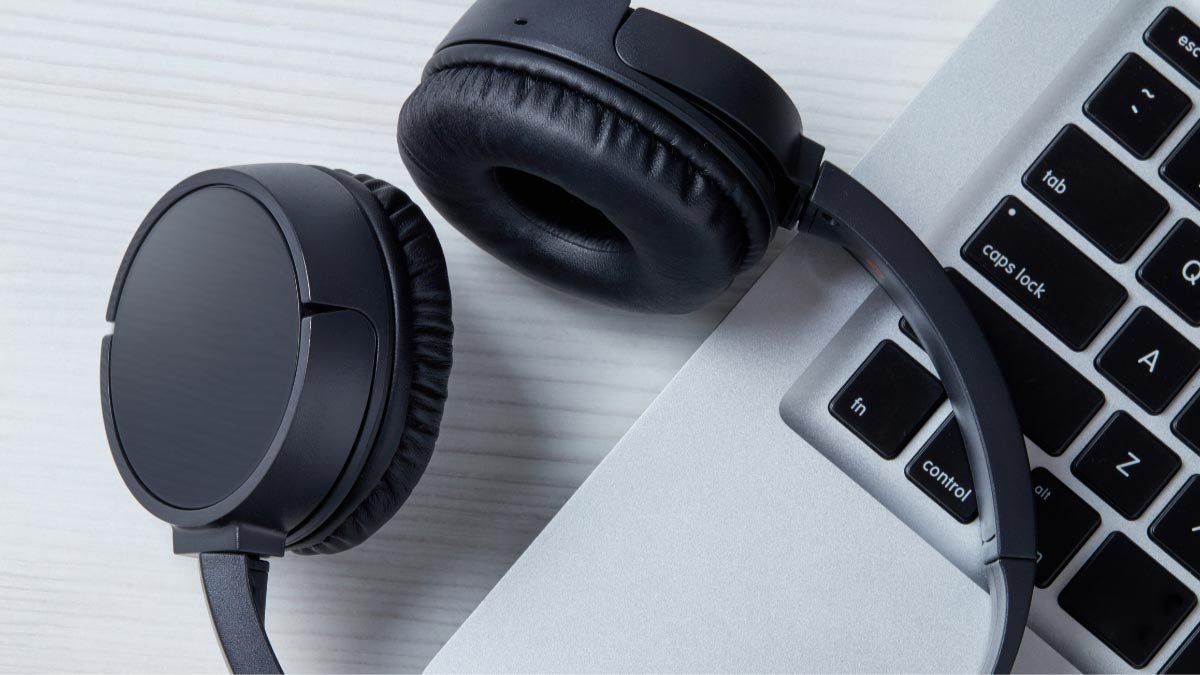
Бежични слушалице постају све популарнији. Он је Популарни бренд за слушалице који су буџетске слушалице. Они су најбољи избор за оне људе који можда немају огромне количине да троше на њихове слушалице. Ако сте управо купили на бежичним слушалицама, желите да их доживете. Али мораћете да их прво повежете са својим уређајем како бисте уживали у својој музици или другом аудио звуку.
Ако се питатекако то повезати Налик на бежични слушалице, на свој уређај, Помоћи ћемо вам и разговарати о сваком детаљима да вам олакшамо повезивање на мрежи на свој уређај.
Како упарити на бежичне слушалице
Нађите своје бежичне слушалице у режим упаривања.
Ово је прво што ће вам требати да повежете своје онн слушалице на свој уређај, и овај корак је уобичајен за све уређаје.
Морате да притиснете и држите дугме за напајање на слушалицама неколико секунди. Када видите трептајуће светло, Знат ћете да су вам слушалице сада у режиму упаривања.
Постоји неколико корака које ћете сада требати да следите, Али у случају различитих уређаја биће мале разлике у случају различитих уређаја.
Повезивање на слушалицама на Андроид
- Добијање бежичних слушалица на режим упаривања.
- Укључите Блуетоотх на свом Андроид уређају.
- Идите на "Подешавања" и претражите "Блуетоотх".
- Пронађите своје бежичне слушалице на листи и додирните име.
- Ваше бежичне слушалице биће повезане на ваш Андроид.
Повезивање на слушалицама на иПхоне
Морате да следите исте кораке који ће се дати у Андроиду.
Једна ствар која ће се овде разликовати је мени.
- Отворите "Блуетоотх" мени.
- Укључио Блуетоотх.
- Бежичне слушалице’ Име ће се појавити на вашем иПхоне екрану након неколико секунди, кликните на њу, ваше бежичне слушалице биће повезане на ваш иПхоне.
Повезивање на слушалицама на Виндовс 10
1: Укључите Блуетоотх у "Подешавања"
Укључите Блуетоотх на радној површини. Отворите подешавања и откуцајте 'Блуетоотх' у траци за претрагу.
2: Изаберите слушалице да бисте их повезали
Након укључивања Блуетоотх-а, Морате да кликнете на "Додај Блуетоотх или други уређај", и отвориће се нови прозор. Кликните на "Блуетоотх" у следећем прозору, и сачекајте листу доступних уређаја за приказ на екрану. Пронађите своје бежичне слушалице на тој листи и одаберите их да бисте их упарили.
Повезивање слушалица на Мацос
- Идите на поставке система у Аппле менију.
- Укључите Блуетоотх.
- Ваше слушалице које ће се појавити на листи доступних уређаја.
- Када се појаве на листи, Изаберите их, и кликните на "Повежи се" да бисте их упарили.
Овако је лако повезати слушалице на уређаје ако следите ове кораке. Али проверите да ли су слушалице у режиму упаривања када покушате да их повежете са својим уређајем.
Закључак
Надамо се да ће вам овај чланак помоћи како то повезати Налик на бежични слушалице на свој уређај. Овај процес је врло једноставан и моћи ћете то да урадите за неколико минута ако следите ове кораке. Надамо се да ће вам овај чланак много помоћи.