Да ли желите да фабрички ресетујете свој Сонос појачало? Да ли покушавате то да урадите, али узалуд ... не брините! Ево свега што треба да знате да бисте фабрички ресетовали Сонос Амп. Поменућемо детаљне смернице о ресетовању вашег Фацтори Ресет Сонос Амп-а, вратиће ваш Сонос појачало на права или оригинална подешавања. Тако, Хајде да почнемо
Ресетовање на фабричка подешавања Сонос Амп

Пре почетка ресетовања Сонос АМП процес, морате имати на уму да ће, ако извршите ове радње, садржај избрисати, информације о регистрацији, и музичке услуге са свог уређаја.
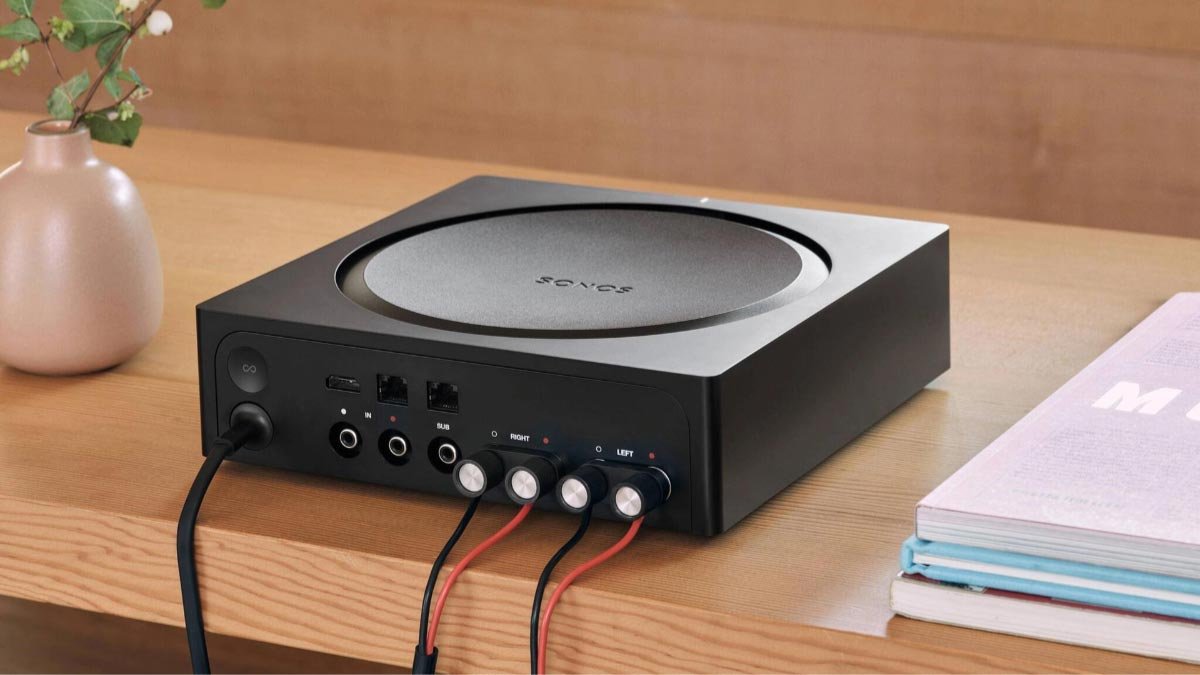
Начин за фабричко ресетовање Сонос Амп-а је веома сличан начину на који се ресетује Беам итд, пошто такође задржава дугме „повежи“.. Добро, на фабричка подешавања Сонос Амп, морате пратити ове кораке
- Најпре, морате да искључите кабл за напајање Сонос Амп из електричне зидне утичнице.
- Након тога, морате да додирнете и држите дугме за повезивање и док држите дугмад, морате поново да укључите кабл за напајање у зидну утичницу.
- Морате да држите ово дугме за повезивање све док статусна лампица не почне да трепери бело и жуто.
- Ако статусна лампица почне да трепери жуто и бело на индикатору статуса, морате отпустити дугме за повезивање.
- Сада, морате сачекати док не видите да зелено светло почне да трепери на индикатору статуса. Када је то урађено, видећете да зелено светло трепери на индикатору, што значи да је ваш Сонос Амп сада ресетован на фабричка подешавања. И сада можете покушати поново да подесите свој Сонос појачало.
- Али ако се ваш Сонос Амп не ресетује и још увек је заглављен на наранџастом и белом светлу, онда ћете привремено повезати своју Сонос јединицу или систем са рутером. Онда, морате да проверите да ли сада, можете посматрати како се ваша јединица враћа у нормалу. Ако јесте, онда морате поново покушати ресетујте свој уређај на фабричка подешавања.
- Али, ако вам то не помогне онда то значи да је хардверска грешка или грешка велика могућност јер треперење таквог наранџастог и белог светла може указивати или показати неисправно или подразумевано стање. Добро, такође можете контактирати Сонос подршку за додатну помоћ.
Честа питања о фабричком ресетовању Сонос Амп
Како да подесите нови Сонос систем са Цоннецт?
Прво, морате да отворите апликацију Сонос за Андроид или иОС. Онда, морате да додирнете Постави нови систем, а затим се пријавите или направите свој Сонос налог.
Сада, морате да додирнете Додај у искачућем прозору приказаном на вашем Сонос производу. Ако користите Сонос С1 контролер, морате да додирнете Настави > Подесите производе. Сада, морате да пратите кораке у апликацији да бисте подесили свој Цоннецт и додали музичке услуге.
Како да додате везу на ваш постојећи Сонос систем?
Најпре, морате да отворите апликацију Сонос за Андроид или иОС. Сада, морате да додирнете Систем > Додајте производ са картице подешавања. Онда, пратићете кораке у апликацији да повежете Цоннецт са вашим Сонос системом.
Како повезати Сонос Амп на нови Ви-Фи?
Након отварања апликације Сонос, морате да изаберете Подешавања > Систем > Мрежа > Вирелесс Сет Уп. Водиће вас кроз важне кораке. Морате да унесете нову лозинку за ВиФи, док уносите лозинку, видећете поруку која каже да је ваш Сонос плејер сада подешен на вашој новој ВиФи мрежи.
Да ли Сонос Цоннецт Амп и даље подржава?
Према вестима, Сонос је изјавио и најавио да више неће подржавати или давати сталну подршку за неколико својих најстаријих артикала или производа, баш као и Плаи прве генерације:5, оригинални Зоне Плаиерс (ЗП80, ЗП90, ЗП100, и ЗП120), и Сонос Цоннецт или Цоннецт: Амп, Сонос Бридге или ЦР200 контролер, од маја 2020.
Може ли корисник подесити Сонос појачало без ВиФи-ја?
Не од много робусног решења, могли бисте да конфигуришете АМП да аутоматски репродукује свој Лине-Ин. Са собом морате носити рутер за путовања, то би могло бити најбоље решење.
Закључак
Ресетовање на фабричка подешавања Сонос Амп је једноставно. Само треба да следите горе поменута упутства за ресетовање на фабричка подешавања Сонос Амп-а, да то лако и правилно.