
Ако сте уморни од проблема са вјешањем или закључавањем и желите да ресетујете свој иПхоне 11, Поделићу брзу и лаку методу о како то хард ресет иПхоне 11.
Аппле често мења дизајн телефона. постојало је дугме за почетну страницу које је долазило са старијим телефоном, али сада не постоји. иПхоне Кс или новији модел дугме је замењено на бочном месту. Сада можете да видите да иПхоне долази са три дугмета. Два дугмета на левој страни за контролу јачине звука и десно дугме на десној страни за закључавање уређаја.
Ако је меморија вашег телефона пуна апликација и података, можда ћете имати проблем са закачењем или замрзавањем. Чак ни ви не можете ништа да урадите са замрзнутим екраном. Постоји само један начин да решите ваш проблем са вешањем. Хард ресет је једна од савршених опција за ресетовање вашег иПхоне-а 11. али можда ћете бити збуњени како да хард ресетујете иПхоне 11 јер никада раније нисте радили ове ствари. Процес ресетовања је сада потпуно промењен за нове моделе иПхоне-а.
Ако сте збуњени око проблема? не брини! Дао сам метод корак по корак. Овде ћу објаснити метод ресетовања за иПхоне 11/ иПхоне 11 Про/ иПхоне 11 Про Мак. метода хард ресет је потпуно сигурна и лака. Запамтити, сви ваши подаци неће бити уклоњени са телефона који само ресетујете свој иПхоне.
[лвптоц]
Три методе ресетовања могу поправити ваш иПхоне.
- Меко ресетовање
- Тврдо ресетовање
- Фацтори Ресет
Како софт ресетовати иПхоне 11
Свака особа је упозната са овом методом. Меки метод је једноставан процес поновног покретања. Када ваш телефон ради споро или виси на секунд, морате користити овај метод. Поновно покретање телефона може да реши многе уобичајене проблеме.
Ово можете урадити са два бочна дугмета. Само притисните дугме за смањивање и повећање јачине звука истовремено. Клизач за напајање ће се појавити у року од неколико секунди. Једноставно превуците прстом по клизачу с лева на десно. Телефон ће се искључити.
Како хард ресетовати иПхоне 11

Хард Ресет је такође познат као принудно поновно покретање. Ову методу треба да користите само када је екран вашег телефона замрзнут или виси. То приморава телефон да се поново покрене и потпуно покрене као нови. Можете ресетовати свој иПхоне користећи методу у наставку.
- Држите притиснуто и тренутно отпустите Дугме за појачавање звука.
- Притисните и одмах отпустите Дугме за смањивање јачине звука.
- Следећи, Држите Бочно дугме за напајање и отпустите га када пронађете Аппле лого на екрану.
Током овог процеса видећете слајд за напајање, али морате да игноришете овај виџет и да држите бочно дугме за напајање док не пронађете логотип јабуке на екрану.
Једном када урадите овај корак сада, кукајте док се процес не заврши. Потребно је пар минута. Не морате ништа да радите док се телефон потпуно не покрене. након хард ресетовања, схватићете да ваш телефон ради исправно без икаквих грешака. Дакле, ово је једини начин на који можете да ресетујете свој иПхоне 11, иПхоне 12, и иПхоне 13.
Како да ресетујете иПхоне на фабричка подешавања 11
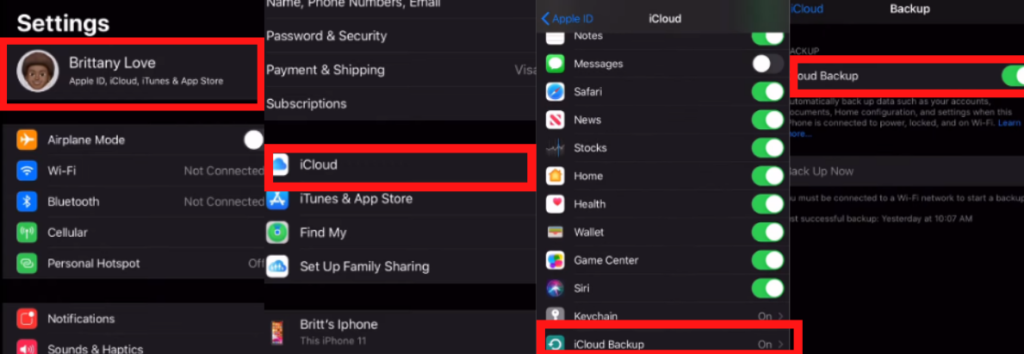
Ресетовање на фабричка подешавања уклања ваше информације и податке са телефона. Ресетовање на фабричка подешавања је једноставно и доступно данас. Пре ресетовања телефона, морате направити резервну копију података са телефона. За резервну копију, морате приступити опцији иЦлоуд. Можете га пронаћи у подешавањима. Видећете своје име на врху менија подешавања. Само додирните своје име и кликните на опцију иЦлоуд.
Омогућите прекидач за сваки податак који желите да вратите за будућност. Затим идите на опцију иЦлоуд резервне копије и кликните на дугме за прављење резервне копије. Ваши подаци ће се чувати у складишту у облаку. Уверите се да имате довољно складишта у облаку, и ваш телефон је требало да буде повезан са ВиФи мрежом.
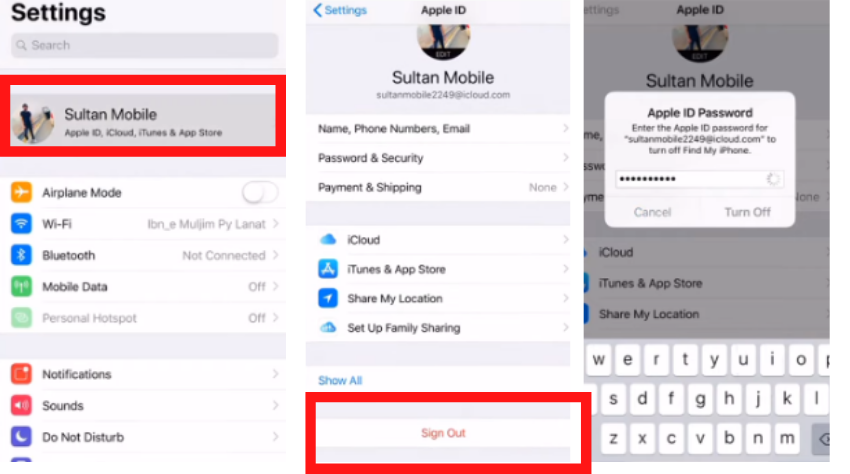
Следећи, одјавите се са свог Аппле налога и налог Финд ми Пхоне. Само отворите свој налог из подешавања и одјавите се са оба налога. Док се одјављујете, морате да унесете лозинку за Аппле ИД.
Након успешног одјављивања, можете започети процес за фабричка подешавања.
- За почетак процеса, следи овај пут : Подешавање > Општи > Ресетовати > Обришите сав садржај
- Четири опције ће се појавити на екрану; можете изабрати према вашим потребама. Препоручујем да кликнете на Обриши одмах опција.
- Морате лозинку за Аппле ИД. Унесите своју лозинку да бисте започели други процес.
- Када завршите све кораке, процес ресетовања ће почети аутоматски. Потребно је неко време. Можете се опустити док се све не заврши како треба.
Када се екран телефона поново покрене, морате га поново подесити. Телефон изгледа као нов као када сте га купили у продавници. Овде сте урадили све кораке. Сада се пријавите са својим Аппле ИД-ом и вратите стару резервну копију. Потпуно ресетовање је успешно обављено.
Дакле, ово су три начина да ресетујете свој иПхоне. Надам се да имате јасну идеју о томе како да хард ресетујете иПхоне 11
ФАКс
Како поправити замрзнути иПхоне 11?
Хард Ресет је најбољи начин да решите проблеме са виси и замрзавањем. Поново покреће ваш телефон тако да ваш телефон поново ради.
Како да ресетујем свој иПхоне 11 када екран осетљив на додир не ради?
Постоји три начина за ресетовање вашег телефона Софт Ресет, Тврдо ресетовање, и фабричка подешавања. Можете користити било који метод да потпуно ресетујете телефон.
Да ли хард ресет брише све на иПхоне-у?
Нема само хард ресет Поново покрените телефон. сви ваши подаци ће бити безбедни.
Поправите подешавања говорне поште читањем овог метода: Говорна пошта не ради на иПхоне-у?
Резиме
Ако ваш иПхоне 11 виси или се замрзне, онда је ресетовање најбоља опција за поновно покретање телефона. Можете да ресетујете телефон када додир на екрану не ради. Хард ресет се може извршити преко дугмета за напајање и бочног дугмета. Након притиска на дугме, телефон ће се поново покренути и освежити. Помоћу ове методе можете да решите проблем са висином. Ресетовање на фабричка подешавања потпуно уклања све апликације и податке са телефона, али хард ресет само поново покреће ваш телефон принудно. Ваши подаци ће бити сачувани безбедно на вашем уређају.
![Прочитајте више о говорној говорној вези не ради на иПхоне-у? [Решите лако]](https://toolpub.com/wp-content/uploads/2021/11/jason-goodman-BAanEbxe9No-unsplash-200x300.jpg)


