Ако желите да упарите туинио бежичне слушалице на своје уређаје попут иПхоне-а, Андриод, или друге Блуетоотх уређаје, Дошли сте на прави пост. У овом чланку, Детаљно ћемо разговарати о сваком детаљима да вам олакшамо упаривање туинио бежичних слушалица са својим уређајима.
Туинио бежичне слушалице су ту да вас спасимо од гњаваже жица са њиховом напредном Блуетоотх технологијом и елегантним дизајном. Ове слушалице нуде бешавне и без проблема без проблема. Ове слушалице су склопиве.
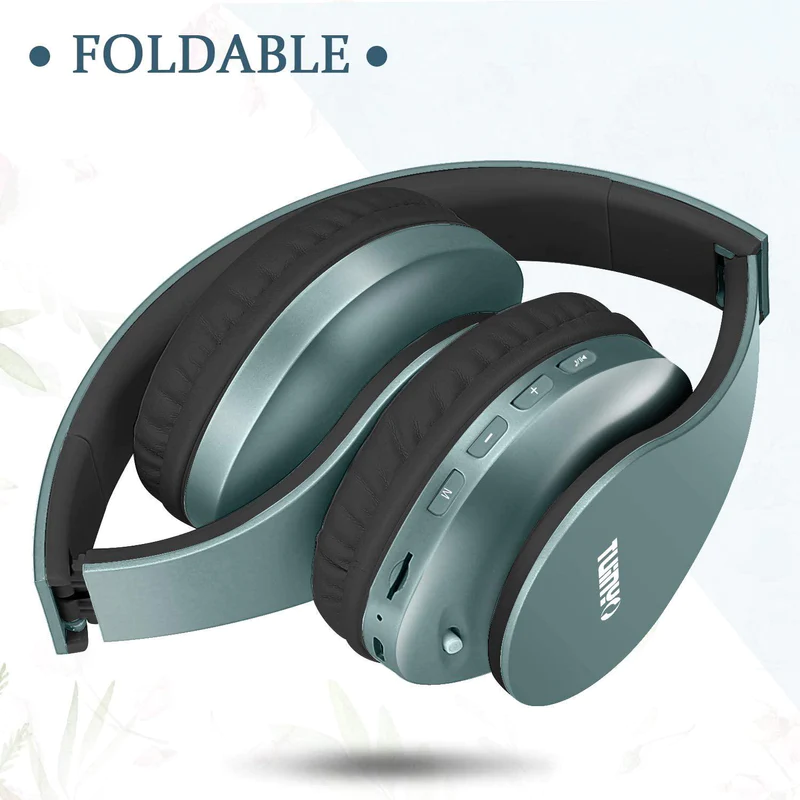
Да ли слушате музику, Гледање филмова, или упућивање позива, Ове бежичне слушалице пружају кристално чист квалитет звука. Туинео Бежичне слушалице Обезбедите бежично аудио искуство.
Било да се трчите у парку, Напомена на посао, или једноставно опуштање код куће, Ваше бежичне слушалице Туинио пружају вам висококвалитетни звук и слободу од запетљаних жица.
Али како упарити туинио бежичне слушалице на ваше уређаје? У овом чланку, Водићемо вас кроз корак по корак процес да бисте упарили туинио бежичне слушалице са својим уређајем. Тако, Припремите се за више детаља.
Упарите туинио бежичне слушалице са Андроид уређајима
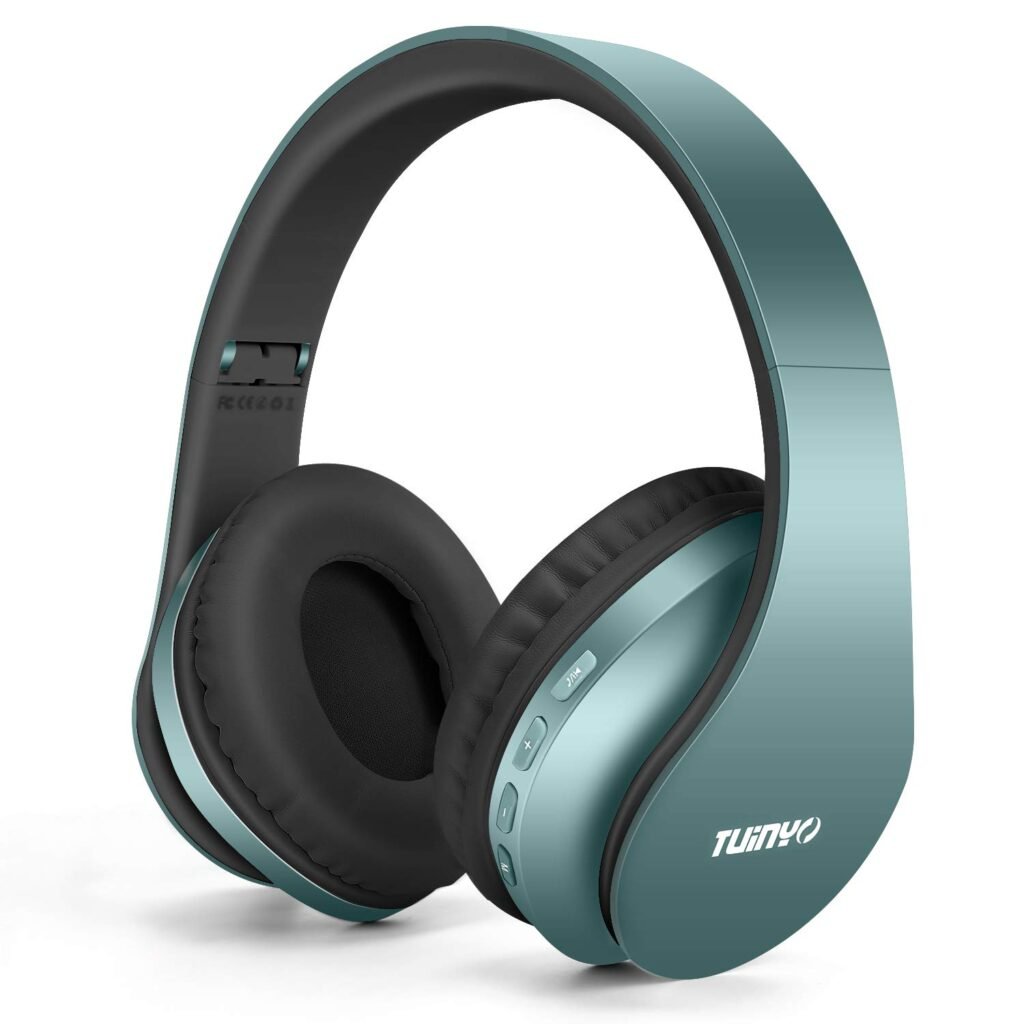
Упарите туини бежичне слушалице са Андроид уређајем је једноставан поступак који вам омогућава уживање у својој омиљеној музици и повежите позиве бежично. Следите доле наведене кораке да бисте лако упарили туинио бежичне слушалице на ваш Андроид уређај.
- Укључите своје Туинио бежичне слушалице притиском на и држите тастер за напајање док не видите ЛЕД индикаторска лампица која трепери, што указује да су слушалице у режиму упаривања.
- На Андроид уређају, Идите на мени Подешавања и одаберите Блуетоотх. Проверите да ли је ваша Блуетоотх функција укључена.
- Ваш Андроид уређај ће аутоматски почети тражити претрагу доступних Блуетоотх уређаја. Потражите име своје Туинио бежичне слушалице на листи доступних уређаја. То би требало да се појави као Туинио Т9 или Туинио Т20. Додирните име да бисте започели поступак упаривања.
- Једном када додирнете име, Ваш Андроид уређај ће успоставити бежичну везу са вашим туинио бежичним слушалицама.
- Ако се затражи да унесете код за упаривање, ући 0000 или 1234 али у већини случајева, Веза ће се успоставити без потребе за кодом.
- Једном када је упаривање успешно, Видећете обавештење о вашем Андроид уређају који потврђује везу са бежичним слушалицама Туииио бежичне слушалице. Ваше слушалице су сада спремне за употребу са вашом Андроид уређајем.
Уживајте у слободи и практичности бежичне музике и позива са својим бежичним слушалицама Туинио и Андроид уређаја. Сада се можете уронити у своје омиљене мелодије или имати јасне и хандсверске разговоре у покрету.
Упарите туинио бежичне слушалице са иОС уређајима
Да ли сте иПхоне или иПад корисник и желите да упарите туинио бежичне слушалице на ваш иПхоне или иПад? Процес упаривања је једноставно једноставно с обзиром на следеће кораке
- Ставите своје туино бежичне слушалице у режиму упаривања притиском на и држећи тастер за напајање док ЛЕД индикатор не почне трептати. Ово указује на приказивање слушалица су у режиму упаривања.
- На вашем иОС уређају, Идите на апликацију Подешавања и додирните Блуетоотх.
- Ваш уређај ће почети тражити доступне Блуетоотх уређаје у близини.
- Потражите име своје Туинио бежичне слушалице на листи доступних уређаја и додирните га да бисте започели процес упаривања.
- ЛЕД индикатор на слушалицама претворит ће чврсту супстанцу након што је упаривање успешно.
Белешка: Једном када успешно успијете бежичне слушалице Туинио-а са својим ИОС уређајем, Они ће се аутоматски повезати кад год су у домету.
Савети за решавање проблема
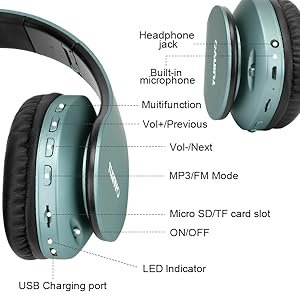
Ако се суочите са неким проблемима када повежете туинио бежичне слушалице на свој уређај. не брини. У овом чланку, Нацртаћемо неке уобичајене проблеме са упаривањем са Туинио бежичним слушалицама и пружити савјете за решавање проблема да вам помогне да им се несповијесно повежете. Први, Проверите да ли се слушалице наплаћују.
Ниска батерија понекад може изазвати проблеме са упаривањем. Поново покрените ИОС уређај и поново покушајте да упарите. Ресетујте мрежне поставке и такође уклоните остале сачуване Блуетоотх уређаје на свом уређају. Али ако у Блуетоотх поставки вашег уређаја не можете пронаћи своје бежичне слушалице Туиниоотх бежичне слушалице, Проверите да ли су вам слушалице у режиму упаривања.
Ставите слушалице у режим упаривања притиском на и држећи тастер за напајање док ЛЕД индикатор не почне трептати. Проверите да ли су ваше слушалице у потпуности напуњене понекад ниска нивоа батерије не појављују се слушалице на листи Блуетоотх уређаја. Поново покрените оба слушалице и уређај који желите да их упарите.
Ово може помоћи освежити Блуетоотх везе и решити све привремене проблеме. Уклоните постојеће Блуетоотх парове за своје Туинио слушалице са свог уређаја и поново покрените процес упаривања од нуле. С друге стране, if your Tuinyo wireless headphones fail to pair or keep disconnecting.
Make sure there are no obstacles objects like walls or other electronic devices that can interfere with the Bluetooth signal between your headphones and the device you are trying to pair them with. Check if the headphones are already connected to another device.
Disconnect them from any previously paired devices and make sure that your headphones are within the recommended range for Bluetooth connectivity. If you are too far away from your device, it can unstable connections.
If there is no sound or poor audio quality with your Tuinyo wireless headphones. Check the volume level on both your headphones and the connected device. Make sure they are not set too low or muted.
By following these troubleshooting solutions, you should be able to resolve common pairing issues and enjoy a seamless audio experience with your Tuinyo wireless headphones.
Закључак
In this article we we gave you a complete guide on how to Pair Tuinyo Wireless Headphones на своје уређаје. Pairing Tuinyo wireless headphones to your devices is a simple process that you have to do carefully without skipping any step.
Иначе, you will not successfully connect them to your device. Надамо се да ће вам овај чланак много помоћи о овом производу.