Airdrop mangrupikeun téknologi transfer data anu langkung gancang pikeun Pamaké Mac. Éta ngabantosan anjeun nransper média sapertos poto, opung, jeung payil sejenna antara alat ios tanpa sambungan internét. Airdrop tiasa dianggo sareng Bluetooth. Éta nyiptakeun jaringan virtual nganggo sambungan Wifi. Prosés babagi payil jalan lancar, tapi kadang Airdrop teu tiasa nyapasangkeun alat pikeun sababaraha alesan. Dina palajaran dinten ieu, kami bakal nyadiakeun solusi pikeun Airdrop teu jalan.
Airdrop henteu dirojong pikeun vérsi ios anu langkung lami. Ieu inbuilt kalawan ios 7 versi engké na ogé inbuilt Mac OS X Yosemite atawa versi engké. Jadi salawasna pariksa naha alat Anjeun ngarojong Airdrop atanapi henteu?
Airdrop nganggo Bluetooth pikeun mendakan alat anu caket dieu 30 rentang suku. Upami alat anjeun henteu caket kana eusi, teras anjeun teu tiasa gabung sareng alat anu sanés. oge, Airdrop ngagunakeun wifi pikeun sambungan peer ka peer. Éta nyiptakeun jaringan virtual pikeun ngabagi média. Janten ieu mangrupikeun hal dasar anu anjeun kedah terang. Ayeuna hayu urang diajar ngeunaan sababaraha masalah anu kedah dilereskeun pikeun sambungan anu suksés.
[lwptoc]
Daptar solusi pikeun Airdrop teu Gawé
Solusi 1: Balikan deui Alat anjeun
Anjeun tiasa ngalereskeunana gancang ku ngabalikan deui alat anjeun. Sawaktos Anjeun ngabalikan deui telepon Anjeun, sadaya aplikasi mimitian ti mimiti. Jadi lolobana masalah kudu ngalereskeun. Ieu lain lulucon. Anjeun kedah nyobian ieu sahenteuna sakali. Balikan deui tiasa ngalereskeun sadaya bug software ku cara ngabalikan deui alat anjeun. Anjeun oge bisa teuas ngareset alat Anjeun lamun teu nyaho ngalakukeun hal ieu. Anjeun tiasa nuturkeun pituduh ieu. Kumaha hésé reset iPhone 11
Solusi 2: Reset Bluetooth sareng sambungan wifi
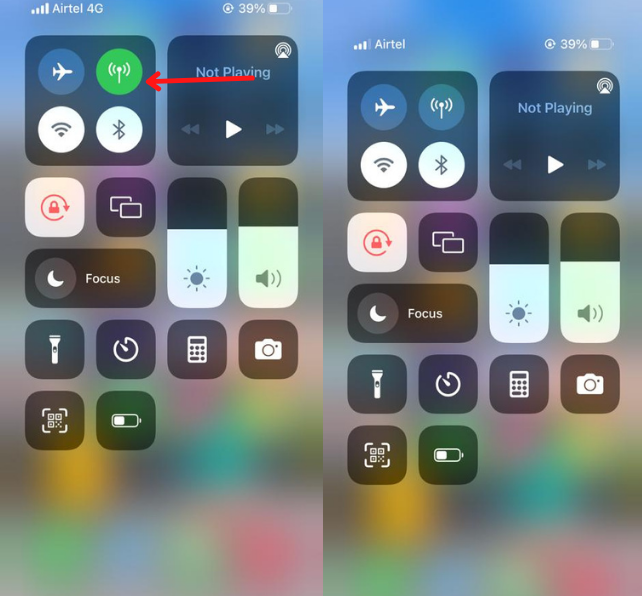
Toggle Bluetooth sareng sambungan wifi ogé mantuan pikeun masalah Airdrop. Sakali anjeun ngareset aranjeunna, Jaringan bakal refresh deui saatos anjeun tiasa masangkeunana sareng alat anu sanés.
- Pikeun nganonaktipkeun Bluetooth sareng wifi séred jari anjeun ti luhur ka handap.
- Anjeun bakal ningali ikon wifi sareng Bluetooth di belah kénca luhur.
- Ketok pikeun nganonaktipkeun aranjeunna. Ayeuna ngantosan 30 detik sareng Aktipkeun deui duanana. Éta waé anjeun parantos ngalaksanakeun prosés pikeun Airdrop henteu jalan.

Solusi 3: Nonaktipkeun Hotspot
Dupi anjeun kersa nyimpen catetan Anjeun teu bisa nyambung ka alat sejen dugi ka nganonaktipkeun sambungan hotspot? Anjeun tiasa nganonaktipkeun hotspot tina setélan atanapi bar Widget. Séred ramo ti luhur ka handap. Sakali anjeun mendakan ikon hotspot tina daptar ikon, mangga dipareuman.
Solusi 4: Reset Setélan Network
Reset iPhone Network Anjeun ogé geus dieureunkeun masalah ieu. Reset Network tiasa ngalereskeun seueur masalah ku cara ngabenerkeun konfigurasi jaringan anjeun.
- Buka anjeun setelan sareng angkat ka umum pilihan.
- Klik dina Ngareset pilihan
- Saterusna Reset Jaringan Setélan.
Solusi 5: Asup deui nganggo Apple ID
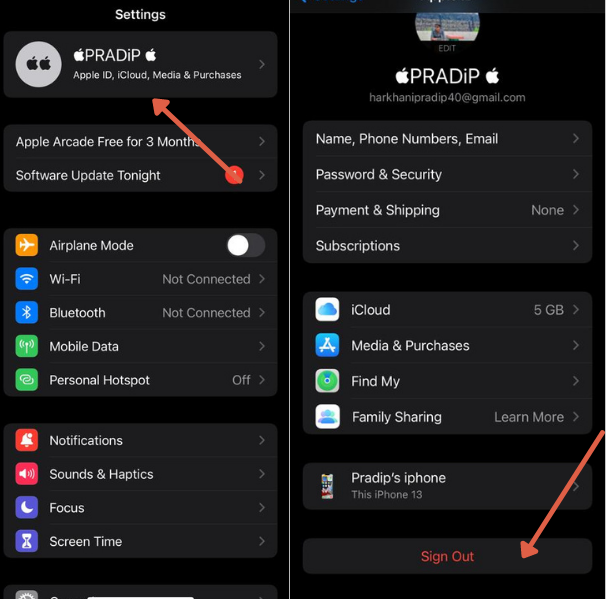
Lamun, anjeun teu kapanggih, anjeun tiasa ngareset id apel anjeun. Apple Id ogé tiasa janten alesan pikeun ngabenerkeun masalah anjeun. Ngan buka setélan tur ketok dina ngaran anjeun. Saterusna, buka iCloud tur kaluar ti akun.
Teras, asup deui nganggo akun iCloud anjeun. Seueur pangguna ngalereskeun masalah ku nyobian masalah ieu.
Solusi 6: Apdet Vérsi ios
Kadang-kadang masalah sacara otomatis direngsekeun ngaliwatan apdet sistem. Salaku conto, dina versi heubeul, aya bug anu nyegah anjeun suksés neruskeun. Upami aya pembaruan anu kedah dibenerkeun anjeun tiasa milarian versi énggal. Anjeun tiasa pariksa ngaliwatan setelan>Umum>Apdet software.
Upami aya anu kedah di-update, Anjeun bakal ningali popup dina layar.
Pikeun ngapdet dina komputer Mac. anjeun tiasa nuturkeun jalur ieu Ikon Apple> Kahoyong sistem > Pembaruan parangkat lunak
Solusi 7: Kontak Rojongan Apple
Upami anjeun nyobian sadayana, tapi euweuh gawéna pikeun anjeun. Alat anjeun tiasa nyanghareupan masalah hardware. Anjeun kudu ngahubungan rojongan apal pikeun ngajawab masalah ieu. Aranjeunna bakal nyetél pasini pikeun anjeun sareng ngabantosan anjeun ngabéréskeun masalah pas-gancang.
Solusi 8: Ngidinan firewall
Firewall bisa meungpeuk idin pikeun nyambung ka alat sejen. Upami anjeun nganggo aplikasi antipirus dina iPhone anjeun, mareuman aranjeunna bari babagi média pikeun waktos kawates.
Dina Mac, Anjeun tiasa angkat apel > Kahoyong sistem > Kaamanan & Privasi > Firewall
Pareuman Meungpeuk Sadaya Sambungan asup sareng pencét OKÉ.
Janten ieu mangrupikeun solusi anu tiasa dianggo pikeun Airdrop teu jalan masalah. Abdi ngarepkeun anjeun ngagaduhan jawaban kana masalah ieu. Punten bagikeun pituduh ieu sareng pangguna iPhone pikeun ngabantosan aranjeunna.
FAQs
Kumaha kuring ngalereskeun AirDrop dina iPhone kuring?
Airdrop ngalereskeun ku sababaraha cara. Aya sababaraha misconfiguration nu nyegah babagi payil. Anjeun tiasa ngareset Bluetooth, wifi sareng setélan Jaringan.
Naha AirDrop kuring tetep pareum?
Upami anjeun ngaktipkeun mode panghemat batre atanapi masang aplikasi pihak katilu anu nyegah pamakean daya, lajeng Airdrop Méi eureun.
Sabaraha poto anjeun tiasa AirDrop sakaligus?
Anjeun tiasa ngirim file anu henteu terbatas ka alat anu sanés tanpa masalah. Alat panarima kudu cukup spasi.
Naha Mac AirDrop kuring henteu muncul dina iPhone kuring?
Tetep nutup alat Mac anjeun ka iPhone anjeun. Airdrop ngarebut alat di jerona 30 Rentang suku.
Ringkesan
Airdrop henteu tiasa dianggo dina seueur kaayaan. IPhone atanapi Mac henteu ngadukung Airdrop, Jarak antara alat, Masalah jaringan, Wifi, Bluetooth, masalah hardware, jsb., sagala masalah urang bahas di jéntré. Éta langkung saé upami anjeun ngalereskeun sadaya masalah pikeun ngabagi File. Lamun anjeun teu bisa ngajawab masalah ieu, Anjeun tiasa ngahubungan rojongan apel.