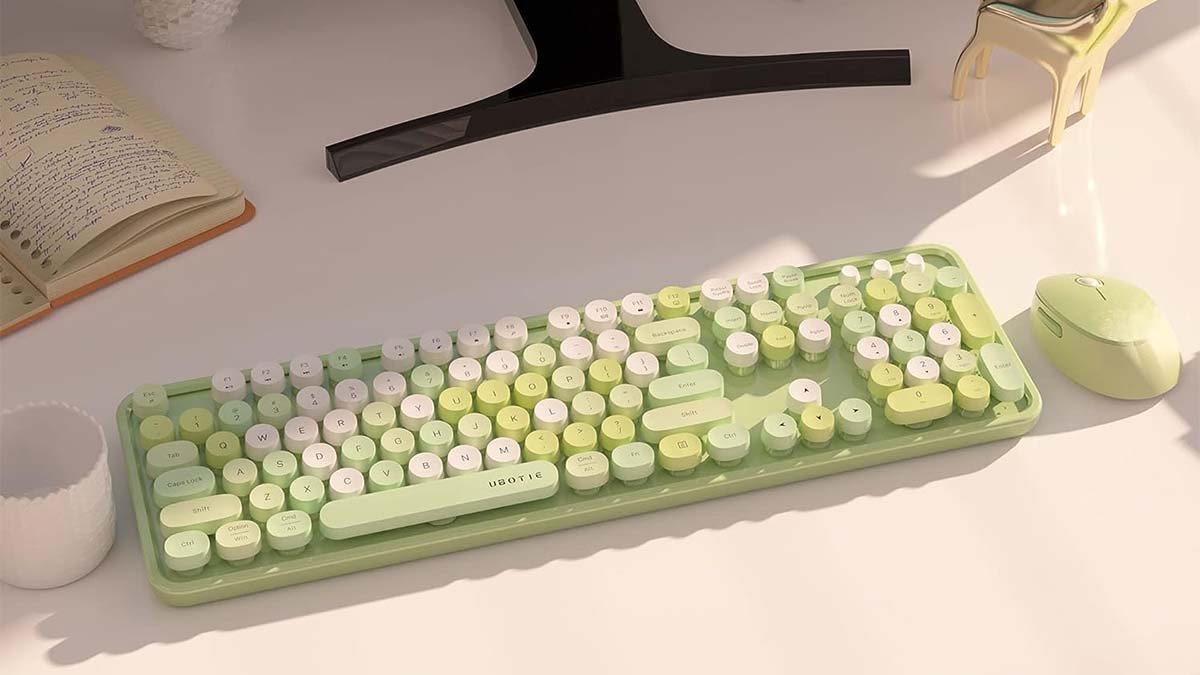
Anjeun gaduh keyboard UBOTIE sareng hoyong nyambungkeun keyboard Ubotie ka alat anjeun, Tapi henteu terang kumaha nyambung. Teras henteu hariwang, Ieu mangrupikeun pituduh rinci ngeunaan kumaha nyambungkeun keyboard Ubotie!
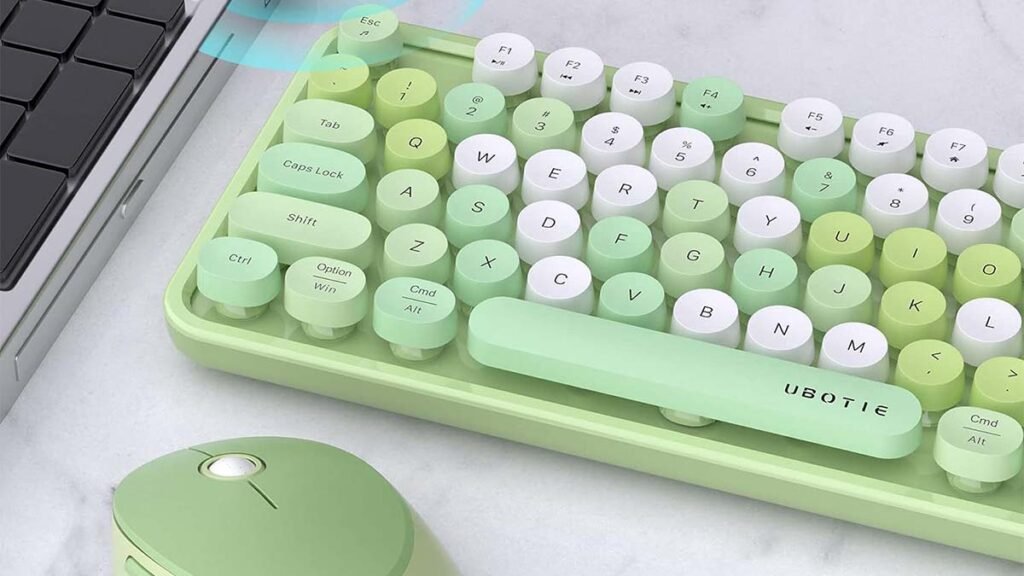
Keyboard Ubotie mangrupikeun keyboard Bluetooth leutik anu diwangun ku Cetrrite Senior. Keyboard ieu sayogi dina warna anu béda. Na 84 Rarancang konci ngajadikeun keyboard Ubotae langkung dipak sareng ketat.
Ogé tanpa ngabuang waktos urang kedah ngalangkungan prosés pikeun nyambungkeun a Uboto kana alat anjeun.
Métode pikeun nyambungkeun keyboard Ubotie ka MacBook
Nyambungkeun keyboard Ubotie ka MacBook, anjeun kedah nuturkeun léngkah-léngkah anu disebatkeun di handap ieu:
- Anu mimiti, Anjeun kedah mastikeun yén keyboard anjeun dihurungkeun. Anjeun tiasa ngahurungkeun keyboard anjeun ku nempatkeun dua bitah dina tonggong dina keyboard, Supados teu aya tombol kakuatan dina keyboard Ubotie anjeun. Janten, keyboard anjeun bakal bobo teras hurungkeun.
- Saatos éta, Anjeun kedah ngaktipkeun modeu Bluetooth tina keyboard Ubotie Anjeun. Anjeun tiasa ngalakukeun ieu ngan ku mencét 'fn’ sareng 'c’ Kunci dina waktos anu sami dugi ka bérés Bluetooth mimiti ngacieupan dina keyboard. Upami LED ngamimitian kedip-kedip teras hartosna keyboard anjeun dina modeu papasangan sareng siap nyambung ka MacBook.
- Ayeuna, Anjeun kedah angkat ka MacBook teras anjeun kedah buka kahoyong Bluetooth. Metodeu panggancangna nyaéta milarian “Bluetooth” Dina seare sorot, Teras anjeun kedah klik Lebetkeun.
- Dina daptar alat, Anjeun kedah perhatikeun keyboard Ubotie anu didaptarkeun. Acan, Upami éta henteu leres teras anjeun kedah ngantosan sababaraha detik sapertos tiasa nyandak sababaraha waktos pikeun macbook pikeun nyekel éta. Nalika anjeun parantos ningali keyboard Ubotie anjeun atanapi didaptarkeun, Anjeun kedah klik dina 'Sambung’ tombol anu ayana di gigireunana. Salaku alat anjeun suksés dihubungkeun, Anjeun kedah klik fn + E pikeun ngamimitian keyboard anu anjeun dina alat MAC OS.
- Anjeun kedah klik fn + Q / w / e (Samid, Ios, Windows, masing-masing), Pikeun ngalihkeun sistem ( Dina kaayaan sapertos upami anjeun nyambungkeun kana perkakas anu béda)
- Ayeuna, Keyboard Uboto Anjeun sareng MacBook bakal dipasangkeun, Nalika anjeun parantos diklik 'sambungkeun'. Sambungan makmur bakal ngungkabkeun pesen tampilan, Ngasongkeun yén anjeun parantos masangkeun laptop anjeun suksés. 'Bluetooth’ LED bakal ngeureunkeun pamikiran dina keyboard Ubotie anjeun, Nyarios sambungan anu suksés.
Métode pikeun nyambungkeun keyboard Ubotie ka iPad
Pikeun nyambungkeun Ubotie Keyboard ka iPad, Anjeun tiasa nerapkeun dua metode anu béda. Métode ieu nganggo Bluetooth sareng nganggo panarima Bluetooth.
Métode # 1 Nganggo Bluetooth
Metodeu munggaran nyaéta pikeun nyambungkeun keyboard Ubotae ka iPad ku ngagunakeun Bluetooth. Kanggo ieu, anjeun kudu nuturkeun léngkah ieu:
- Anu mimiti, Anjeun kedah ngahurungkeun Bluetooth dina iPad anjeun. Teras anjeun kedah angkat ka setting.
- Saatos éta, Anjeun kedah ngetok bluetooth. Sareng anjeun bakal dihurungkeun Bluetooth.
- Ayeuna, Anjeun kedah ngalereskeun batré dina keyboard Ubotie, Teras anjeun kedah tahan “Fuh” jeung “C” Dugi ka indikator ngajak ngamimitian kedip-kedip.
- Teras, Anjeun kedah angkat ka setting Bluetooth iPad Anjeun. Saterusna, Anjeun bakal ngetok alat teang. Éta bakal nunjukkeun “Ubotie” dina layar. Janten, Anjeun kedah ngetok pasangan ayeuna sareng nyambungkeun.
Métode # 2 Nganggo panarima Bluetooth
Pikeun nyambungkeun keyboard Ubotie ka iPad, Cara ngagunakeun panarima Bluetooth bakal janten metodeu pangsaéna pikeun anjeun. Tambahan, Anjeun kedah milih metodeu ieu upami anjeun kasusah sareng Bluetooth Bluetooth.
Anjeun moal tiasa ngahubung keyboard Ubotae ka alat naon waé tanpa Bluetooth sabab éta keyboard dumasar kana Bluetooth. Muhun, Anjeun kedah nuturkeun petunjuk di handap ieu pikeun nyambungkeun keyboard Ubotae ka iPad nganggo panarima Bluetooth.
- Mimitina, Anjeun kedah mésér panarima Bluetooth sareng ogé converter USB pikeun iPad anjeun.
- Saterusna, Anjeun kedah nyambungkeun kegelan USB kanggo iPad anjeun teras sambungkeun panarima Bluetooth ka Konverter USB ieu.
- Ayeuna, iPad bakal nampi sambungan Bluetooth tina panarima Bluetooth. Janten, Anjeun kedah neruskeun setting. Ieuh, Anjeun kedah ngetok bluetooth. Teras anjeun bakal ngahurungkeun sambungan Bluetooth tina panarima.
- Saatos éta, Anjeun kedah ngatur batré dina keyboard Ubotie Anjeun, maka anjeun kedah tahan “Fn atanapi fungsina” jeung “C” Dugi ka indikator LED ngamimitian kedip-kedip.
- Teras, Anjeun kedah angkat ka setting Bluetooth iPad teras kedah ngetok alat teang. Éta bakal nunjukkeun “Ubotie” dina layar. Maka anjeun kedah ngetok pasangan ayeuna sareng sambungkeun.
- Muhun, Ayeuna keyboard Bluetooth Bluetooth dihubungkeun pikeun iPad anjeun ngalangkungan metode ngagunakeun panarima Bluetooth.
FAQ Sambungkeun keyboard Ubotie
Kumaha cara anjeun ngahurungkeun lampu keyboard Ubotie?
Kanggo ieu, Anjeun kedah milarian tombol kakuatan diantara konci dina keyboard anjeun teras togél.
Naha keyboard Ubotie cocog sareng alat anjeun?
Sumuhun, keyboard Ubotie endah pisan cocog sareng konsisten sareng rentang alat anu béda, ngan sapertos mac, laptop, sareng komputer.
Naha anjeun tiasa nyaluyukeun warna sareng kacaangan tina lampu sorot?
Sumuhun, boh warna sareng kacaangan tina setrap pakét tina warna anu béda-béda disaluyukeun.
kacindekan
Mugia, Upami anjeun gaduh keyboard UBOTIE sareng anjeun dina ngalereskeun pikeun nyambungkeun sareng alat anjeun maka tulisan ieu bakal ngabantosan anjeun seueur. Di dieu ampir sadayana anu anjeun kedah terang pikeun nyambungkeun keyboard Ubotie ka alat anjeun!