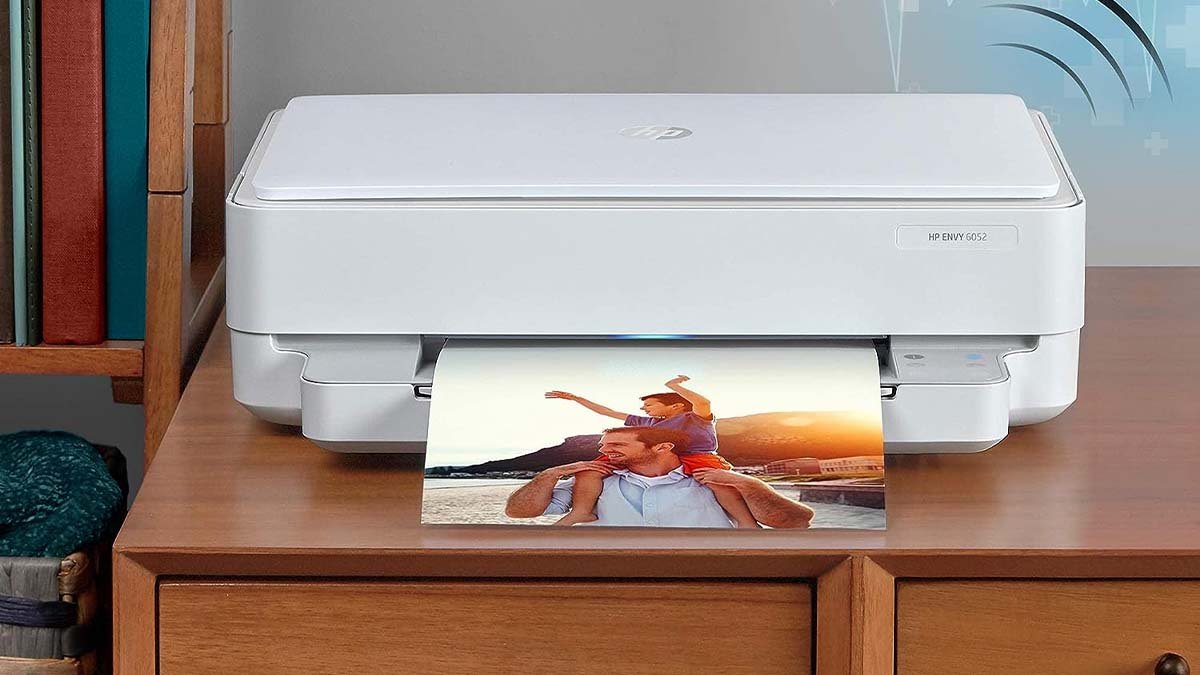
Upami anjeun parantos ngalereskeun kumaha nyambungkeun 6052 pikeun wifi, Teras anjeun untung pisan yén anjeun di dieu. Tulisan ieu ngan ukur kanggo anjeun sakumaha bakal nyayogikeun anjeun kalayan pedoman anu lengkep sareng bantosan pikeun ngajawab masalah anu nyambungkeun hp anjeun. Ku nuturkeun tungtunan léngkah-léngkah kami, Anjeun tiasa kéngingkeun printer anjeun nyambung dina menit!
Outpaar gancang pikeun anjeun. Mimitina, colokan kakuatan kana iri hp anjeun. Ayeuna mastikeun yén alatna dina modeu setélan. Ayeuna, Anjeun kedah ngaunduh aplikasi Printer Mobile teras ketok dina "Printer Setup". Ieuh, Anjeun bakal ngetok dina router sareng pilih jaringan anjeun, Dina halaman salajengna. Janten, Ngan lebetkeun konci Wi-Fi anjeun!
Tapi ombak gancang ieu henteu cekap pikeun sababaraha jalma, Janten hayu urang rinci sareng bantosan anu di handap ieu:
Léngkah ku langkah langkah pikeun nyambungkeun bebek HP 6052 pikeun wifi
Henteu sesah nyambung HP 6052 pikeun wifi atanapi jaringan, nembé tuturkeun léngkah-léngkah anu leres:
Lengkah 1: Persiapan printer
Mariksa kaayaan printer anjeun bakal disebut persiapan printer anjeun. Jadina, Anjeun mastikeun yén printerna ngajalankeun lancar.
- Mimitina, anjeun kedah dua kali cék adaptor listrik alat anjeun sareng pastikeun adaptor kakuatan dibungkus sareng leres dipasang.
- Anjeun kedah pariksa pikeun mastikeun yén alatna ngajalankeun upami ledeng ngaci. Dina raraga upami alatna aya tombol nirkabel alat anjeun kedah aya dina koneng normal.
- Saatos éta, Anjeun bakal mariksa printer anjeun sareng bakal mastikeun yén sadayana ngajalankeun jalan anu leres. Saterusna, Anjeun kedah nyandak printer HP anjeun dina modeu setélan.
Lengkah 2: Kéngingkeun iri hp anjeun 6052 Dina modeu setelan
Anjeun kedah nyandak alat dina modeu setélan, Supados printer HP janten dipanggihan ngalangkungan mobile anjeun engké dina pedoman.
Alat anjeun tiasa dideteksi ku nganggo HP aplikasi liwat fungsi ieu, Anjeun bakal kéngingkeun aplikasi ieu engké. Janten, Supaya nempatkeun printer dina modeu setélan, anjeun kedah nuturkeun léngkah-léngkah anu disebatkeun di handap ieu:
- Anu mimiti, Anjeun kedah dua kali pencét "Batal" dina panel hareup anjeun (lakukeun ieu nyababkeun printer anjeun)
- Saatos éta, Anjeun kedah pencét sareng tahan tombol "Wireless" sareng "ngabatalkeun" sakaligus.
- Ayeuna, Anjeun kedah nahan tombol ieu 3-5 detik dugi ka waktos dollital hp router anjeun gancang.
Nalika anjeun perhatikeun lampu ungu dina jero alat atanapi alat, Éta hartosna printer HP aya dina modeu setélan.
Lampu ungu mangrupikeun tanda yén alat anjeun siap pasangan sareng jaringan anyar anjeun. Ayeuna setélan nirkabel printer anjeun parantos diangkat atanapi disimpen sareng alat anjeun dina modeu setélan.
Lengkah 3: Kéngingkeun aplikasi HP
Saatos gaduh router anjeun dina modeu setélan, Anjeun kedah ngantepkeun deui. Kusabab anjeun kedah nahan alat sélulér anjeun sareng mimitian ngundeur aplikasi HP kana software na. Janten, Anjeun kedah nuturkeun léngkah di handap ieu supados diunduh sareng nyetél aplikasi ieu:
- Anu mimiti, Anjeun kedah muka toko aplikasi atanapi Google maén dina alat sélulér Anjeun.
- Saatos éta, Anjeun kedah pencét sakali pikeun nuliskeun kecap sareng nyerat "HP", Dina widang Milarian.
- Ayeuna anjeun kedah ngundeur hasil anu munggaran, sareng anu kedah janten aplikasi HP resmi.
- Ieuh, Anjeun kedah ngantosan download sareng pamasangan pikeun réngsé teras ketok deui pikeun muka aplikasi.
Lengkah 4: Dipasangkeun sareng printer
Nalika anjeun nyambungkeun telepon anjeun ka printer anjeun maka éta waktos konci supados pikeun diajar kumaha nyambungkeun hp 6052 pikeun wifi.
Alat HP anjeun bakal dihias ku bantosan HP aplikasi ti Mobile nalika anjeun parantos nempatkeun alat anjeun.
Anjeun kedah nuturkeun léngkah ieu pikeun nyambungkeun printer HP anjeun pikeun sélulér anjeun:
- Mimitina, Anjeun kedah muka aplikasi HP dina smartphone anjeun teras teras ngantosan pikeun muka.
- Saatos éta, Anjeun kedah ngetok "tambahkeun printer anyar" di luhur halaman.
- Ayeuna, Anjeun kedah mindahkeun kana halaman anyar, dimana anjeun kedah milih nami panyitak anjeun. Emut, Aya ngan ukur hiji pilihan pikeun klik)·
- Teras, Anjeun kedah ngetok sambungan printer anjeun sareng ngadagoan .....
Saatos nuturkeun léngkah-léngkah di luhur, Anjeun bakal masangkeun printer HP anjeun ka telepon anjeun teras anjeun bakal tiasa nyambungkeun hp 6052 pikeun wifi.
Lengkah 5: Sambungkeun HP 6052 Éta Wi-Fi
Ieu saran anu anjeun dianggo internét tinangtu tibatan hotspots nalika anjeun nyobian nyambungkeun hp 6052 Éta Wi-Fi.
Pikeun nyambungkeun printer anjeun ka jaringan, anjeun kudu nuturkeun léngkah ieu:
- Mimitina, Anjeun kedah ngirim ka halaman anu sanés nalika anjeun parantos ngahubungkeun printer HP anjeun.
- Ayeuna, Anjeun kedah ngijinkeun jaringan Wi-Fi otomatis teras ketok dina "Leres".
- Saatos éta, Anjeun kedah ngetok dina "tombol nirkabel" ku bade printer HP anjeun.
- Teras, Candak telepon anjeun sareng anjeun kedah ngetok jaringan anjeun dina layar salajengna.
- Deteksi jaringan anjeun tiasa nyandak 30 detik dugi ka hiji menit.
- Ayeuna, Anjeun kedah ngalebetkeun konci kaamanan WiFi Jaro anjeun teras ketok dina pilihan "Konpirmasi".
Lengkah 6: Ciptana rekening HP
Ciptaan Akun HP leres-leres pikeun anjeun nalika anjeun terang kumaha nyambungkeun HP 6052 Éta Wi-Fi. Janten, Supaya ngawas prestasi hp anjeun sareng aksés fungsi sanésna, Anjeun kedah ngetok "nyanyi" dina halaman di handap ieu saatos sambungan router anjeun.
FAQ Sambungkeun HP MPL 6052 pikeun wifi
Nyaéta iri hp 6052 nirkabel atanapi henteu?
Hp iri 6052 nyaéta nirkabel sadaya-in--hiji warna inkjet, Salin sareng scan, Citak mobile, Instan mang siap, 5Se18A (Pembaharuan)
Naha aya Bluetooth dina HP 6052?
Ogé kaasup konektipitas port internét sareng USB. HP aplikasi pinter - persiapan gampang ngajarkeun anjeun ngalangkungan unggal léngkah, Ku ngagunakeun aplikasi pinter HP. Anjeun tiasa nyeken, citak sareng nyalin dokumen anjeun tina telepon anjeun - ti mana waé sareng iraha waé.
kacindekan
Mugia, Saatos maca anjeun kedah terang kumaha nyambungkeun HP 6052 pikeun wifi. Tapi pikeun nyingkahan nyanghareupan frustasi anu kami nyarankeun mastikeun yén WiFi anu saé. Janten, Ngan kedah nuturkeun pedoman anu di luhur sareng rasakeun sambungan anu dipercaya!