
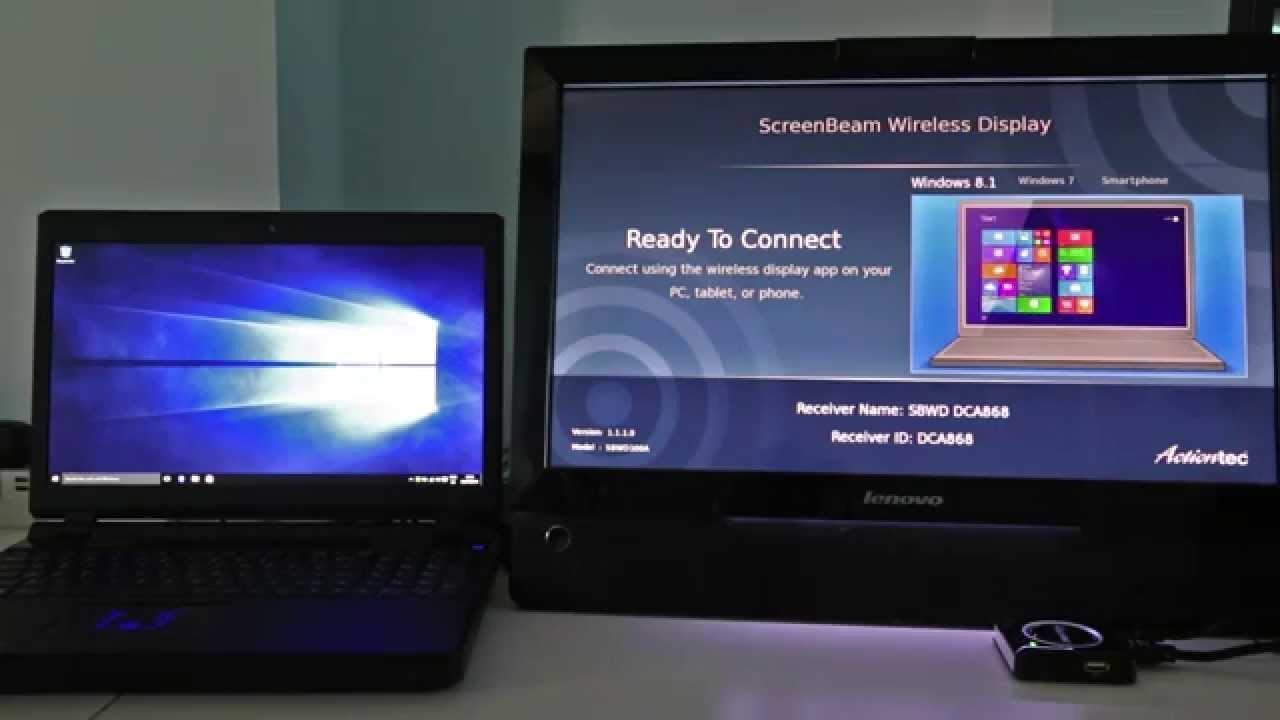
Sakapeung pikaresepeun pisan pikeun nganggo sambungan HDMI atanapi VGA. Janten mujijat mangrupikeun solusi anu saé pikeun ngarobih média nganggo sambungan wifi. Anjeun mastikeun yén alat Anjeun ngarojong fitur ieu. Aplikasi Miracast dipaké pikeun ngabagikeun layar anjeun dina tv anjeun. Miracast nganggo téknologi WiDi pikeun ngalirkeun data layar anjeun dina tv pinter sareng proyektor. WiDi mangrupakeun formulir pondok pikeun tampilan nirkabel intel. Aplikasi ieu tiasa dianggo salaku babagi Chromecast. Anjeun tiasa ngirimkeun layar anjeun tina hiji alat ka alat anu sanés tanpa kabel. Anjeun tiasa babagi poto, opung, jeung file séjén. Miracast oge sadia pikeun Windows 7/8/10. Di dieu kuring badé nyerat ngeunaan masang Ngikuk pikeun Windows 7.
Miracast tos aya dina windows 8.1 jeung jandéla 10. tapi Windows 7 jeung 8 teu nyadiakeun rojongan Miracast. upami anjeun hoyong masang téknologi ieu dina windows lami 7 jeung 8 pc mangka anjeun kudu ngundeur supir panganyarna pikeun ngagunakeun tampilan nirkabel Miracast. Anjeun tiasa manggihan drivers wae dina internét.
[lwptoc]
Sarat pikeun masang Miracast pikeun Windows 7/8/10
Miracast ngan tiasa dianggo sareng sistem wifi anu hartosna anjeun tiasa dianggo dina laptop sareng alat pangrojong nirkabel anu sanés. janten punten pastikeun sambungan wifi anjeun kedah gancang sareng dipercaya. upami pc anjeun henteu nganggo téknologi wifi. Anjeun nganggo adaptor wifi. Aya seueur adaptor wifi anu sayogi anjeun tiasa mésér alat naon waé.
Sakumaha kuring parantos nyarios ka anjeun Miracast ngadukung windows 8.1 jeung jandéla 10. tapi teu sadia dina windows versi heubeul. upami anjeun hoyong alat ieu pikeun windows 7 jeung jandéla 8 teras anjeun kedah ngapdet versi sareng supir anjeun. Anjeun kedah gaduh apdet panganyarna pikeun Windows 7 pikeun masang aplikasi Miracast. ogé, Komputer kedah disertipikasi WiDi. WiDi mangrupikeun protokol terpadu anu utamina dumasar kana CPU Intel sareng kartu jaringan wi-fi.
Unduh Miracast pikeun Windows 7/8/10
Métode 1: Setup Setélan Miracast
Metoda ieu ngan jalan mun anjeun geus rengse sagala set up dina komputer Anjeun pikeun digawe sareng Miracast. Ayeuna turutan léngkah di handap ieu pikeun ngamimitian mirroring layar.
- Hal kahiji anu anjeun lakukeun nyaéta ngahurungkeun TV sareng pencét tombol sumber
- Pilih kaca spion
- Saatos éta, buka setélan teras klik alat sareng printer.
- Pencét kana tambihan alat
- Pilih sambungan TV anjeun éta
Upami anjeun nyanghareupan masalah, punten ningkatkeun windows anjeun 7 kana jandéla 8. Anjeun tiasa ningkatkeun versi windows ka Windows 8.1 jeung Windows 10.
Métode 2: Unduh sareng pasang Miracast dina windows 7 ngaliwatan Bluestacks Player
Upami anjeun henteu tiasa ngapdet supir anjeun maka ieu mangrupikeun metode alternatif pikeun masang Miracast dina windows 7. didieu urang bakal ngagunakeun alat versi android. kahiji, urang peryogi émulator android pikeun masang versi android. émulator android ngabantosan anjeun nganggo aplikasi android naon waé dina komputer.
Pamuter Bluestack mangrupikeun émulator android pangsaéna. Anjeun tiasa ngundeur éta tina situs resmi.
- Unduh pamuter android Bluestack dina pc anjeun tina situsna.

- ayeuna masang software ku prosés instalasi basajan.
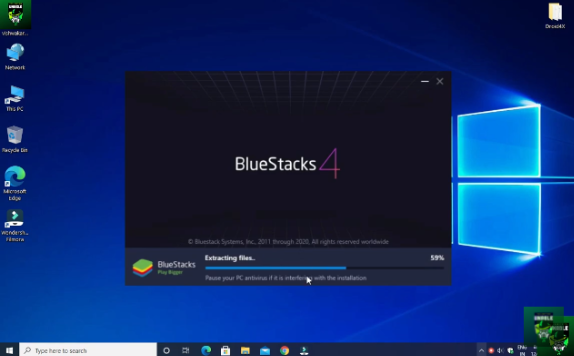
- Buka pamuter Bluestack ku dua kali klik dina ikon
- Éta bakal naroskeun asup sareng akun Google anjeun. upami anjeun teu gaduh akun maka anjeun ogé kedah ngadaptar pikeun nyiptakeun anu énggal.
- Buka aplikasi Google Play Store tina layar utama.
- Milarian tampilan nirkabel Miracast sareng pencét pencét tombol.
- Unduh sareng pasang tampilan wifi Miracast
- Bakal butuh saeutik saeutik waktu bari instalasi.
- saatos ngundeur aplikasi, muka aplikasina, tur sambungkeun ka TV Anjeun.
Anjeun parantos suksés dipasang Miracast dina pc anjeun. upami anjeun nyanghareupan masalah punten kuring terang. ayeuna anjeun tiasa ngabagikeun layar kaulinan sareng pilem.
rojongan Adaptor Miracast
Sababaraha tv pinter heubeul teu bisa ngarojong fasilitas Miracast. upami anjeun masih hoyong nganggo Miracast dina TV anjeun maka anjeun tiasa nganggo éta liwat adaptor sanajan TV anjeun henteu ngadukung Miracast. Aya seueur adaptor anu sayogi di pasar. anjeun tiasa nganggo iteuk seuneu amazon, tampilan nirkabel Microsoft. adaptor ieu tiasa mahal tapi saé pisan. Anjeun oge bisa make adapters mirah tapi mangga pastikeun eta ngarojong Miracast. alat.
Sanggeus meuli adaptor, plugin on Anjeun TV, tur mimitian TV. ayeuna ngamimitian Miracast dina komputer Anjeun tur otomatis bakal neangan alat. sanggeus manggihan alat Anjeun nyambung ka tv Anjeun tur babagi layar Anjeun dina tv.
Naros sareng kontra
Naros
Miracast ngidinan Anjeun pikeun ngabagikeun layar Anjeun dina TV, Projector, jeung alat android. anjeun bisa ngarasakeun kaulinan, pilem, jeung video sejenna dina layar badag. Anjeun oge bisa ngatur seminar jeung alat ieu. streaming anu lancar sareng gancang nyayogikeun alat mirroring.
Konse
Miracast ngan ukur tiasa dianggo sareng sambungan wifi janten anjeun moal tiasa ka sababaraha alat. aya seueur alat ngabagi layar anu sayogi sareng seueur fitur. sakapeung alat butuh langkung waktos pikeun sambungan.
aplikasi kaca spion sarupa aplikasi Roku pikeun pc
Faqs
1. Naha Miracast sayogi dina Windows 7?
Miracast ngadukung windows 7. anjeun kedah ngapdet versi anjeun. mangga pastikeun masang sadaya panggerak panganyarna. kabéh step by step métode dipedar di pos ieu.
2. Kumaha kuring masang Miracast dina Windows 7?
Anjeun tiasa ngaunduh versi panganyarna tina situs resmina ku ningkatkeun sistem sareng drive anjeun. ogé, Anjeun tiasa make eta via Bluestack pamuter.
Video
Kuring miharep pituduh ieu bakal nulungan anjeun. upami anjeun masih gaduh masalah punten wartosan kuring kuring bakal nyobian ngajawab patarosan anjeun. guys upami anjeun resep pituduh kuring ngeunaan masang Miracast pikeun windows 7 punten bagikeun sareng média sosial anjeun. mairan di handap pikeun eupan balik.
Ringkesan
Miracast ngan ukur dianggo pikeun laptop anu diwangun ku konektipitas wifi. Upami anjeun nyanghareupan masalah nyambungkeun maka anjeun kedah ngapdet Supir komputer anjeun. sanggeus ngamutahirkeun drivers, Kuring yakin yén anjeun tiasa eunteung layar anjeun dina Tv. lamun nyanghareupan masalah ieu anjeun kudu pariksa sistem TV Anjeun. Anjeun tiasa ngahubungan rojongan customer. aranjeunna bakal ngabantosan anjeun pikeun ngabéréskeunana. sabalikna, Anjeun kudu ningkatkeun sistem operasi anjeun ka sistem operasi panganyarna. Microsoft salawasna ngaronjatkeun téhnologi maranéhanana pikeun versi windows anyar.
![Baca langkung seueur ngeunaan tulisan CapCut Pikeun PC [Windows 7/8/10/11 & Mac] – Unduh Gratis](https://toolpub.com/wp-content/uploads/2022/01/sanjeev-nagaraj-u4bvBOOpZB4-unsplash-300x200.jpg)
