Airdrop är en snabbare dataöverföringsteknik för Mac-användare. Det hjälper dig att överföra media som foton, videoklipp, och andra filer mellan iOS-enheter utan internetanslutning. Airdrop fungerar med Bluetooth. Det skapar ett virtuellt nätverk med hjälp av en wifi-anslutning. Fildelningsprocessen går smidigt, men ibland kan Airdrop inte para ihop enheten med varandra av någon anledning. I dagens lektion, vi kommer att tillhandahålla lösningen för Airdrop fungerar inte.
Airdrop stöds inte för de äldre iOS-versionerna. Den är inbyggd med iOS 7 senare version och även inbyggd Mac OS X Yosemite eller senare versioner. Så kontrollera alltid om din enhet stöder Airdrop eller inte?
Airdrop använder Bluetooth för att upptäcka enheter i närheten 30 fot räckvidd. Om din enhet inte är närmare innehåll, då kan du inte gå med med en annan enhet. Också, Airdrop använder wifi för peer-to-peer-anslutningar. Det skapar ett virtuellt nätverk för mediedelning. Så det här är de grundläggande sakerna som du måste veta. Låt oss nu lära oss om något problem som måste fixas för en framgångsrik anslutning.
[lwptoc]
Lösningslista för Airdrop fungerar inte
Lösning 1: Starta om din enhet
Du kan fixa det snabbt genom att starta om enheten. När du startar om telefonen, alla appar börjar från början. Så de flesta av problemen borde lösas. Det är inte ett skämt. Du måste prova detta minst en gång. Omstarten kan fixa alla programvarubuggar genom att starta om din enhet. Du kan också hårdåterställa din enhet om du inte vet hur du gör det här. Du kan följa den här guiden. Hur man hårdåterställer iPhone 11
Lösning 2: Återställ Bluetooth och wifi-anslutning
Växla Bluetooth och wifi-anslutning är också till hjälp för Airdrop-problemet. När du har återställt dem, nätverket kommer att uppdateras igen när du kan para ihop dem med en annan enhet.
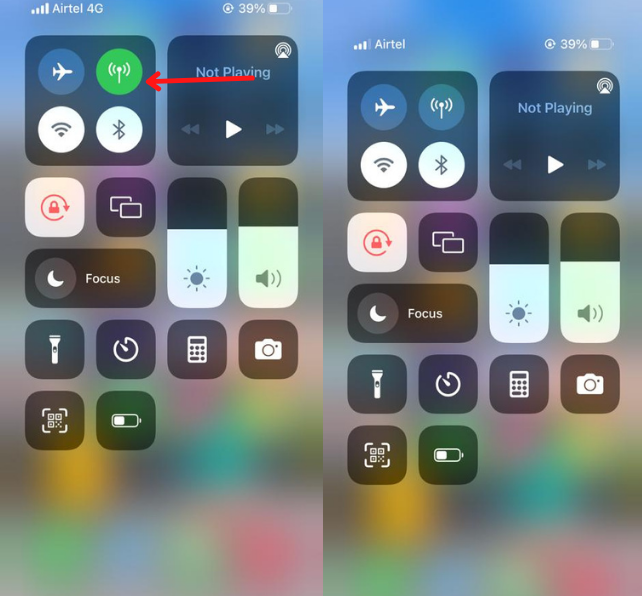
- Dra fingret upp och ner för att inaktivera Bluetooth och wifi.
- Du kommer att se wifi- och Bluetooth-ikoner längst upp till vänster.
- Tryck för att inaktivera dem. Vänta nu 30 sekunder och återaktivera båda. Det är det du har gjort processen för Airdrop fungerar inte.

Lösning 3: Inaktivera Hotspot
Var snäll och notera att du inte kan ansluta till en annan enhet förrän du inaktiverar hotspot-anslutningen? Du kan inaktivera hotspot från inställnings- eller widgetfältet. Dra fingret uppifrån och ner. När du hittar hotspot-ikonen från ikonlistan, vänligen inaktivera det.
Lösning 4: Återställ nätverksinställningar
Återställ ditt iPhone-nätverk har också stoppat det här problemet. Återställ nätverk kan lösa många problem genom att korrigera din nätverkskonfiguration.
- Öppna din inställningar och gå till allmän alternativ.
- Klicka på Återställa alternativ
- Sedan Återställ nätverk inställningar.
Lösning 5: Logga in igen med Apple-ID
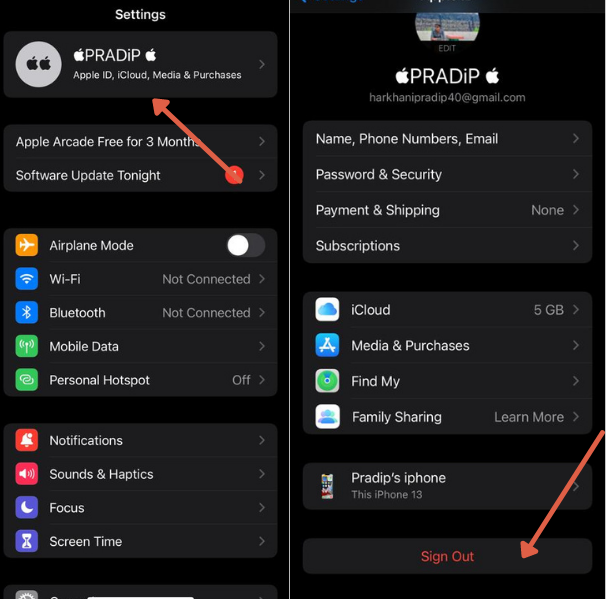
Om fortfarande, du är inte upptäckbar, du kan återställa ditt Apple-ID. Apple-ID kan också vara en anledning till att rätta till ditt problem. Gå bara till inställningar och tryck på ditt namn. Sedan, gå till iCloud och logga ut från kontot.
Nästa, logga in igen med ditt iCloud-konto. Många användare fixar problem genom att prova det här problemet.
Lösning 6: Uppdatera iOS-versionen
Ibland löses problem automatiskt genom en systemuppdatering. Till exempel, i den äldre versionen, det finns en bugg som hindrar dig från att fortsätta. Om det finns en uppdatering som behöver fixas kan du gå till den nya versionen. Du kan kolla igenom inställningar>Allmän>Programuppdatering.
Om något behöver uppdateras, du kommer att se en popup på skärmen.
För att uppdatera på Mac-dator. du kan följa denna väg Apple-ikon> Systeminställningar > Programuppdatering
Lösning 7: Kontakta Apples support
Om du provar allt, men ingenting fungerar för dig. Din enhet kan stöta på ett maskinvaruproblem. Du måste kontakta äpple stöd för att lösa detta problem. De kommer att boka en tid åt dig och hjälpa dig att åtgärda problemet så tidigt som möjligt.
Lösning 8: Tillåt brandvägg
Brandväggen kan blockera behörigheten att ansluta till en annan enhet. Om du använder antivirusappar på din iPhone, inaktivera dem medan du delar media under en begränsad tid.
På Mac, du kan gå till Äpple > Systeminställningar > Säkerhet & Integritet > Brandvägg
Inaktivera Blockera alla inkommande anslutningar och tryck ok.
Så dessa är alla fungerande lösningar för Airdrop fungerar inte utfärda. Jag hoppas att du fick ditt svar på detta problem. Vänligen dela den här guiden med iPhone-användare för att hjälpa dem.
Vanliga frågor
Hur fixar jag AirDrop på min iPhone?
Airdrop fix på många sätt. Det finns en viss felkonfiguration som förhindrar fildelning. Du kan återställa Bluetooth, wifi och nätverksinställningar.
Varför stängs min AirDrop av hela tiden?
Om du aktiverar batterisparläge eller installerar en tredjepartsapp som förhindrar användning av ström, då kan Airdrop sluta.
Hur många bilder kan du AirDrop samtidigt?
Du kan skicka obegränsade filer till en annan enhet utan problem. Mottagarenheten bör ha tillräckligt med utrymme.
Varför visas inte min Mac AirDrop på min iPhone?
Håll din Mac-enhet nära din iPhone. Airdrop fångar enheten inuti 30 Fötter Range.
Sammanfattning
Airdrop fungerar inte under många förhållanden. iPhone eller Mac stöder inte Airdrop, Avstånd mellan enheten, Nätverksproblem, wifi, Blåtand, hårdvaruproblem, etc., alla frågor vi diskuterade i detalj. Det skulle vara bäst om du fixade alla problem för fildelning. Om du inte kan lösa detta problem, du kan kontakta Apples support.