Idag kommer vi att diskutera "Hur man fixar servern DNS-adressen kunde inte hittas. Den här webbplatsen kan inte nås!’ Om du får den här typen av fel kan det finnas ett problem med ISP:s DNS-server. En dator väljer som standard ISP DNS Server. Du kan konfigurera DNS-servern manuellt från inställningen.
Om du använder webbläsaren får du alltid ett felmeddelande, DNS-adressen kunde inte hittas. Detta är standardfelet - de flesta som står inför detta problem. Du behöver inte oroa dig för detta problem.
När du surfar på en webbsida, Internet hittar webbplatsens DNS om internet inte kan ansluta till servern kommer detta felmeddelande att visas.
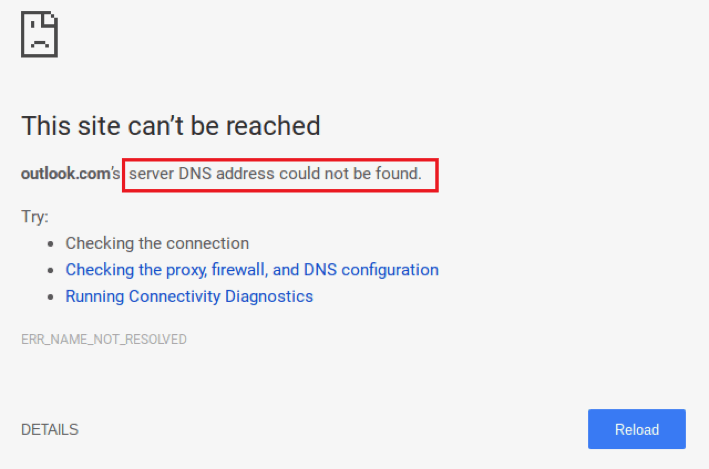
det finns följande skäl som bör tolkas för detta fel
- Svarar inte på domänen
- DNS-server nere
- IP-adressen har ändrats för den servern
IP-adress som används för att skicka information via paket till paket. Även om chrome inte kunde ansluta till en IP-adress, då kommer detta fel upp. Du kan lösa detta fel med metoderna nedan. låt kolla nu
Prova alla metoder tills du får svaret. Jag gör mitt bästa för att lösa dina problem.
Metod 1: Ta bort alla filer från mappen "etc".
- Öppna följande väg C:\Windows\System32\drivers\etc
- Ta bort alla filer från den mappen.
- efter försök att komma åt webbsidor

Metod 2: Rensa Chromes värdcache för att ta bort dns-adress kunde inte hittas
- Öppna webbläsaren Chrome
- Öppna menyn från den övre högra delen
- Öppna nya inkognitofönster och klistra in krom://net-internals/#dns i url-fältet och tryck på Enter
- Klicka på Rensa värdcache knapp.
- efter att det är gjort öppnar du kommandotolken
- tryck på winows+R för att öppna dialogrutan Kör
- skriv sedan cmd
- kopiera nedanstående kod och klistra in i kommandotolken
netsh int ip återställning
netsh winsock återställning
ipconfig /release
ipconfig /förnya
ipconfig /flushdns
netsh winsock återställningskatalog
netsh int ipv4 reset reset.log
netsh int ipv6 reset reset.log
Utgång
9. Stäng kommandotolken och starta om Google Chrome.
Metod 3: Konfigurera DNS-server manuellt
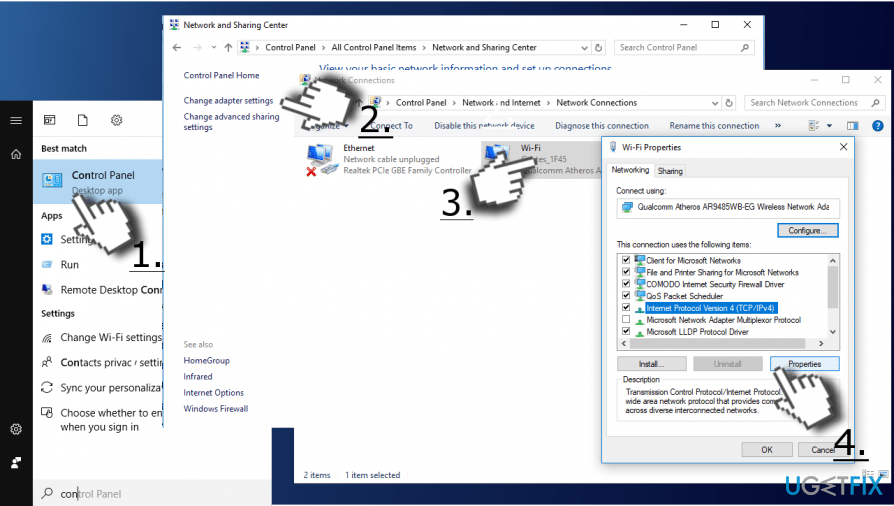
- Öppna Kontrollpanelen på din dator
- Klicka på Nätverks- och delningscenter
- Välja Ändra adapterinställningar och högerklicka på anslutningsikonen (Local Area Connection eller Trådlös nätverksanslutning).
- öppna egenskaper och markera Internetprotokollversion 4 (TCP /IPv4)
- öppna Egenskaper igen och öppna Allmän flik
- Välja Få DNS-serveradress automatiskt och klicka OK.
- om Få DNS-serveradress automatiskt är redan vald och välj sedan Använd följande DNS-serveradress istället alternativ.
- Ange nu följande serveradresser och klicka OK:
Föredragen DNS-server: 8.8.8.8
Alternativ DNS-server: 8.8.4.4
ELLER
Föredragen DNS-server: 208.67.222.222
Alternativ DNS-server: 208.67.220.220 - till sist, du har gjort hela processen. öppna nu chrome och försök komma åt webbsidor.
Metod 4: Använd ett VPN
om du fortfarande har några problem, då kan du använda ett VPN om IP-adressen är blockerad av internettjänsten.
du kan också använda den här metoden för Android-mobiltelefoner för att ta bort felet att DNS-adressen inte kunde hittas
Jag hoppas att en av metoderna kommer att lösa DNS-adressen som inte kunde hittas. Om du stod inför ett problem, vänligen meddela mig frågan. Jag ska försöka ge dig ett svar. Glöm inte att dela med andra.