
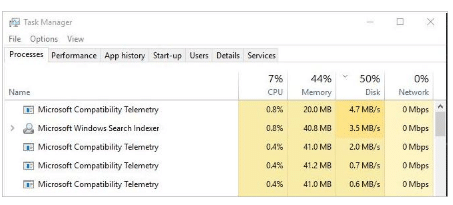
Ibland Windows användarvända Microsoft kompatibilitet telemetri hög disk problem. Det gör din dator väldigt långsam. Din uppgift görs inte snabbt. Men du behöver inte oroa dig för detta problem. Det kan enkelt lösas med några steg. du måste läsa den här artikeln för att lösa problemet.
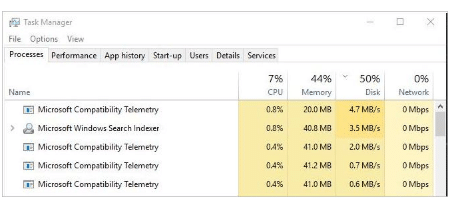
Vad är Microsoft-kompatibilitetstelemetri
Microsoft-kompatibilitetstelemetri läser och samlar in dina data och skickar dem till Microsofts utvecklingsteam. Den här tjänsten är tillgänglig i Windows 10. Dessa data hjälper till att förbättra systemet genom att fixa fel.
Om din dator går väldigt långsamt medan den här processen körs kan du stoppa denna process med hjälp av metoderna nedan. Dessa alla metoder för Microsoft kompatibilitet telemetri hög disk.
lösning för service värd superfetch high disk
Metod 1: Inaktivera Microsoft Compatibility Telemetry high disk med Använder Registereditorn
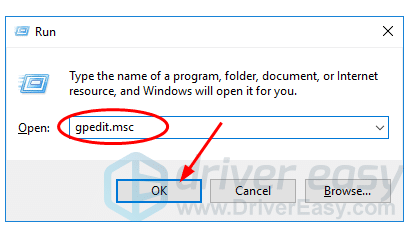
- Trycka Windows-logotyp nyckel + R för att öppna Run Box
- Typ gpedit.msc och klicka på OK.
3. Följ den här sökvägen Datorkonfiguration > Administrativa mallar > Windows-komponenter > Datainsamling och förhandsgranskning.

4.Dubbelklicka på Tillåt telemetri.
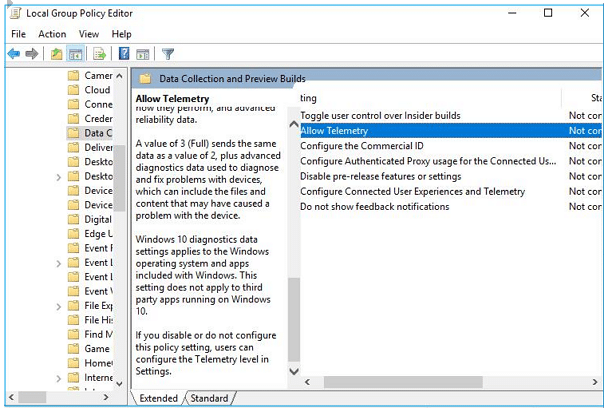
5. Klicka på Inaktiverad, klicka sedan på OK.
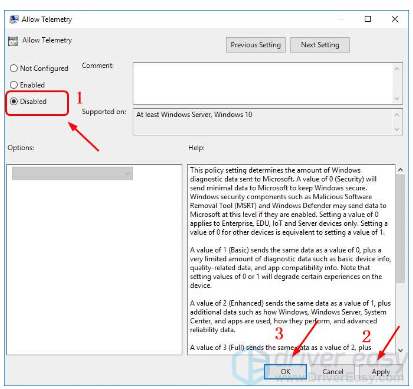
Efter att hela processen har gjorts., du kan kontrollera att det fungerar eller inte med Aktivitetshanteraren. Aktivitetshanteraren öppnas igenom Ctrl+Skift+Delete
Metod 2: INAKTIVERA MICROSOFT-KOMPATIBILITETSTELEMETRI MED CMD
- Tryck på Windows och R-knappen för att öppna rutan Kör.
- Typ ‘cmd‘ i Run Box
- Vi måste öppna Cmd som administratör. För att öppna i administrativt läge tryck CTRL + FLYTTA + SKRIVA IN, på en gång
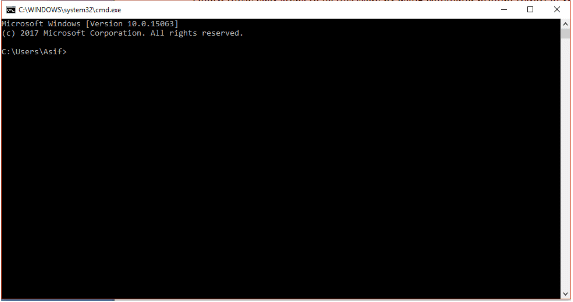
4. Kopiera och klistra in kommandoraden nedan i cmd-rutan och tryck på Enter efter varje kommando.
sc radera DiagTrack sc radera dmwappushservice echo "" >
C:\\ProgramData\\Microsoft\\Diagnosis\\ETLLogs\\AutoLogger\\AutoLogger-Diagtrack-Listener.etl reg add
“HKLM\\SOFTWARE\\Policies\\Microsoft\\Windows\\DataCollection” /v AllowTelemetry /t REG_DWORD /d 0 /f
Metod 3: Använda Registereditorn för att fixa Microsoft-kompatibilitetstelemetri med hög disk
- Tryck på Windows+R-knappen för att öppna Run Box
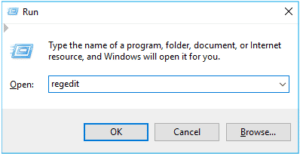
- Typ Regedit och tryck på Enter
3. Klick JA när du uppmanas av användarkontokontroll.
4.Gå nu till HKEY_LOCAL_MACHINE > PROGRAMVARA > Policyer > Microsoft > Windows >Datainsamling.
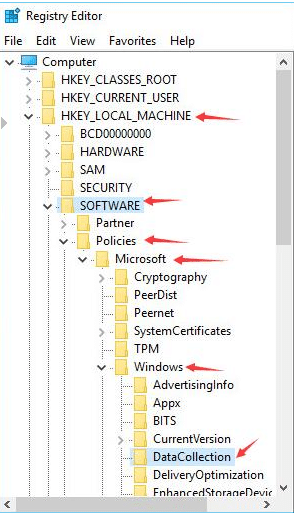
5.Högerklicka på DataCollection och välj Ny > DWORD (32-bit) Värde Namnge sedan det nya värdet Tillåt telemetri.
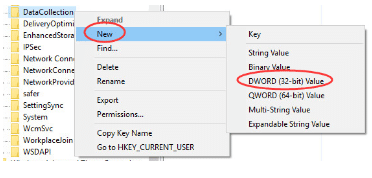
6.Uppsättning Värdedatum till 0 (noll) och klicka OK.

Metod 4. Inaktivera Microsoft Compatibility Telemetri genom att ta bort Compattellrunner.exe med ägarrättigheter
- Tryck på Windows-tangenten + R för att öppna dialogrutan Kör.
- Typ C:Windows\System32 och tryck på Enter.

3. En katalogmeny öppnas och CompatTelRunner finjusteras. Höger, klicka på CompatTelRunner och välj egenskaper.
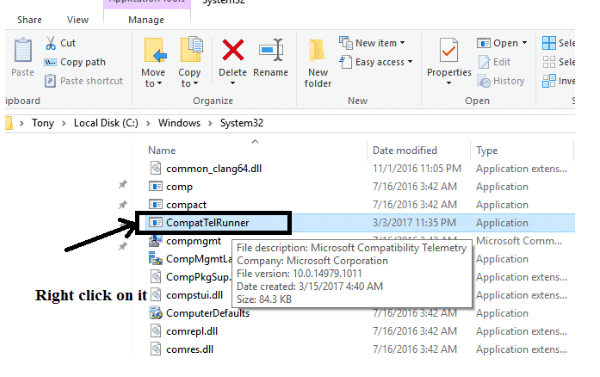
4. När dialogrutan Egenskaper öppnas. Klicka på fliken Säkerhet
5. Öppna den avancerade inställningen som finns längst ned, klicka på den.
6. Nya fönster kommer att dyka upp. Klicka på fliken Ägare. Klicka på Redigera.

7. När redigeringsfönster öppnas väljer du Administratörer och klickar på Verkställ. Klicka nu på OK
8. Stäng nu alla Egenskapsfönster
9. Innan du tar bort filen Capattelrunner.exe. du måste ändra behörigheten för denna fil. Höger, Klicka på Capattelrunner.exe från mappen System32.
10. Öppna Egenskaper och gå till fliken Avancerat.
11.Välj fliken Behörigheter och välj din administratör
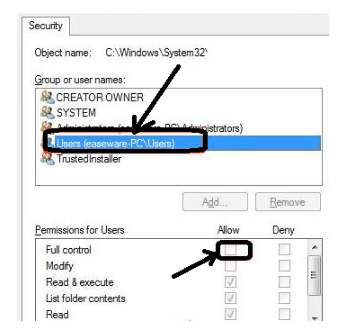
12. Klicka nu på kolumnen Tillåt bredvid Full kontroll.
13. Tillbaka till mappen System32 och ta bort CompatTelRunner.exe
Gjort. du har framgångsrikt inaktiverat Microsoft kompatibilitet telemetri hög disk. här förklaras alla metoder i detalj. om du fortfarande har stött på ett problem. snälla låt mig veta. Jag ska försöka lösa detta problem. Om ett inlägg inte fungerar för dig, ge mig bara ett förslag för att förbättra det.


