Vill du installera ReadEra-applikationen på din dator? Här har vi delat artikeln om hur du installerar steg för steg i ReadEra för pc.
Med ReadEra-applikationen, du kan läsa PDF-filer, e-böcker, dokument. Applikationen finns tillgänglig i Google Play Butik. ReadEra erbjuder två versioner gratis och betalda. Du behöver inte ens se någon form av annonser för att läsa dokumenten på denna applikation. Här får du också många böcker gratis. Du kan ladda ner den och läsa den offline också. Du behöver inte registrera dig för ett konto för att komma åt den här appen. ReadEra-appen kan läsa en e-bok, tända, Microsoft-dokument, textfil, pdf-fil.
Denna applikation ger många läsinställningar. där du kan ställa in alternativ som texthöjdpunkter, Citat Anteckningar, Innehållsförteckning, etc. ReadEra tillhandahåller även ett läge för mörkerseende så att dina ögon inte får någon form av skada. Reader-appen är endast tillgänglig för Android-telefoner.
[lwptoc]
ReadEra-funktioner
- Läs alla typer av e-böcker
- Lätt att använda
- Ingen registrering krävs
- Olika skärmfärger finns tillgängliga
- Stödjer alla typer av textformat
- Gratis böcker bibliotek
Den här appen är inte tillgänglig för Windows- och Mac-datorer. Om du vill använda den på datorn, du har kommit till rätt ställe. Här kommer vi att dela hela metoden, som du enkelt kan ladda ner ReadEra för pc.
En emulator är ett utmärkt verktyg som hjälper dig att installera vilken Android-app som helst på din dator. Emulatorverktyget skapar en virtuell Android-miljö. Det här gränssnittet ser exakt ut som en Android-telefon. Emulatorverktygen är stora, så dessa verktyg tar mer plats i din dator.
Ibland är dessa emulatorer inte installerade på vissa datorer eftersom du inte har uppdaterat drivrutinen eller systemet på din dator. Det finns många fler krav. Du borde se dem en gång.
Krav
- Windows XP eller nytt operativsystem
- Senaste ramverket
- Uppdaterad drivrutin
- 2 GB RAM
- 20 GB hårddiskutrymme
Du hittar många emulatorer på internet, men du kommer inte att veta vilka som är bra. Jag rekommenderar tre emulatorverktyg. du bör använda dem på din dator.
- Bluestack spelare
- Nox-spelare
- Memu spelare
Här kommer jag att lära dig hur du installerar appen med hjälp av Bluestaks-spelare och Nox-spelare. Jag kommer att dela steg för steg metod. Du måste följa alla steg noggrant.
Först, vi kommer att ladda ner ReadEra på en Windows-dator. Efter det här, vi kommer att förklara metoden för Mac-datorer också. Så låt oss börja processen utan att slösa tid.
Ladda ner och installera ReadEra för PC för PC genom Bluestacks Player
Bluestacks fungerar mycket bra på Windows-datorer. Det är därför du borde Bluestack honom för detta.
- Ladda ner Bluestack Player från den officiella webbplatsen. Du kan ladda ner den härifrån Länk.

- Efter nedladdning, installera den på din dator med standardinstallationsmetoden. Installationsprocessen kommer att ta ett tag. Dittills, du måste vänta.
- Så fort den är installerad, du måste öppna den från skrivbordet genom att dubbelklicka på verktygets ikon.
- Efter öppning, logga in till ditt Google-konto med ditt ID. Du hittar inloggningsalternativet i play store-appen.
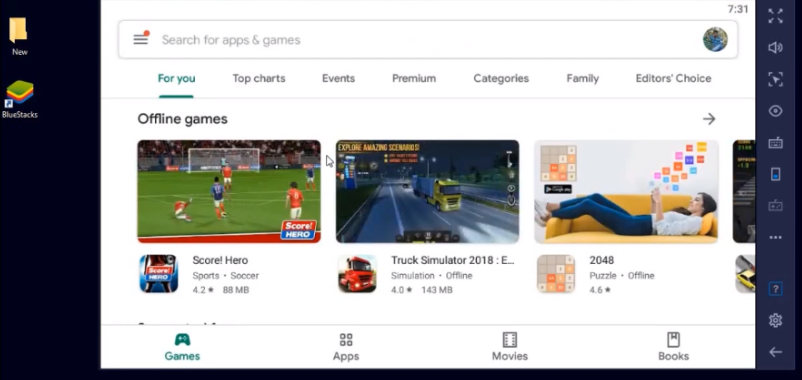
- Nästa, öppna Google Play Butik, skriv "ReadEra" i sökalternativet, och tryck enter.
- På appsidan, du kommer att se installationsknappen. Tryck på den. Nedladdningsprocessen startar.

- Efter att ha laddat ner applikationen, du kommer att se ReadEra-ikonen på skrivbordet. Du måste öppna den genom att dubbelklicka det.
- Grattis! Du har laddat ner din ReadEra för Windows.
Ladda ner och installera ReadEra för Mac via Nox Player
Nox Player fungerar mycket bra på Mac-datorer. Din dator kommer inte ens att hänga med denna emulator.
- Först, ladda ner Nox Player från den officiella webbplatsen.
- Efter nedladdning, du måste installera den genom att följa instruktionerna på skärmen. Processen är relativt enkel.
- Nästa, öppna Nox Player, och gör grundinställningarna. Precis som du hade valt alla telefonalternativ när du tog en ny telefon, på samma sätt, alternativen måste väljas här.
- Nu, öppna google play store och sök i ReadEra-appen.
- Efter att ha fått sökresultaten, gå till installationssidan för ReadEra videoredigerare och tryck på installationsknappen. Nedladdningsprocessen startar automatiskt. När den är klar, det kommer att installeras av dig.
- Du har laddat ner ReadEra-appen på rätt sätt på en Mac-dator.
Så detta var metoden för att ladda ner ReadEra för pc. Bortsett från detta, inget annat alternativ är möjligt. Om du har problem med att installera, du kan berätta i kommentaren. om du älskar det här inlägget, dela det gärna med dina vänner. du kan också dela det på sociala medier.
Sammanfattning
ReadEra är ett bokläsningsprogram där du kan komma åt e-böcker, Anteckningar, word-dokument, pdf, etc., appen är tillgänglig för Android mobil. om du vill installera ReadEra-appen på datorn kan du installera den via en Android-emulator. Jag förklarade den fullständiga metoden ovan för att installera ReadEra för pc.
Läs också