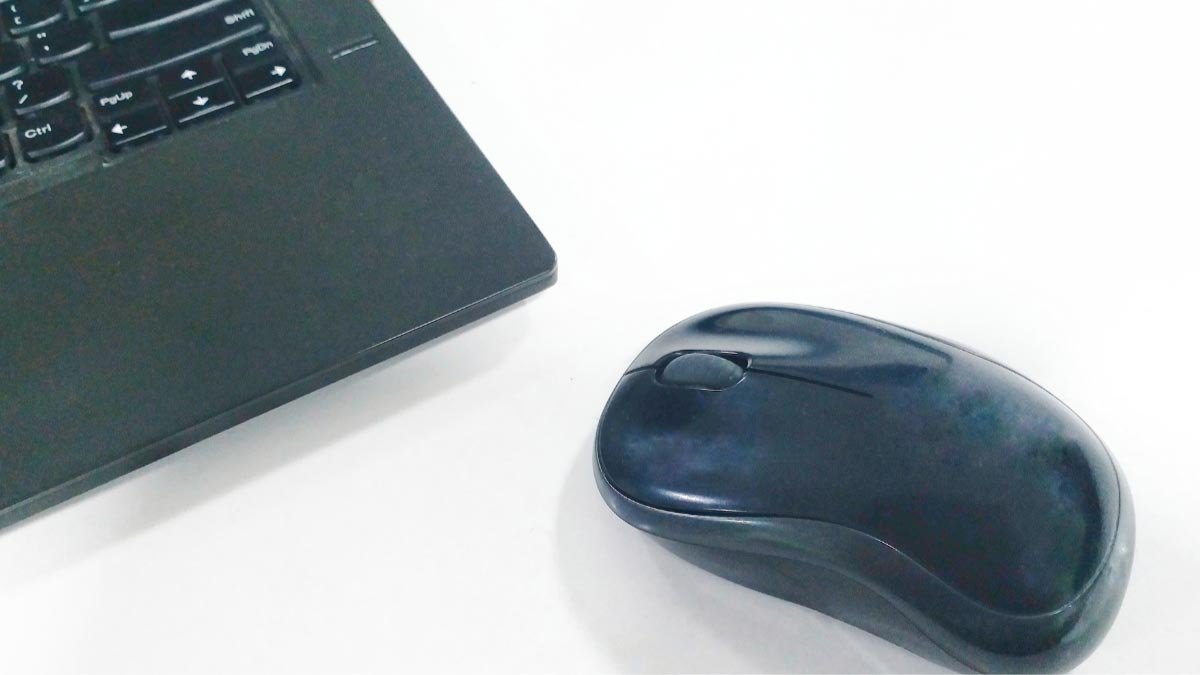
டீலக்ஸ் மவுஸ் புளூடூத்தை எவ்வாறு இணைப்பது? நீங்கள் டீலக்ஸ் மவுஸை வாங்கியுள்ளீர்கள், இப்போது அதை உங்கள் சாதனத்துடன் இணைக்கப் போகிறீர்கள்? கவலைப்படாதே! நீங்கள் சரியான இடத்தில் இருக்கிறீர்கள். தங்கள் மவுஸ் அனுபவத்தை மேம்படுத்த மற்றும் மேம்படுத்த விரும்பும் நபர்களுக்கு, டீலக்ஸ் மவுஸ் சரியான தேர்வாக இருக்கும். இது உற்பத்தியில் முதலீடாக இருக்கும், ஆறுதல் மற்றும் ஆரோக்கியமான கணினி அனுபவம். டீலக்ஸ் மவுஸ் புளூடூத்தை எவ்வாறு இணைப்பது என்பது பற்றி இங்கு விவாதிக்கப் போகிறோம். அதனால், ஆரம்பிக்கலாம்…..
டீலக்ஸ் புளூடூத் மவுஸை இணைக்கவும்
புளூடூத்: நீங்கள் தள்ள வேண்டும் 1/2 உங்கள் சுட்டியின் கீழே உள்ள பொத்தான் 2. புளூடூத் நிரலாக்க பயன்முறையில் வெற்றிகரமாக நுழைய, நீங்கள் புளூடூத் நிரல் பொத்தானை அழுத்த வேண்டும், பின்னர் அதன் மீது காட்டி சிவப்பு நிறத்தில் ஒளிரும், அதன் பிறகு அது சரியாக நிரல்படுத்தப்பட்ட பிறகு ஒளி அணைக்கப்படும்.
டீலக்ஸ் புளூடூத் மவுஸை கணினியுடன் இணைக்கவும்
இதற்காக, நீங்கள் இந்த வழிமுறைகளை பின்பற்ற வேண்டும்:
- முதலில், உங்கள் சுட்டியின் அடிப்பகுதியில் உள்ள இணைப்பு பொத்தானை அழுத்திப் பிடிக்க வேண்டும். மவுஸில் பேட்டரி அறிகுறி விளக்கு இருந்தால், சாதனம் கண்டுபிடிக்கக்கூடியது என்பதைக் காட்ட, அது கண் சிமிட்டவும், பச்சை மற்றும் சிவப்பு நிறங்களுக்கு இடையில் மாறி மாறி மாறிவிடும்.
- பிறகு, உங்கள் கணினியில், நீங்கள் புளூடூத் மென்பொருளைத் திறக்க வேண்டும். சாதாரணமாக, கண்ட்ரோல் பேனலில் புளூடூத் மென்பொருளைக் காணலாம்.
- இப்போது, நீங்கள் சாதனங்கள் தாவலைக் கிளிக் செய்ய வேண்டும், பின்னர் நீங்கள் சேர் என்பதைக் கிளிக் செய்ய வேண்டும்.
- அடுத்தது, உங்கள் திரையில் தோன்றும் வழிமுறைகளை நீங்கள் பின்பற்ற வேண்டும்.
- ஒரு மைக்ரோசாஃப்ட் புளூடூத் மவுஸுக்கு கணினியுடன் இணைக்க எந்த கடவுச்சொல் அல்லது கடவுச் சாவியும் தேவையில்லை. கடவுச் சாவியை உள்ளிடச் சொன்னால், பின்னர் நீங்கள் விருப்பத்தை தேர்ந்தெடுக்க வேண்டும் ”பாஸ்கீ இல்லை”. விருப்பம் இல்லை என்றால் “பாஸ்கி இல்லை”, நீங்கள் நுழைய முயற்சிக்க வேண்டும் 0000 உங்கள் விசைப்பலகையைப் பயன்படுத்தி கடவுச்சொல் அல்லது கடவுச் சாவியாக.
இன்னும் உங்கள் கணினியுடன் இணைக்க முடியவில்லை என்றால், நீங்கள் புளூடூத் இணைப்பை சரிசெய்ய முயற்சிக்க வேண்டும்.
டீலக்ஸ் மவுஸை அமைக்கவும்
உங்கள் டீலக்ஸ் மவுஸை அமைக்க, முதலில் நீங்கள் பேட்டரிகள் சரியாக உள்ளமைக்கப்பட்டுள்ளன என்பதை உறுதிப்படுத்த வேண்டும். பின்னர் பெறுநர்கள் வைக்கப்பட்ட பிறகு, நீங்கள் சில நொடிகள் காத்திருக்க வேண்டும். இப்போது, நீங்கள் ‘ESC+K’ஐ அழுத்த வேண்டும்’ உங்கள் விசைப்பலகையில் மற்றும் ‘இடது+நடு+வலது’ அதே நேரத்தில் உங்கள் சுட்டியில். சில சூழ்நிலைகளில் நீங்கள் ‘ESC+K’ அழுத்த வேண்டும்’ உங்கள் விசைப்பலகையில் மற்றும் 'மத்திய + வலது’ வெவ்வேறு டெலிசிப்கள் இருப்பதால் உங்கள் சுட்டியில்.
அடிக்கடி கேட்கப்படும் கேள்விகள்
டீலக்ஸ் வயர்லெஸ் மவுஸை எவ்வாறு மீட்டமைப்பது?
சுட்டியின் மீது வைக்கப்பட்டுள்ள இண்டிகேட்டர் லைட் அணைந்துவிட்டால், மவுஸைப் பயன்படுத்தலாம். (நீங்கள் பயன்முறையை மீட்டமைக்க வேண்டும் என்றால், நீங்கள் 2.4G பயன்முறையில் இருக்கும்போது வெறும் 3 வினாடிகளுக்கு மாறுதல் பொத்தானை அழுத்த வேண்டும்., இண்டிகேட்டர் லைட் வேகமாக ஒளிரத் தொடங்குகிறது, பிறகு அணைந்துவிடும் அல்லது பயன்முறையை வெற்றிகரமாக மீட்டமைத்துள்ளீர்கள் என்பதைக் குறிக்கிறது.)
கணினியுடன் வயர்லெஸ் மவுஸை எவ்வாறு இணைப்பது?
வயர்லெஸ் மவுஸை கணினியுடன் இணைக்க, நீங்கள் சுட்டியின் கீழ் பக்கத்தில் அமைந்துள்ள ஜோடி பொத்தானை அழுத்திப் பிடிக்க வேண்டும். எல்இடி ஒளி ஒளிரத் தொடங்கும் வரை இந்த பொத்தானைப் பிடிக்கவும் (பற்றி 5 வினாடிகள்). இப்போது, உங்கள் Windows இல் 10 பிசி, நீங்கள் தேர்ந்தெடுக்க வேண்டும் ” இணைக்கவும்” உங்கள் சுட்டிக்கு அறிவிப்பு வந்தால், பின்னர் நீங்கள் அதை அமைக்க காத்திருக்க வேண்டும்.
உங்கள் டீலக்ஸ் மவுஸ் சார்ஜ் ஆகிறதா என்பதை எப்படி அறிவது?
உங்கள் டீலக்ஸ் மவுஸ் சார்ஜ் செய்தால், டைப்-சி இணைப்பிக்கு அருகில் அமைந்துள்ள காட்டி நீல நிறமாக ஒளிரத் தொடங்கும், உங்கள் மவுஸின் பேட்டரி முழுவதுமாக சார்ஜ் ஆன பிறகு இந்த நீல ஒளி காட்டி ஆஃப் செய்யப்படும்.
முடிவுரை
டீலக்ஸ் மவுஸ் புளூடூத்தை இணைப்பதற்கான வழி அவ்வளவு தந்திரமானதல்ல. இது நேரடியானது. மேலே குறிப்பிட்டுள்ள வழிகாட்டுதலைப் பின்பற்றுவதன் மூலம் நீங்கள் எளிதாகச் செய்யலாம். நம்பிக்கையுடன், இந்த கட்டுரையைப் படித்த பிறகு, உங்கள் டீலக்ஸ் மவுஸ் புளூடூத்தை நீங்கள் இணைக்க முடியும்!