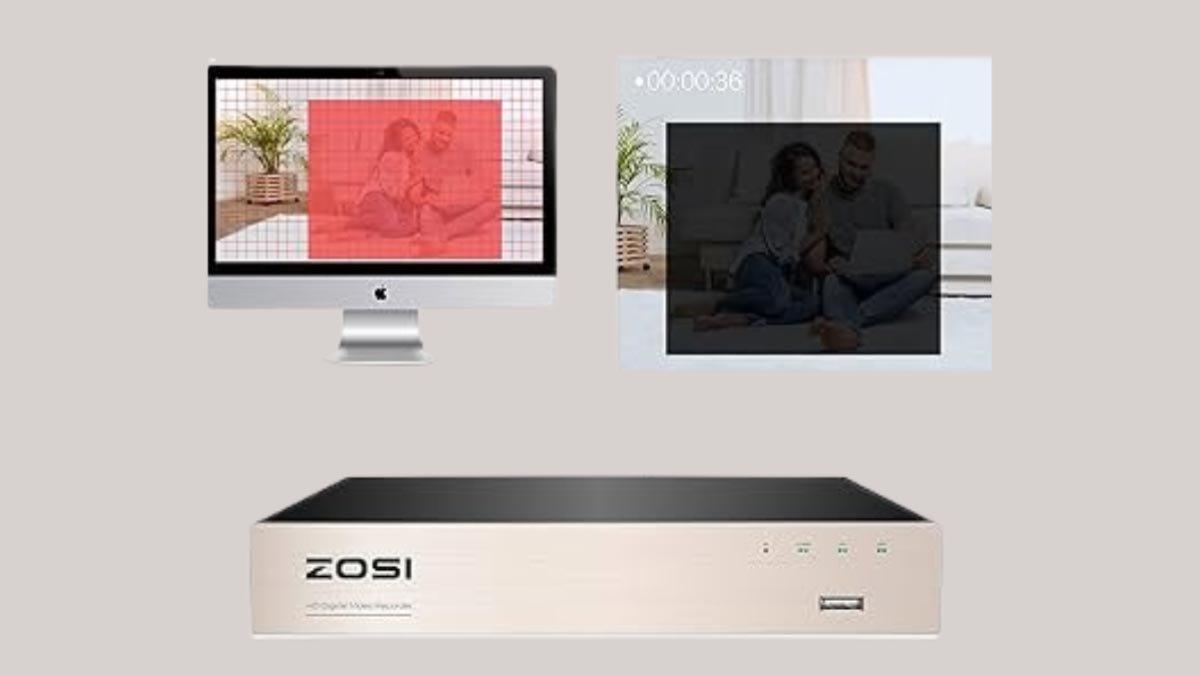
இணைக்க முயற்சிக்கிறீர்களா? ஜோசியா டி.வி.ஆர் Wi-Fi வயர்லெஸுக்கு? பெரும்பாலான மக்கள் தங்கள் Zosi DVR ஐ அதிக பணம் செலவழிக்காமல் தங்கள் வைஃபையுடன் இணைக்க முயற்சி செய்கிறார்கள், அவர்கள் அதை செய்ய முடியும். உங்கள் பணத்தைச் சேமிக்க எந்த கேபிள்களையும் பயன்படுத்தாமல் Zosi DVR ஐ Wi-Fi வயர்லெஸுடன் இணைப்பது அல்லது உங்கள் Wi-Fi உடன் இணைப்பது எப்படி என்பதை இங்கே விவாதிக்கப் போகிறோம்..
வயர்லெஸ் பிரிட்ஜ் அல்லது பவர்லைன் அடாப்டரைப் பயன்படுத்தி Zosi DVR ஐ Wi-Fi வயர்லெஸுடன் இணைக்கலாம். இந்த வழக்கில் பவர் அடாப்டரில் ஈதர்நெட்டையும் பயன்படுத்தலாம். அதனால், விரிவாக பார்ப்போம்
Zosi DVRஐ Wi-Fi வயர்லெஸுடன் இணைக்கவும்
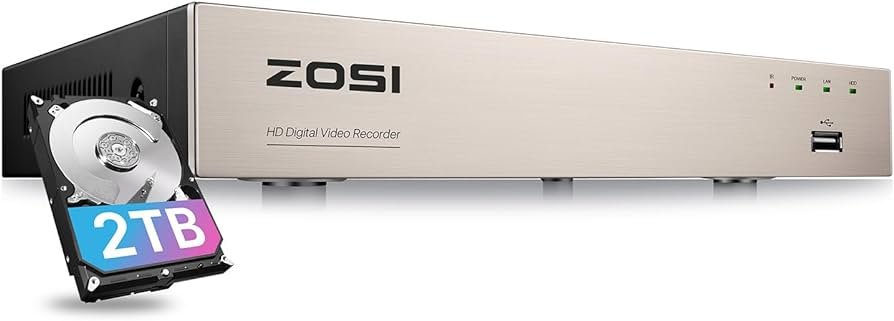
Zosi DVRஐ Wi-Fi வயர்லெஸுடன் இணைக்க, நீங்கள் இந்த வழிமுறைகளை பின்பற்ற வேண்டும்
படி 1
முதலில், Zosi DVR ஐ WiFi வயர்லெஸுடன் இணைக்க நீங்கள் வயர்லெஸ் அடாப்டரை வாங்க வேண்டும். உங்கள் DVR இன் பின்புறத்தில் வயர்லெஸ் அடாப்டரைச் செருகும்போது, உடல் கேபிளை இயக்காமல் இணையத்துடன் இணைக்க இது உங்களை அனுமதிக்கும்.
படி 2
இப்போது, உங்கள் வயர்லெஸ் அடாப்டரை உங்கள் Zosi DVR உடன் இணைக்க வேண்டும். உங்கள் Zosi DVR ஐ இயக்காமல் மற்றும் ஒரு உடல் கேபிள் இணைப்புடன் இணைக்காமல் பயன்படுத்த விரும்பினால், நீங்கள் அதை உங்கள் வீட்டிற்கு இணைக்க வேண்டும் வைஃபை நெட்வொர்க்.
வயர்லெஸ் அடாப்டரைப் பயன்படுத்தி இதைச் செய்யலாம், உங்கள் DVR உங்கள் ரூட்டருடன் கம்பியில்லாமல் தொடர்பு கொள்ள அனுமதிக்கிறது. அதை எப்படி செய்வது என்பதற்கான வழிகாட்டுதல்கள் பின்வருமாறு
- முதலில், உங்கள் DVR மற்றும் உங்கள் வயர்லெஸ் அடாப்டர் இயக்கப்பட்டிருப்பதை உறுதி செய்ய வேண்டும்.
- அதற்கு பிறகு, DVR இன் பின்புறத்தில் அமைந்துள்ள போர்ட்டை நீங்கள் கண்டுபிடிக்க வேண்டும். இந்த போர்ட் ஈதர்நெட் என லேபிளிடப்படும். வயர்லெஸ் அடாப்டரை நீங்கள் செருக வேண்டிய துறைமுகம் இது.
- இப்போது, உங்கள் அடாப்டருடன் அல்லது உங்கள் வயர்லெஸ் அடாப்டருடன் நீங்கள் பெறக்கூடிய ஈதர்நெட் கேபிளை நீங்கள் எடுக்க வேண்டும். பிறகு, பக்க முனையை உங்கள் அடாப்டரில் செருக வேண்டும், உங்கள் DVR இல் வைக்கப்பட்டுள்ள ஈதர்நெட் போர்ட்டில் மறுபக்க முனையை இணைக்க வேண்டும்.
- நீங்கள் இந்த கேபிளை இணைத்துள்ளீர்கள், உங்கள் டிவியை இயக்க வேண்டும், அதன் பிறகு உங்கள் DVR உடன் வந்த ரிமோட் கண்ட்ரோலைப் பயன்படுத்தி நெட்வொர்க் மெனுவுக்குச் செல்ல வேண்டும்..
- பிறகு, இல் வயர்லெஸ் அமைவு விருப்பத்தை நீங்கள் தேர்ந்தெடுக்க வேண்டும் “நெட்வொர்க் மெனு.
- இப்போது, நீங்கள் பயன்படுத்தும் வயர்லெஸ் நெட்வொர்க் வகையை நீங்கள் தேர்வு செய்ய வேண்டும் (2.4GHz அல்லது 5GHz), கேட்கும் போது உங்கள் WiFi கடவுச்சொல்லை உள்ளிட வேண்டும்.
படி 3
அதற்கு பிறகு, உங்கள் வயர்லெஸ் அடாப்டரை நீங்கள் கட்டமைக்க வேண்டும். எந்த கேபிள்களையும் பயன்படுத்தாமல் Zosi DVRஐ வைஃபை வயர்லெஸுடன் எளிதாக இணைக்கலாம். முதலில், உங்கள் வயர்லெஸ் அடாப்டரை நீங்கள் கட்டமைக்க வேண்டும். உங்கள் ரூட்டருக்கான கடவுச்சொல் மற்றும் SSD ஐ அமைக்க வேண்டும்.
அதற்கு பிறகு, நீங்கள் பக்கத்தின் இணைய அடிப்படையிலான அமைவுப் பக்கத்திற்குச் செல்ல வேண்டும்.
படி 4
இப்போது, நீங்கள் Zosi DVR ஐ Wi-Fi வயர்லெஸுடன் இணைப்பீர்கள். அதை ஒரு கடினமான பணியாக உணர்வீர்கள், ஆனால் உண்மையில் இது மிகவும் எளிதானது - வயர்லெஸ் திசைவி மற்றும் ஈதர்நெட் கேபிள் ஆகியவை உங்களுக்குத் தேவைப்படும் விஷயங்கள். அதைச் செய்வதற்கான படிகள் பின்வருமாறு:
- முதலில், ஈத்தர்நெட் கேபிளைப் பயன்படுத்தி உங்கள் டிவிஆரை உங்கள் ரூட்டருடன் இணைக்க வேண்டும்.
- அதற்கு பிறகு, நீங்கள் மெனுவைத் திறக்க வேண்டும், பின்னர் நீங்கள் பிணைய அமைப்புகளுக்குச் செல்வீர்கள்.
- இப்போது, நீங்கள் வயர்லெஸ் தேர்வு செய்ய வேண்டும் பின்னர் உங்கள் WiFi கடவுச்சொல்லை உள்ளிட வேண்டும்.
- அடுத்தது, நீங்கள் சேமி விருப்பத்தைத் தேர்வுசெய்து, உங்கள் DVRஐ மீண்டும் துவக்கவும்.
Zosi DVR ஐ Wi-Fi வயர்லெஸுடன் இணைப்பதற்கான அடிக்கடி கேட்கப்படும் கேள்விகள்
ZOSI DVR இல் ரீசெட் பட்டன் உள்ளதா?
கடவுச்சொல் இல்லாமல் உங்கள் Zosi DVR ஐ மீட்டமைப்பது மிகவும் எளிது! நீங்கள் இதைச் செய்ய வேண்டும் என்றால், உங்கள் சாதனத்தின் பின்புறத்தில் வைக்கப்பட்டுள்ள மீட்டமை பொத்தானை அழுத்திப் பிடிக்க வேண்டும். 10 வினாடிகள். மீட்டமை பொத்தானை அழுத்தும்போது, அலகு அதன் உள் மீட்டமைப்பை இறுதி செய்யும் அல்லது நிறைவுசெய்து, தொழிற்சாலை அமைப்புகளுக்குத் திரும்பும்.
நீங்கள் ஏன் Zosi நெட்வொர்க்குடன் இணைக்க முடியாது?
உங்கள் நெட்வொர்க்குடன் இணைக்க முடியாவிட்டால், உங்கள் Wi-Fi நெட்வொர்க்கில் எந்த ஃபயர்வால் செயலிலும் இல்லை என்பதை உறுதிப்படுத்திக் கொள்ள வேண்டும், இதனால் நீங்கள் இணைப்பைக் கட்டுப்படுத்தலாம். நீங்கள் துறைமுகங்களைத் திறக்க வேண்டும் 80, 5000, மற்றும் 5001 உங்கள் ரூட்டரில் சமீபத்தில் ஃபயர்வால் தடுக்கப்பட்டிருந்தால்.
ஈதர்நெட் இல்லாமல் வைஃபை உடன் இணைப்பது எப்படி?
ஈத்தர்நெட் ஒரு கம்பி இணைப்பு என்று அறியப்படுகிறது, உங்கள் வயர்லெஸ் வைஃபை நெட்வொர்க்குடன் இணைக்க வேண்டும் என்றால், உங்களிடம் ஈதர்நெட் இல்லை. Wi-Fi அடாப்டரைப் பயன்படுத்துவது உங்கள் Wi-Fi நெட்வொர்க்குடன் இணைக்க சிறந்த வழியாகும். ஒரு சில டெஸ்க்டாப் பிசிக்கள் மற்றும் பல மடிக்கணினிகள் உள்ளமைக்கப்பட்டவை, ஆனால் நீங்கள் வாங்கக்கூடிய சேர்க்கைகள் உள்ளன.
வைஃபை இல்லாமல் Zosi DVR ஐப் பயன்படுத்த முடியுமா??
DVR அமைப்பு எதுவும் உள்நாட்டில் பயன்படுத்த இணைய இணைப்பு தேவையில்லை. ஸ்மார்ட்ஃபோன் பயன்பாட்டைப் பயன்படுத்தி அல்லது பிசி கிளையண்டைப் பயன்படுத்தி தொலைநிலை இணைப்பை அனுமதிக்க இணைய இணைப்பு பயன்படுத்தப்படுகிறது. அத்தகைய அம்சங்கள் பயன்படுத்தப்படாது, ஆனால் கணினி இன்னும் சேமிப்பகம் மற்றும் பதிவுசெய்தல் கொண்ட உள்ளூர் பாதுகாப்பு அமைப்பைப் போலவே செயல்படும்.
முடிவுரை
நீங்கள் Zosi DVR ஐ Wi-Fi வயர்லெஸுடன் இணைக்க முயற்சிக்கிறீர்கள் என்றால், உங்களுக்கான பல தீர்வுகள் இங்கே உள்ளன. கேபிள்களை இயக்காமல் கூட எளிதாகச் செய்யலாம். Zosi DVR ஐ Wi-Fi வயர்லெஸுடன் இணைப்பதற்கான மிக நேரடியான மற்றும் எளிமையான வழி வயர்லெஸ் பிரிட்ஜைப் பயன்படுத்துவதாகும், இது DVR இல் செருகப்பட்டு பின்னர் Zosi DVR ஐ Wi-Fi வயர்லெஸுடன் இணைக்கும்.
உங்கள் வீட்டின் மின் வயரிங் மூலம் உங்கள் ரூட்டருக்கும் உங்கள் DVR க்கும் இடையில் கம்பி இணைப்பை ஏற்படுத்த ஒரு பவர்லைன் அடாப்டர் மற்றொரு விருப்பமாகும்..