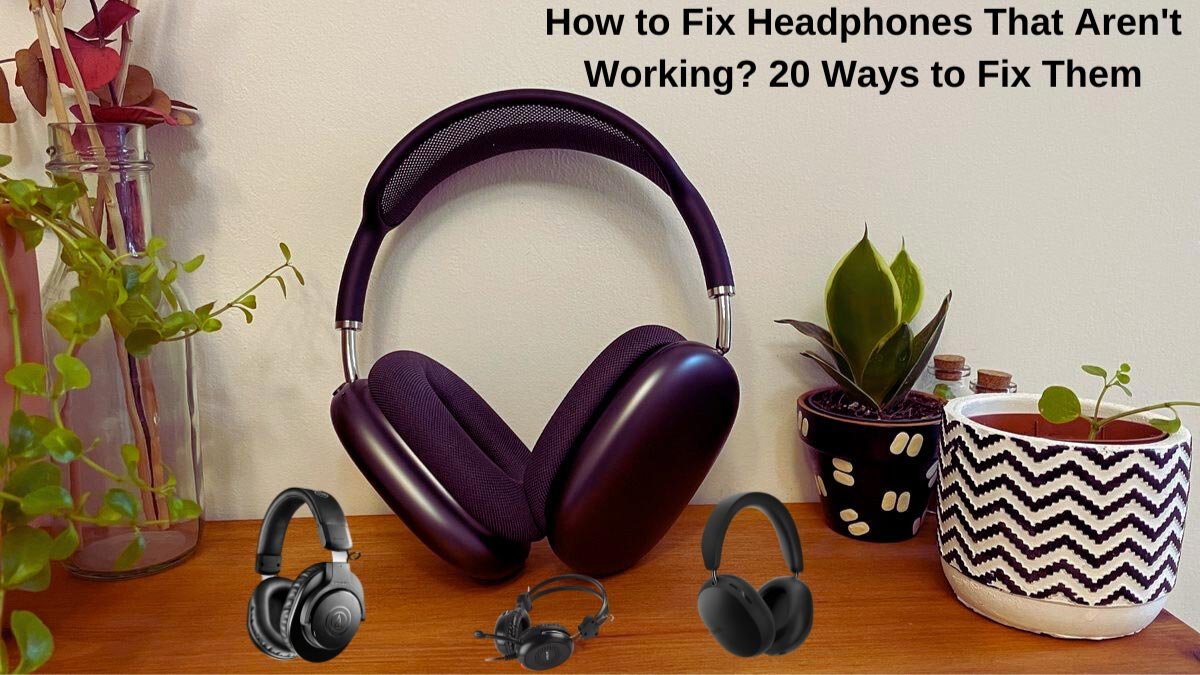
வேலை செய்யாத ஹெட்ஃபோன்களை எவ்வாறு சரிசெய்வது? ஹெட்ஃபோன்கள் வேலை செய்ய முடியாத பல்வேறு தொழில்நுட்ப சிக்கல்கள் உள்ளன, மற்றும் தீர்வுகள் ஹெட்ஃபோன்களின் காரணத்தைப் பொறுத்து மாறுபடும்.
அதனால், உங்கள் ஹெட்ஃபோன்கள் ஏன் வேலை செய்யவில்லை என்பதைக் கண்டறிய, இந்த தொடர் காசோலைகளை முதலில் மேற்கொள்ளுங்கள், பின்னர் அதை சரிசெய்ய பரிந்துரைக்கப்பட்ட உதவிக்குறிப்புகளை முயற்சிக்கவும் ஹெட்ஃபோன்கள். அதனால், தொடங்குவோம்!
ஹெட்ஃபோன்களை எவ்வாறு சரிசெய்வது
1: ஹெட்ஃபோன்களை இயக்கவும்
பல இயர்பட்ஸ், இயர்போன்கள், மற்றும் ஹெட்ஃபோன்களில் உள்ளமைக்கப்பட்ட பேட்டரி உள்ளது மற்றும் நீங்கள் அவற்றை இயக்கவில்லை என்றால் வேலை செய்யாது. ஹெட்ஃபோன்களுக்கான பவர் ஸ்விட்ச் பொதுவாக இயர்பீஸ்களில் ஒன்றின் அல்லது அவற்றின் தட்டையான பரப்புகளில் ஒன்றின் பக்கத்தில் வைக்கப்படும்..
2: ஹெட்ஃபோன்களை அணைத்து மீண்டும் இயக்கவும்
இந்த உன்னதமான தொழில்நுட்ப உதவிக்குறிப்பு வேலை செய்யாத கணினிகளுடன் வேலை செய்கிறது, மேலும் இந்த உதவிக்குறிப்பு வேலை செய்யாத ஹெட்ஃபோன்களிலும் வேலை செய்யலாம். இதற்குப் பிறகு, உங்கள் ஹெட்ஃபோன்கள் வேலை செய்யவில்லை என்றால், அவற்றைச் செருகிய பிறகு அவற்றை அணைத்து மீண்டும் இயக்கவும், இது சிக்கலை தீர்க்குமா என்று பார்க்கவும்.
3: ஹெட்ஃபோன்களை சார்ஜ் செய்யவும்
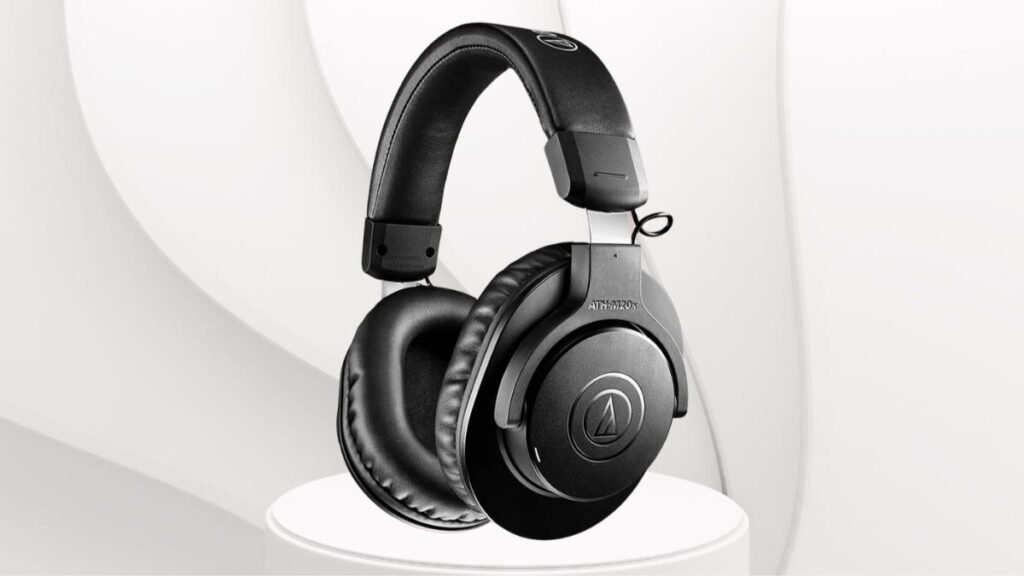
சில ஹெட்ஃபோன்கள், குறிப்பாக இந்த அம்சங்களுடன் மேம்படுத்தப்பட்டது, சத்தம் ரத்து மற்றும் உள்ளமைக்கப்பட்ட LED விளக்குகள் போன்றவை, வெளிப்புற சக்தி அல்லது பேட்டரி சார்ந்தது.
நீங்கள் சிறிது நேரம் அவற்றைப் பயன்படுத்தவில்லை என்றால், பேட்டரி தீர்ந்து போயிருக்கலாம் மற்றும் ரீசார்ஜ் செய்ய வேண்டியிருக்கலாம். மைக்ரோ USB போர்ட்டைப் பயன்படுத்தி ஹெட்ஃபோன்களை ரீசார்ஜ் செய்யவும்.
4: USB பவர் தேவைகளை சரிபார்க்கவும்
சில ஹெட்ஃபோன்கள் ஒரு சாதனத்துடன் இணைக்கப்படுகின்றன USB வழியாக. ஆனாலும், ஆடியோவைப் பெறுவதற்கு கூடுதலாக ஹெட்ஃபோன்களை இயக்குவதற்கு USB இணைப்பு தேவைப்பட்டால், இது ஹெட்ஃபோன்களின் செயல்திறனை பாதிக்கலாம்.
5: ஹெட்ஃபோன்களில் புளூடூத்தை இயக்கவும்
வயர்லெஸ் ஹெட்ஃபோன் செட் பயன்படுத்தினால், உங்கள் இணைக்கப்பட்ட சாதனங்களுடன் இணைக்க, புளூடூத்தை இயக்க வேண்டும்.
6: ஒலியளவை அதிகரிக்கவும்
உங்கள் ஹெட்செட்டில் ஒலி பிரச்சனைகள் இருந்தால் அல்லது நீங்கள் எதையும் கேட்க முடியாது, நீங்கள் தற்செயலாக ஒலியளவைக் குறைத்திருக்கலாம் அல்லது ஹெட்ஃபோன்களை முடக்கியிருக்கலாம்.
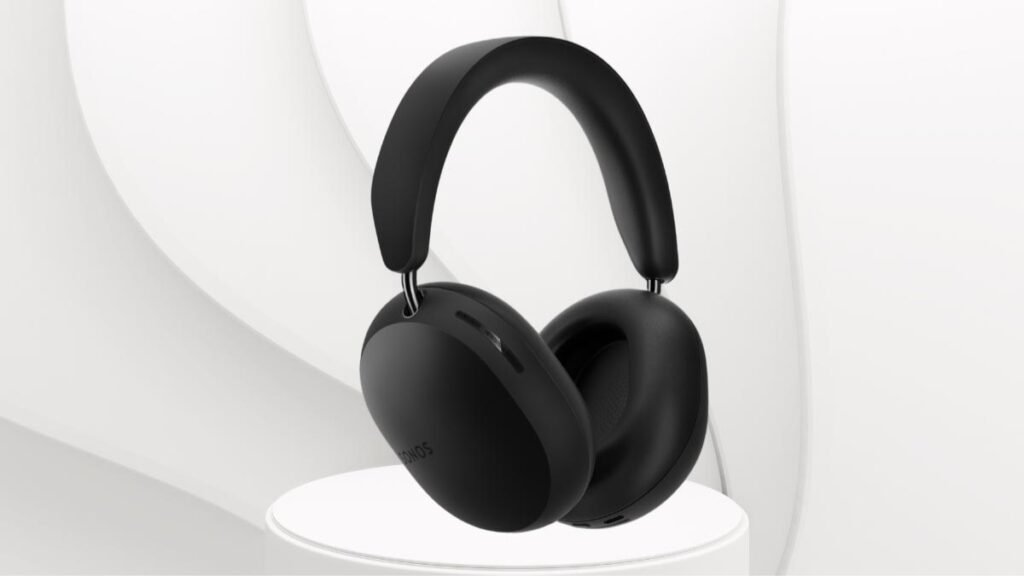
முதலில் இதை சரி செய்ய, ஹெட்ஃபோன்களில் இந்த பட்டன்கள் இருந்தால், உள்ளமைக்கப்பட்ட வால்யூம் பட்டன்கள் மூலம் ஹெட்ஃபோன்களின் ஒலியளவை அதிகரிக்கவும். இது சிக்கலை தீர்க்கவில்லை என்றால், உங்கள் இணைக்கப்பட்ட சாதனத்தில் ஒலியளவைச் சரிபார்க்கவும்.
7: சாதனத்துடன் புளூடூத் ஹெட்ஃபோன்கள் வெற்றிகரமாக இணைக்கப்பட்டன
பெரும்பாலான ஹெட்ஃபோன்களுடன் வேலை செய்யும் சில பொதுவான படிகளை இணைத்தல்.
- முதலில், உங்கள் ஹெட்ஃபோன்கள் முழுமையாக சார்ஜ் செய்யப்பட்டிருப்பதையும் இணைத்தல் பயன்முறையில் இருப்பதையும் உறுதிசெய்யவும்.
- உங்கள் சாதனத்தில் புளூடூத்தை இயக்கி, பட்டியலில் இருந்து உங்கள் ஹெட்ஃபோன்களைத் தேடவும்.
- பெயரைக் கிளிக் செய்யவும், இப்போது உங்கள் ஹெட்ஃபோன்கள் உங்கள் சாதனத்துடன் இணைக்கப்பட்டுள்ளன.
8: தொலைபேசி அல்லது கணினியில் ஹெட்ஃபோன்களை சரிசெய்யவும்
இணைப்புச் சிக்கல்களைச் சரிசெய்ய, உங்கள் ஹெட்ஃபோன்கள் இணைப்பதை அகற்றி, பின்னர் உங்கள் தொலைபேசி அல்லது பிற புளூடூத் சாதனத்துடன் ஹெட்ஃபோன்களை மீண்டும் இணைக்கவும். ஏனெனில் சில சமயங்களில் பழுதுபார்ப்பது இணைப்புச் சிக்கல்களை சரிசெய்யலாம்.
Mac இல் புளூடூத் இணைப்பை அகற்ற, இந்தப் படியைப் பின்பற்றவும். முதலில், கணினி விருப்பத்தேர்வுகள் மற்றும் புளூடூத் மற்றும் உங்கள் ஹெட்ஃபோன்களைத் தேர்ந்தெடுக்கவும்’ பெயர், எக்ஸ், பின்னர் அகற்று.
விண்டோஸில் ஹெட்ஃபோன்களை அகற்ற 10, சாளரங்களைத் திறந்து அனைத்து அமைப்புகள் மற்றும் சாதனங்களைத் தேர்ந்தெடுக்கவும், பின்னர் உங்கள் ஹெட்ஃபோன்களின் பெயரை இப்போது சாதனத்தை அகற்றி ஆம் என்பதைக் கிளிக் செய்யவும்..
9: ஹெட்ஃபோன்களிலிருந்து பயன்படுத்தப்படாத சாதனங்களைத் துண்டிக்கவும்
நீங்கள் பயன்படுத்தாத அனைத்து பயன்படுத்தப்படாத சாதனங்களையும் இணைக்கவும். தொடர்புடைய ஹெட்ஃபோன்கள் பயன்பாட்டில் இதைச் செய்யலாம், Bose ஹெட்ஃபோன்கள் மற்றும் Bose இயர்பட்களுக்கான Bose Connect ஆப்ஸ் போன்றவை, அல்லது மேலே உள்ள படியை PC அல்லது Mac இல் பயன்படுத்தவும்.
10: கம்பி இணைப்பை அகற்றவும்
கம்பி இணைப்பு சில நேரங்களில் புளூடூத் இணைப்பை மீறுகிறது. ஆனால் உங்கள் கணினி அல்லது மடிக்கணினியைப் பயன்படுத்தி உங்கள் ஹெட்ஃபோன்களை சார்ஜ் செய்தால், அவை உங்கள் ஸ்மார்ட்போன் அல்லது டேப்லெட்டிலிருந்து வயர்லெஸ் முறையில் ஸ்ட்ரீமிங் செய்வதிலிருந்து ஆடியோவைத் தடுக்கலாம்.
11: கேபிளை வளைப்பதன் மூலம் சேதத்தை சரிபார்க்கவும்
ஆடியோ கேபிள் சேதம் என்பது ஹெட்ஃபோன் கேபிள்களின் பொதுவான பிரச்சினை. கேபிள் சேதமடைந்தால், ஒரு முனையிலிருந்து மற்றொன்றுக்கு இரண்டு சென்டிமீட்டர் இடைவெளியில் கேபிளை மெதுவாக வளைக்கவும்.
12: வேறு ஆப்ஸை முயற்சிக்கவும்
நீங்கள் குறிப்பிட்ட ஆப்ஸ் மூலம் ஆடியோவைக் கேட்கிறீர்கள், ஆனால் இப்போது எந்த ஒலியும் கேட்காது, பயன்பாடு சிக்கலாக இருக்கலாம். இந்தச் சிக்கலைத் தீர்க்க, பயன்பாட்டிலிருந்து வெளியேறி மீண்டும் திறக்கவும், அது எந்த பிரச்சனையையும் சரிசெய்ய முடியும், ஆனால் அது வேலை செய்யவில்லை என்றால் மற்றொரு பயன்பாட்டை முயற்சிக்கவும்.
13: ஆடியோ ஜாக்கை சரிபார்க்கவும்
சில நேரங்களில் உங்கள் லேப்டாப்பில் ஹெட்ஃபோன் ஜாக், மாத்திரை, or smartphone may be broken. To confirm whether the audio jack is broken or not clean the audio jack or use different headphones or earphones.
14: மற்றொரு சாதனத்தில் ஹெட்ஃபோன்களை சரிபார்க்கவும்
If your headphones do not work, use the headphones with a different audio source to see if the headphones work or not.
15: அதே ஆப்ஸை இயக்கும் போது அதே சாதனத்தில் மற்ற ஹெட்ஃபோன்கள் அல்லது இயர்போன்களை முயற்சிக்கவும்
With the above advice, you can pinpoint where the problem is. But if you encounter the same issue, the problem is not with the headphones. The problem may be with the app or device.
16: ஹெட்ஃபோனின் ஃபார்ம்வேரைப் புதுப்பிக்கவும்
Many modern headphones require firmware updates to fix bugs and run properly. You can often download and install these updates wirelessly using the official smartphone app. Many brands also provide update files on their official website that you can download and transfer via a USB cable.
17: கணினி அல்லது சாதனத்திற்கான இயக்க முறைமையை புதுப்பிக்கவும்
To install the latest OS update on your device improve compatibility with a wide range of accessories, including headphones.
18: கணினியை மறுதொடக்கம் செய்யுங்கள், ஸ்மார்ட்போன், அல்லது மாத்திரை
Restart can fix a host of tech problems, including those associated with malfunctioning headphones.
19: பயன்படுத்தப்படாத சாதனங்களில் புளூடூத்தை முடக்கவும்
If you have paired your Bluetooth headphones with multiple devices before your desired device, the headphones may be connecting to one of these other devices instead of the device you want. To remedy this issue, turn off Bluetooth on all other devices until your headphones connect to your preferred device.
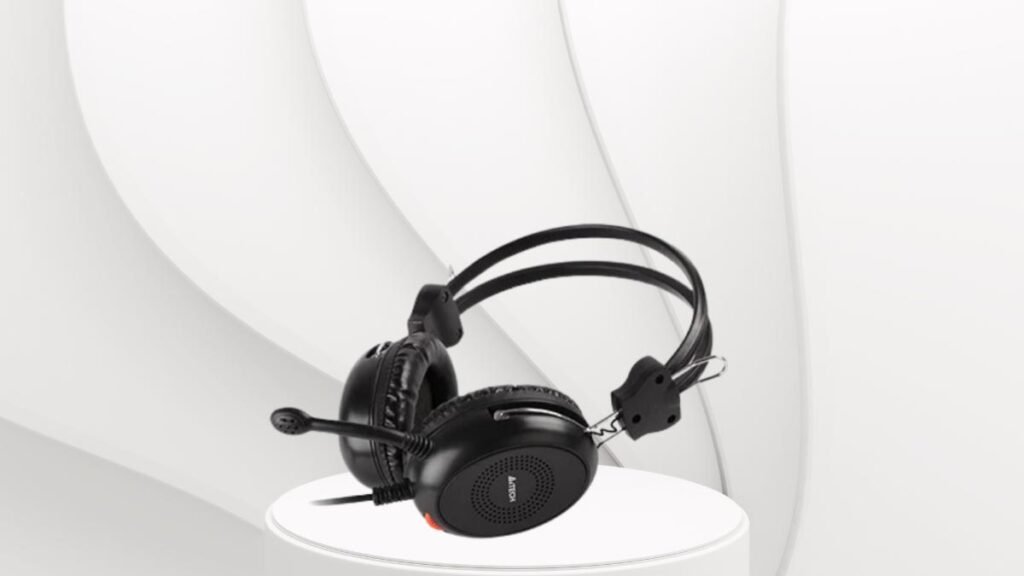
To do this you may need to turn your headphones off and on again after disabling Bluetooth on your other devices.
20: இயக்கி புதுப்பிப்புகளைச் சரிபார்க்கவும்
When any device is having some kind of problem or is generating an error, update the driver because updating drivers is a great troubleshooting step for devices.
வேலை செய்யாத ஹெட்ஃபோன்களை சரிசெய்ய அடிக்கடி கேட்கப்படும் கேள்விகள்? 22 அவற்றை சரிசெய்வதற்கான வழிகள்
என் ஹெட்ஃபோன்களின் ஒரு பக்கம் ஏன் வேலை செய்யவில்லை?
If just one side of your headphones isn’t working, it may the wires are damaged that are leading up to this side.
தண்ணீரில் சேதமடைந்த ஹெட்ஃபோன்களை எவ்வாறு சரிசெய்வது?
To fix this make sure your headphones are powered off, then disassemble them and use a cotton swab to lightly soak up the water, and then wait for the parts to air dry, then reassemble them.
எனது புளூடூத் ஹெட்ஃபோன்களில் ஒலி தாமதத்தை எவ்வாறு சரிசெய்வது?
To fix the sound delay reconnect your headphones and update your device’s Bluetooth drivers. If your headphones are connected to a PC, run the Windows Audio Troubleshooter and reset the Windows audio service.
முடிவுரை
If you want to Fix Headphones That Aren’t Working, then you can try the above-mentioned 20 steps and also mentioned FAQS that help you a lot in this case. அதனால், that is all you need to know about how to Fix Headphones That Aren’t Working. We hope this article will help you a lot in this case!