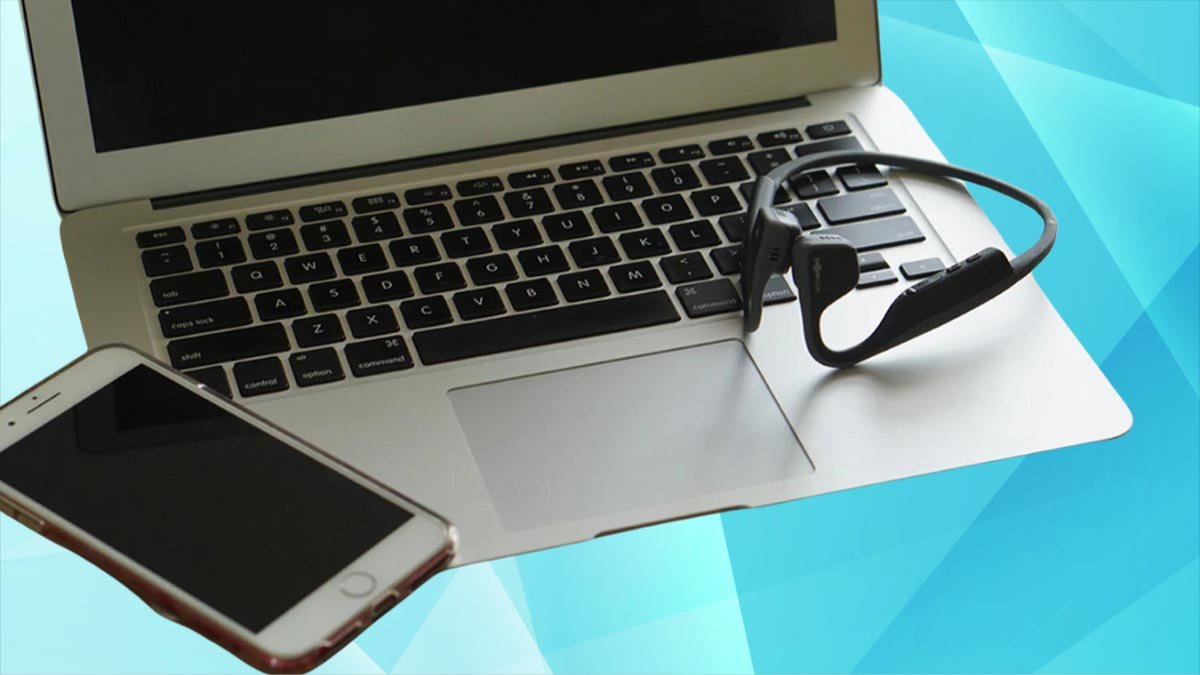
ஷோக்ஸ் ஹெட்ஃபோன்களை உங்கள் சாதனங்களுடன் இணைக்க, வால்யூம் அப் பட்டனை அழுத்திப் பிடிப்பதன் மூலம் உங்கள் ஹெட்ஃபோன்களை இணைத்தல் பயன்முறையில் செயல்படுத்த வேண்டும். 7 வினாடிகள் மற்றும் அவற்றை உங்கள் சாதனங்களில் கண்டறிதல். ஷோக்ஸ் ஹெட்ஃபோன்களை கற்பனை செய்யக்கூடிய எந்த சாதனத்திலும் எப்படி இணைப்பது என்பது குறித்த படிப்படியான வழிமுறைகளைப் பார்க்கவும்.
Shokz ஹெட்ஃபோன்களில் இணைத்தல் பயன்முறையை இயக்கவும்
ஷாக்ஸ் எலும்பு கடத்தல் ஹெட்ஃபோன்கள் புளூடூத் சாதனத்துடன் இணைப்பதற்கு முன் இணைத்தல் பயன்முறையில் இருக்க வேண்டும். இந்த பயன்முறையை தானாகவோ அல்லது கைமுறையாகவோ செயல்படுத்தலாம்.

நீங்கள் ஹெட்ஃபோன்களை இயக்கினால், இணைத்தல் பயன்முறை தானாகவே செயல்படும்.
ஹெட்ஃபோன்களை கைமுறையாக செயல்படுத்த, நீங்கள் வேண்டும்
- உங்கள் Shokz ஹெட்ஃபோன்களை அணைக்கவும்.
- வால்யூம் அப் பட்டனை அழுத்திப் பிடிக்கவும் 5 செய்ய 7 வினாடிகள் அல்லது ஹெட்ஃபோன்களில் எல்இடி சிவப்பு மற்றும் நீல நிறத்தில் ஒளிரும் வரை.
- இப்போது, ஷோக்ஸ் ஹெட்ஃபோன்கள் கிடைக்கக்கூடிய சாதனங்களின் கீழ் காட்டப்பட்டுள்ளதா என்பதைப் பார்க்க, உங்கள் புளூடூத் சாதனத்தின் புளூடூத் அமைப்புகளைச் சரிபார்க்கவும்..
ஷோக்ஸ் ஹெட்ஃபோன்களை ஐபோனுடன் இணைப்பது எப்படி & ஐபாட்
iOS சாதனங்களில் ஹெட்ஃபோன்களை இணைப்பது மிகவும் எளிது, ஆனால் ஆண்ட்ராய்டில் உள்ளதைப் போல நேரடியாக இல்லை, ஆனால் அது பற்றி பின்னர். நீங்கள் அதை எப்படி செய்கிறீர்கள் என்பது இங்கே
- புளூடூத் ஐகானைத் தட்டவும்.
- பிறகு, புளூடூத் அமைப்புகளுக்குச் செல்ல புளூடூத் ஐகானைத் தட்டிப் பிடிக்கவும்.
- அதன் பிறகு, உங்கள் Shokz ஹெட்ஃபோன்கள் இணைத்தல் பயன்முறையில் இருப்பதை உறுதிசெய்யவும்.
- இணைத்தல் பயன்முறையில் நுழைந்த பிறகு, பிற சாதனங்களின் கீழ் ஹெட்ஃபோன்கள் தோன்ற வேண்டும், மற்றும் அவர்கள் மீது தட்டவும்.
- இந்த படிகளுக்கு பிறகு, அவர்கள் எனது சாதனங்களுக்குச் செல்லும்போது, அவை வெற்றிகரமாக இணைக்கப்பட்டுள்ளன.
ஷோக்ஸ் ஹெட்ஃபோன்களை ஆண்ட்ராய்டு சாதனத்துடன் இணைப்பது எப்படி
ஆண்ட்ராய்டு சாதனங்கள் ஐபோன்களை விட இணைக்க மிகவும் உள்ளுணர்வு கொண்டவை, ஏனெனில் அவற்றின் புளூடூத் இணைத்தல் செயல்முறை தானாகவே விரைவாக இணைப்பதற்கு தேவையான அனைத்தையும் திறக்கும்.
- உங்கள் Android சாதனத்தைத் திறந்து, புளூடூத் ஐகானைக் கண்டறிந்து அதை இயக்க அதைத் தட்டவும்.
- வால்யூம் அப் பட்டனை அழுத்திப் பிடிப்பதன் மூலம் உங்கள் ஹெட்ஃபோன்களை இணைத்தல் பயன்முறையில் வைக்கவும் 5 செய்ய 7 வினாடிகள் அல்லது ஹெட்ஃபோன்களில் எல்இடி சிவப்பு மற்றும் நீல நிறத்தில் ஒளிரும் வரை.
- இப்போது, புளூடூத் அமைப்புகளுக்குச் செல்லவும், கிடைக்கக்கூடிய சாதனங்களுக்கு கீழே உருட்டவும், மற்றும் உங்கள் ஹெட்ஃபோன்களில் தட்டவும். அவர்கள் காட்டப்படவில்லை என்றால் ஸ்கேன் அழுத்தவும்.
Windows உடன் Shokz ஹெட்ஃபோன்களை எவ்வாறு இணைப்பது 11

ஷோக்ஸ் ஹெட்ஃபோன்களை விண்டோஸுடன் இணைப்பது மற்ற புளூடூத் சாதனங்களைக் காட்டிலும் சற்று கடினமானது, ஆனால் கவலைப்படாதே. நீங்கள் அதை எளிதாக எப்படி செய்வது என்பது இங்கே.
- உங்கள் டெஸ்க்டாப் திரையில், தேடல் ஐகான்களின் மீது உங்கள் கர்சரை நகர்த்தி, அவற்றின் மீது இடது கிளிக் செய்யவும்.
- புளூடூத்தில் கிளிக் செய்து, அமைப்புகளுக்குச் செல் என்பதைத் தேர்ந்தெடுக்கவும்.
- பிறகு, சாதனத்தைச் சேர் என்பதைக் கிளிக் செய்யவும்.
- இப்போது, Shokz ஹெட்ஃபோன்கள் செயல்படுத்தப்பட்டு, இணைத்தல் பயன்முறையில் இருப்பதை உறுதிசெய்யவும்.
- உங்கள் விண்டோஸ் சாதனத்திற்குச் செல்லவும், அங்கு நீங்கள் புளூடூத் விருப்பத்தைத் தேர்ந்தெடுக்கிறீர்கள், விண்டோஸ் உங்கள் ஹெட்ஃபோன்களைத் தேடுகிறது.
- சில வினாடிகளுக்குப் பிறகு உங்கள் ஹெட்ஃபோன்கள் திரையில் தோன்றும், இணைக்க அவற்றைக் கிளிக் செய்யவும்.
Windows உடன் Shokz ஹெட்ஃபோன்களை எவ்வாறு இணைப்பது 10
- இணைத்தல் செயல்முறை விண்டோஸ் 10 விண்டோஸுடன் மிகவும் ஒத்திருக்கிறது 11.
- உங்கள் டெஸ்க்டாப் திரையில், கர்சரை அறிவிப்பு ஐகானுக்கு நகர்த்தி, விரைவான அமைப்புகளைத் திறக்க இடது கிளிக் செய்யவும்.
- புளூடூத் மீது கிளிக் செய்து, அமைப்புகளுக்குச் செல்லவும் என்பதைத் தேர்ந்தெடுக்க வலது கிளிக் செய்யவும்.
- அமைப்புகளில், புளூடூத் அல்லது பிற சாதனத்தைச் சேர் என்பதைக் கிளிக் செய்யவும்.
- இந்த செயல்முறையைத் தொடரும் முன், உங்கள் Shokz ஹெட்ஃபோன்களில் இணைத்தல் பயன்முறையை இயக்கவும்.
- விண்டோஸுக்குத் திரும்பி, புளூடூத் விருப்பத்தைக் கிளிக் செய்யவும். சில நொடிகளுக்குப் பிறகு பொறுமையாக இருங்கள், உங்கள் ஹெட்ஃபோன்களை கண்டுபிடிக்க விண்டோஸ் சிறிது நேரம் ஆகலாம்.
- உங்கள் ஹெட்ஃபோன்கள் சாளரத்தில் தோன்றும் போது, இணைக்க அவற்றைக் கிளிக் செய்யவும்.
ஷோக்ஸ் ஹெட்ஃபோன்களை மேக்குடன் இணைப்பது எப்படி, மேக்புக்
நீங்கள் MacOS உடன் ஹெட்ஃபோன்களை இணைக்க விரும்பினால், இந்தப் படிகளைப் பின்பற்றவும்
- உங்கள் டெஸ்க்டாப் திரையில், மேல் இடது மூலையில் உள்ள ஆப்பிள் லோகோவைக் கிளிக் செய்யவும், மற்றும் SystemPreferences என்பதைக் கிளிக் செய்யவும்.
- உங்கள் ஹெட்ஃபோன்களை இணைத்தல் பயன்முறையில் வைக்கவும்.
- கணினி விருப்பங்களில், அதன் அமைப்புகளைத் திறக்க புளூடூத்தை கண்டுபிடித்து கிளிக் செய்யவும்.
- இப்போது, அருகிலுள்ள சாதனங்களில், உங்கள் Shokz ஹெட்ஃபோன்களின் பெயரை நீங்கள் விரைவில் பார்க்க வேண்டும். அதன் அருகில் உள்ள Connect விருப்பத்தை கிளிக் செய்யவும்.
ஷோக்ஸ் ஹெட்ஃபோன்களை மற்ற புளூடூத் சாதனங்களுடன் இணைப்பது எப்படி
ஷோக்ஸ் ஹெட்ஃபோன்கள் பொதுவாக விளையாட்டு நடவடிக்கைகளுக்காகப் பயன்படுத்தப்படுகின்றன, நீங்கள் அவற்றை வெளியில் பயன்படுத்துவீர்கள் மற்றும் உங்கள் ஸ்மார்ட்வாட்சைப் பயன்படுத்தி இசையைக் கேட்பீர்கள். அதனால், ஸ்மார்ட்வாட்ச்களுடன் அவற்றை எவ்வாறு இணைப்பது என்பதையும் நாங்கள் உங்களுக்குக் காண்பிப்போம்:
- ஆப்பிள்
- Huawei
- கார்மின்
ஆப்பிள் வாட்சுடன் இணைத்தல்
- எல்லா பயன்பாடுகளுக்கும் செல்ல, உங்கள் வாட்சின் வலது பக்கத்தில் உள்ள டிஜிட்டல் கிரீடத்தை அழுத்தவும்.
- அமைப்புகள் ஐகானைக் கண்டுபிடித்து தட்டவும்.
- கீழே ஸ்க்ரோல் செய்து புளூடூத்தில் தட்டவும்.
- இப்போது, வால்யூம் அப் பட்டனை அழுத்திப் பிடிப்பதன் மூலம் உங்கள் Shokz ஹெட்ஃபோன்களை இணைத்தல் பயன்முறையில் வைக்கவும் 5 செய்ய 7 வினாடிகள் அல்லது ஹெட்ஃபோன்களில் எல்இடி சிவப்பு மற்றும் நீல நிறத்தில் ஒளிரும் வரை.
- சாதனங்களின் கீழ் உங்கள் Shokz காட்டப்பட்டுள்ளதா என்பதைப் பார்க்க, உங்கள் ஆப்பிள் வாட்சைச் சரிபார்க்கவும்.
- பிறகு, இணைக்க அவற்றைத் தட்டவும்.
Huawei ஸ்மார்ட்வாட்சுடன் இணைகிறது
- முதலில், ஸ்மார்ட்வாட்ச்சின் பக்கத்தில் உள்ள இயற்பியல் பொத்தானைக் கிளிக் செய்யவும்.
- அமைப்புகள் ஐகானைக் கண்டுபிடித்து தட்டவும்.
- புளூடூத் தட்டவும், மற்றும் வாட்ச் தானாகவே இணைக்க ஹெட்ஃபோன்களைத் தேடத் தொடங்கும்.
- உங்கள் Shokz ஹெட்ஃபோன்களில் இணைத்தல் பயன்முறையை இயக்கவும்.
- கடிகாரத்தில் உங்கள் Shokz ஹெட்ஃபோன்களின் பெயரைப் பார்க்கும்போது, இணைக்க அதைத் தட்டவும்.
கார்மின் ஸ்மார்ட்வாட்சுடன் இணைகிறது
- அமைப்புகளுக்குச் செல்ல, கடிகாரத்தின் இடது பக்கத்தில் உள்ள நடுப் பொத்தானை அழுத்திப் பிடிக்கவும்.
- இசை பயன்பாட்டிற்குச் சென்று ஹெட்ஃபோன்களைத் தேர்ந்தெடுக்கவும்.
- மேலே உள்ள வழிமுறைகளைப் பயன்படுத்தி உங்கள் Shokz ஹெட்ஃபோன்களில் இணைத்தல் பயன்முறையைச் செயல்படுத்தவும்.
- இப்போது, உங்கள் கடிகாரத்தில், சேர் நியூ என்பதைத் தட்டவும் மற்றும் இணைக்க உங்கள் ஹெட்ஃபோன்களின் பெயரைத் தட்டவும்.
Shokz ஹெட்ஃபோன்களை எவ்வாறு மீட்டமைப்பது
உங்கள் Shokz ஹெட்ஃபோன்களை மீட்டமைக்க, இந்த வழிமுறைகளை பின்பற்றவும்.
- ஹெட்ஃபோன்களை ஆஃப் செய்துவிட்டு, வால்யூம் அப் பட்டனை அழுத்திப் பிடித்திருப்பதன் மூலம் அவற்றின் இணைத்தல் பயன்முறையைச் செயல்படுத்தவும் 7 வினாடிகள் அல்லது சிவப்பு மற்றும் நீல நிறத்தில் LED ஒளிரும் வரை.
- இப்போது, அனைத்து பொத்தான்களையும் ஒரே நேரத்தில் அழுத்தவும்(பல செயல்பாடு, வால்யூம் அப், மற்றும் வால்யூம் டவுன் பொத்தான்கள்) குறைந்தபட்சம் 5 வினாடிகள் அல்லது ஹெட்ஃபோன்கள் பீப் அல்லது அதிர்வு ஏற்படாத வரை.
- மீட்டமைத்த பிறகு, அவற்றை அணைத்து மீண்டும் இயக்கவும்.
Shokz ஹெட்ஃபோன்களை இணைக்க அடிக்கடி கேட்கப்படும் கேள்விகள்
Shokz ஹெட்ஃபோன்களை எப்படி இயக்குவது?
பிடிப்பதன் மூலம் அவற்றை இயக்கவும் (வால்யூம் அப்) சில வினாடிகளுக்கு பொத்தான்.
சோக்ஸ் ஹெட்ஃபோன்களை இணைத்தல் பயன்முறையில் எவ்வாறு வைப்பது?
ஷோக்ஸ் ஹெட்ஃபோன்களை இணைத்தல் பயன்முறையில் வைத்து, பவரை அழுத்திப் பிடிக்கும் போது, அவற்றை அணைத்து, பின் மீண்டும் இயக்கவும். (வால்யூம் அப்) பற்றி பொத்தான் 7 வினாடிகள் அல்லது எல்இடி ஒளி சிவப்பு மற்றும் நீல நிறத்தில் ஒளிரும் வரை.
Shokz ஹெட்ஃபோன்களை இரண்டு சாதனங்களுடன் இணைக்க முடியுமா?
Shokz மாதிரிகள் OpenRun, OpenRun Pro, OpenFit, ஏரோபெக்ஸ், மற்றும் OpenComm ஐ புளூடூத் மல்டிபாயிண்ட் பயன்படுத்தி இரண்டு சாதனங்களுடன் இணைக்க முடியும்.
Shokz ஹெட்ஃபோன்களை எவ்வாறு மீட்டமைப்பது?
சோக்ஸ் ஹெட்ஃபோன்களை இணைத்தல் பயன்முறையில் வைத்து மீட்டமைக்கிறீர்கள், பின்னர் ஒரே நேரத்தில் அனைத்து பொத்தான்களையும் வைத்திருக்கும் 5 வினாடிகள் அல்லது ஹெட்ஃபோன்கள் அதிரும் வரை.
முடிவுரை
இந்தக் கட்டுரையைப் படித்த பிறகு, உங்கள் Shokz ஹெட்ஃபோன்களை உங்கள் புளூடூத் சாதனங்களுடன் வெற்றிகரமாக இணைத்துவிட்டீர்கள் என்று நம்புகிறோம்.