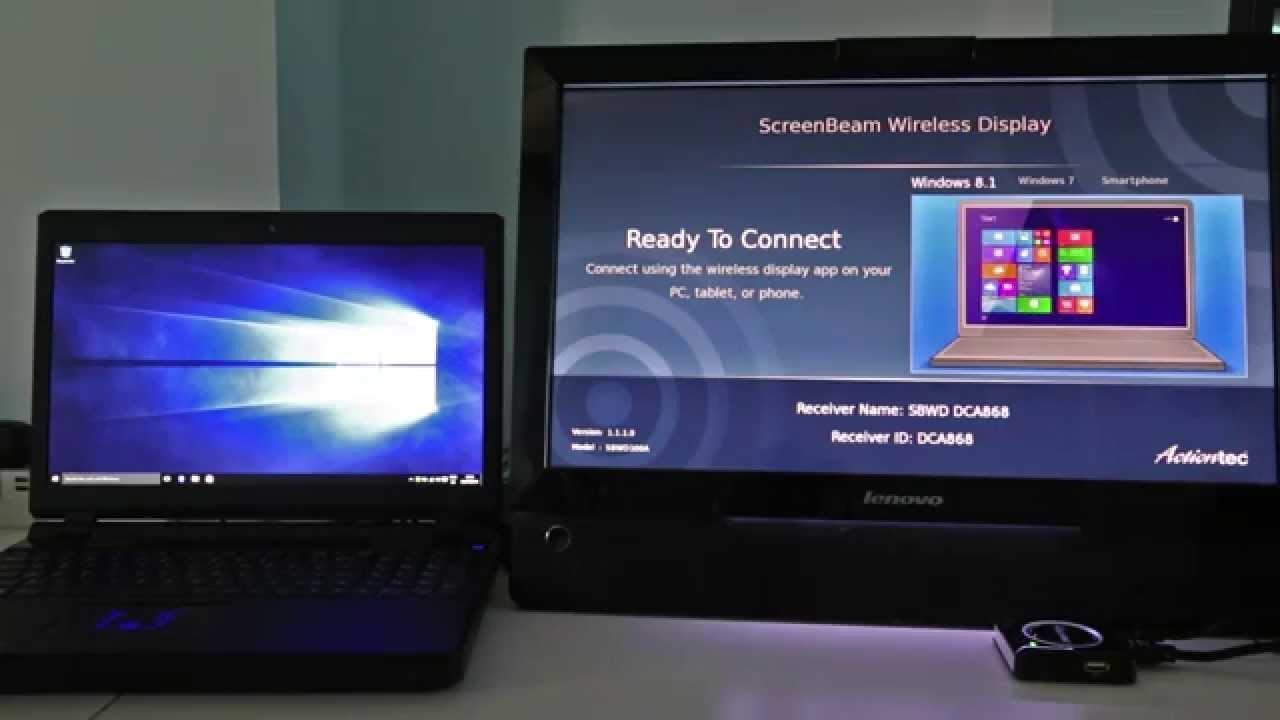
எச்டிஎம்ஐ அல்லது விஜிஏ இணைப்பைப் பயன்படுத்துவது சில நேரங்களில் மிகவும் சிரமமாக இருக்கும். எனவே வைஃபை இணைப்பைப் பயன்படுத்தி மீடியாவை ஸ்ட்ரீம் செய்ய Miracast ஒரு சிறந்த தீர்வாகும். உங்கள் சாதனம் இந்த அம்சங்களை ஆதரிக்கிறதா என்பதை உறுதிப்படுத்திக் கொள்ளுங்கள். உங்கள் டிவியில் உங்கள் திரையைப் பகிர Miracast பயன்பாடு பயன்படுத்தப்படுகிறது. Miracast WiDi தொழில்நுட்பத்தைப் பயன்படுத்தி ஸ்மார்ட் டிவி மற்றும் புரொஜெக்டரில் உங்கள் திரையை ஸ்ட்ரீம் செய்கிறது. WiDi என்பது இன்டெல் வயர்லெஸ் டிஸ்ப்ளேக்கான குறுகிய வடிவமாகும். இந்தப் பயன்பாடு Chromecast பகிர்வாகச் செயல்படுகிறது. கேபிள் இல்லாமல் உங்கள் திரையை ஒரு சாதனத்திலிருந்து மற்றொரு சாதனத்திற்கு அனுப்பலாம். நீங்கள் புகைப்படங்களைப் பகிரலாம், வீடியோக்கள், மற்றும் பிற கோப்புகள். Miracast விண்டோஸிலும் கிடைக்கிறது 7/8/10. இங்கே நான் நிறுவுவது பற்றி எழுத போகிறேன் ஜன்னல்களுக்கான மிராகாஸ்ட் 7.
Miracast ஏற்கனவே விண்டோஸில் கிடைக்கிறது 8.1 மற்றும் ஜன்னல்கள் 10. ஆனால் விண்டோஸ் 7 மற்றும் 8 Miracast ஆதரவை வழங்க வேண்டாம். இந்த தொழில்நுட்பத்தை பழைய சாளரங்களில் நிறுவ விரும்பினால் 7 மற்றும் 8 பிசி பின்னர் நீங்கள் Miracast வயர்லெஸ் காட்சி பயன்படுத்த சமீபத்திய இயக்கி பதிவிறக்க வேண்டும். நீங்கள் எந்த இயக்கிகளையும் காணலாம் இணையம்.
[lwptoc]
Windows க்கு Miracast ஐ நிறுவ வேண்டிய தேவை 7/8/10
Miracast வைஃபை அமைப்புகளுடன் மட்டுமே இயங்குகிறது, அதாவது நீங்கள் அதை மடிக்கணினி மற்றும் பிற வயர்லெஸ் ஆதரவு சாதனங்களில் பயன்படுத்தலாம். எனவே உங்கள் வைஃபை இணைப்பு வேகமாகவும் நம்பகமானதாகவும் இருப்பதை உறுதிசெய்யவும். உங்கள் கணினி வைஃபை தொழில்நுட்பத்துடன் வரவில்லை என்றால். நீங்கள் வைஃபை அடாப்டரைப் பயன்படுத்துகிறீர்கள். நீங்கள் எந்த சாதனத்தையும் வாங்கக்கூடிய பல வைஃபை அடாப்டர்கள் உள்ளன.
நான் ஏற்கனவே சொன்னது போல் Miracast விண்டோஸை ஆதரிக்கிறது 8.1 மற்றும் ஜன்னல்கள் 10. ஆனால் விண்டோஸ் பழைய பதிப்பில் இது கிடைக்காது. விண்டோஸிற்கான இந்த கருவியை நீங்கள் உண்மையிலேயே விரும்பினால் 7 மற்றும் ஜன்னல்கள் 8 உங்கள் பதிப்பு மற்றும் இயக்கிகளை நீங்கள் புதுப்பிக்க வேண்டும். Windows க்கான சமீபத்திய புதுப்பிப்புகள் உங்களிடம் இருக்க வேண்டும் 7 Miracast பயன்பாட்டை நிறுவ. மேலும், கணினி WiDi சான்றிதழ் பெற்றிருக்க வேண்டும். WiDi என்பது ஒரு ஒருங்கிணைந்த நெறிமுறை ஆகும், இது முதன்மையாக Intel இன் CPU மற்றும் wi-fi நெட்வொர்க்கிங் கார்டுகளை அடிப்படையாகக் கொண்டது..
Windows க்கான Miracast ஐப் பதிவிறக்கவும் 7/8/10
முறை 1: Miracast அமைப்புகளை அமைக்கவும்
Miracast உடன் பணிபுரிய உங்கள் கணினியில் உள்ள அனைத்தையும் நீங்கள் செய்திருந்தால் மட்டுமே இந்த முறை செயல்படும். இப்போது திரையில் பிரதிபலிப்பைத் தொடங்க கீழே உள்ள படிகளைப் பின்பற்றவும்.
- நீங்கள் முதலில் செய்ய வேண்டியது டிவியை ஆன் செய்து சோர்ஸ் பட்டனை அழுத்துவதுதான்
- திரை கண்ணாடியைத் தேர்ந்தெடுக்கவும்
- அதன் பிறகு அமைப்பைத் திறந்து சாதனம் மற்றும் அச்சுப்பொறியைக் கிளிக் செய்யவும்.
- சாதனத்தைச் சேர் என்பதைக் கிளிக் செய்யவும்
- உங்கள் டிவி இணைப்பைத் தேர்ந்தெடுங்கள் அவ்வளவுதான்
நீங்கள் ஏதேனும் சிக்கல்களை எதிர்கொண்டால், உங்கள் சாளரங்களை மேம்படுத்தவும் 7 ஜன்னல்களுக்கு 8. நீங்கள் விண்டோஸ் பதிப்பை விண்டோஸுக்கு மேம்படுத்தலாம் 8.1 மற்றும் விண்டோஸ் 10.
முறை 2: விண்டோஸில் Miracast ஐ பதிவிறக்கி நிறுவவும் 7 Bluestacks Player மூலம்
உங்கள் இயக்கியைப் புதுப்பிக்க முடியாவிட்டால், விண்டோஸில் Miracast ஐ நிறுவ இது ஒரு மாற்று முறையாகும் 7. இங்கே நாம் ஆண்ட்ராய்டு பதிப்பு கருவியைப் பயன்படுத்துவோம். முதல், ஆண்ட்ராய்டு பதிப்பை நிறுவ, எங்களுக்கு ஒரு ஆண்ட்ராய்டு முன்மாதிரி தேவை. கணினியில் எந்த ஆண்ட்ராய்டு பயன்பாட்டையும் பயன்படுத்த Android முன்மாதிரி உங்களுக்கு உதவுகிறது.
ப்ளூஸ்டாக் பிளேயர் சிறந்த ஆண்ட்ராய்டு முன்மாதிரி. நீங்கள் அதை அதிகாரப்பூர்வ தளத்திலிருந்து பதிவிறக்கம் செய்யலாம்.
- அவர்களின் தளத்தில் இருந்து உங்கள் கணினியில் Bluestack android பிளேயரைப் பதிவிறக்கவும்.

- இப்போது எளிய நிறுவல் செயல்முறை மூலம் மென்பொருளை நிறுவவும்.
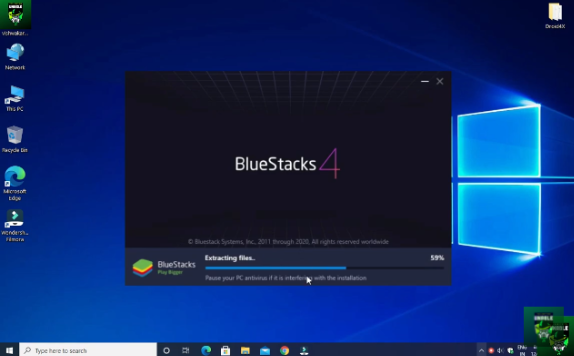
- ஐகானில் இருமுறை கிளிக் செய்வதன் மூலம் ப்ளூஸ்டாக் பிளேயரைத் திறக்கவும்
- இது உங்கள் Google கணக்கில் உள்நுழையுமாறு கேட்கும். உங்களிடம் கணக்கு இல்லையென்றால், புதிய ஒன்றை உருவாக்க பதிவு செய்யவும்.
- முகப்புத் திரையில் இருந்து Google Play store பயன்பாட்டைத் திறக்கவும்.
- Miracast வயர்லெஸ் காட்சியைத் தேடி, பொத்தானை அழுத்தவும்.
- Miracast வைஃபை காட்சியைப் பதிவிறக்கி நிறுவவும்
- நிறுவலின் போது இது சிறிது நேரம் எடுக்கும்.
- பயன்பாட்டைப் பதிவிறக்கிய பிறகு, பயன்பாட்டைத் திறக்கவும், உங்கள் டிவியுடன் இணைக்கவும்.
உங்கள் கணினியில் Miracast ஐ வெற்றிகரமாக நிறுவியுள்ளீர்கள். நீங்கள் ஏதேனும் பிரச்சனையை எதிர்கொண்டால் தயவுசெய்து எனக்கு தெரியப்படுத்துங்கள். இப்போது நீங்கள் கேமிங் மற்றும் திரைப்படங்களைப் பகிரலாம்.
Miracast அடாப்டர் ஆதரவு
சில பழைய ஸ்மார்ட் டிவிகளால் Miracast வசதியை ஆதரிக்க முடியாது. நீங்கள் இன்னும் உங்கள் டிவியில் Miracast ஐப் பயன்படுத்த விரும்பினால், உங்கள் டிவி Miracast ஐ ஆதரிக்காத அடாப்டர்கள் மூலம் அதைப் பயன்படுத்தலாம்.. சந்தையில் பல அடாப்டர்கள் உள்ளன. நீங்கள் ஒரு அமேசான் தீ குச்சியைப் பயன்படுத்தலாம், மைக்ரோசாப்ட் வயர்லெஸ் காட்சி. இந்த அடாப்டர் விலை உயர்ந்ததாக இருக்கலாம் ஆனால் மிகவும் அருமையாக இருக்கலாம். நீங்கள் மலிவான அடாப்டர்களையும் பயன்படுத்தலாம், ஆனால் அது Miracast ஐ ஆதரிக்கிறது என்பதை உறுதிப்படுத்தவும். கருவி.
ஒரு அடாப்டர் வாங்கிய பிறகு, உங்கள் மீது சொருகி டி.வி, மற்றும் டிவியை தொடங்கவும். இப்போது உங்கள் கணினியில் Miracast ஐத் தொடங்கவும், அது தானாகவே சாதனத்தைத் தேடும். உங்கள் சாதனத்தைக் கண்டறிந்த பிறகு, உங்கள் டிவியுடன் இணைக்கவும் மற்றும் உங்கள் திரையை டிவியில் பகிரவும்.
நன்மை தீமைகள்
நன்மை
உங்கள் திரையை டிவியில் பகிர Miracast உங்களை அனுமதிக்கிறது, புரொஜெக்டர், மற்றும் ஆண்ட்ராய்டு சாதனங்கள். நீங்கள் விளையாட்டுகளை அனுபவிக்க முடியும், திரைப்படங்கள், பெரிய திரையில் மற்ற வீடியோக்கள். இந்தக் கருவியைக் கொண்டு நீங்கள் கருத்தரங்கையும் ஏற்பாடு செய்யலாம். மென்மையான மற்றும் வேகமான ஸ்ட்ரீமிங் பிரதிபலிப்பு கருவிகளை வழங்குகிறது.
பாதகம்
Miracast ஆனது வைஃபை இணைப்புடன் மட்டுமே செயல்படும், அதனால் சில சாதனங்களை உங்களால் பயன்படுத்த முடியாமல் போகலாம். அதிக அம்சங்களுடன் பல திரை பகிர்வு கருவிகள் உள்ளன. சில நேரங்களில் கருவி இணைப்புக்கு அதிக நேரம் எடுக்கும்.
இதே போன்ற திரை கண்ணாடி பயன்பாடு கணினிக்கான Roku பயன்பாடு
கேள்விகள்
1. Windows இல் Miracast கிடைக்குமா 7?
Miracast ஜன்னல்களை ஆதரிக்கிறது 7. உங்கள் பதிப்பை நீங்கள் புதுப்பிக்க வேண்டும். அனைத்து சமீபத்திய இயக்கிகளையும் நிறுவுவதை உறுதிசெய்யவும். அனைத்து படிப்படியான முறைகளும் இந்த இடுகையில் விளக்கப்பட்டுள்ளன.
2. விண்டோஸில் Miracast ஐ எவ்வாறு நிறுவுவது 7?
உங்கள் சிஸ்டம் மற்றும் டிரைவ்களை மேம்படுத்துவதன் மூலம் அவர்களின் அதிகாரப்பூர்வ தளத்திலிருந்து சமீபத்திய பதிப்பைப் பதிவிறக்கலாம். மேலும், ப்ளூஸ்டாக் பிளேயர் மூலம் இதைப் பயன்படுத்தலாம்.
காணொளி
இந்த வழிகாட்டி உங்களுக்கு உதவும் என்று நம்புகிறேன். உங்களுக்கு இன்னும் சிக்கல் இருந்தால், தயவுசெய்து எனக்குத் தெரியப்படுத்துங்கள், உங்கள் கேள்வியைத் தீர்க்க முயற்சிப்பேன். நண்பர்களே, விண்டோக்களுக்கு Miracast ஐ நிறுவுவது பற்றிய எனது வழிகாட்டியை நீங்கள் விரும்பினால் 7 தயவுசெய்து உங்கள் சமூக ஊடகத்துடன் பகிர்ந்து கொள்ளுங்கள். கருத்துக்கு கீழே கருத்து தெரிவிக்கவும்.
சுருக்கம்
வைஃபை இணைப்புடன் உள்ளமைக்கப்பட்ட மடிக்கணினிக்கு மட்டுமே Miracast வேலை செய்கிறது. நீங்கள் இணைப்பதில் சிக்கலை எதிர்கொண்டால், உங்கள் கணினி இயக்கிகளைப் புதுப்பிக்க வேண்டும். இயக்கிகளைப் புதுப்பித்த பிறகு, உங்கள் திரையை நீங்கள் டிவியில் பிரதிபலிக்க முடியும் என்று நான் உறுதியாக நம்புகிறேன். நீங்கள் இந்த சிக்கலை எதிர்கொண்டால், உங்கள் டிவி அமைப்பை சரிபார்க்க வேண்டும். நீங்கள் வாடிக்கையாளர் ஆதரவைத் தொடர்பு கொள்ளலாம். அதைத் தீர்க்க அவர்கள் உங்களுக்கு உதவுவார்கள். இல்லையெனில், உங்கள் இயக்க முறைமையை சமீபத்திய இயக்க முறைமைக்கு மேம்படுத்த வேண்டும். மைக்ரோசாப்ட் எப்போதும் புதிய விண்டோஸ் பதிப்பிற்கான தொழில்நுட்பத்தை மேம்படுத்துகிறது.