
பிசிக்கு பாக்கெட் டிவியைத் தேடுகிறோம்? பிறகு நீங்கள் சரியான இடத்திற்கு வந்தீர்கள். பாக்கெட் டிவியை விண்டோஸில் பதிவிறக்கம் செய்வது எப்படி என்பதை நான் பகிர்ந்து கொள்கிறேன் 7/8/10 மற்றும் மேக். எனவே இந்த கட்டுரையுடன் இணைந்திருங்கள். செய்முறையை படிப்படியாக விளக்குகிறேன்.
[lwptoc]
பாக்கெட் டிவி திரைப்படங்களுக்கான மிகவும் பிரபலமான ஸ்ட்ரீமிங் தளமாகும், வலை தொடர், மற்றும் தொலைக்காட்சி நிகழ்ச்சிகள்.. இந்தப் பயன்பாட்டில் ஆயிரக்கணக்கான வீடியோ தொகுப்புகளைக் காணலாம். பயன்பாடு அனைத்து உள்ளடக்கத்தையும் இலவசமாக வழங்குகிறது. நீங்கள் சந்தா கட்டணம் செலுத்த தேவையில்லை. ஆண்ட்ராய்டு ஸ்மார்ட்போன்களுக்காக பாக்கெட் டிவி சிறப்பாக அறிமுகப்படுத்தப்பட்டுள்ளது. எல்லா நாடுகளிலிருந்தும் மிகவும் பிரபலமான வலைத் தொடர்களை இந்த ஆப் சேகரிக்கிறது. நீங்கள் கண்டுபிடிக்க முடியும் வீடியோக்கள் ஹிந்திக்கு, ஆங்கிலம், தமிழ், மற்றும் பிற மொழி உள்ளடக்கம் இலவசமாக. பாக்கெட் டிவி தினசரி பார்வையாளர்களுக்காக புதிய வீடியோக்களை சேர்க்கிறது. 100+ நேரடி HD சேனல்கள் கிடைக்கின்றன 24 மணி. நீங்கள் எதையும் பார்க்கலாம் தொலைக்காட்சி நிகழ்ச்சிகள் உயர்தர மற்றும் டால்பி ஒலி அமைப்புடன். பாக்கெட் டிவி வரம்பற்ற பயன்பாட்டுடன் பயன்படுத்த முற்றிலும் இலவசம். உங்களுக்கு பிடித்த திரைப்படத்தை தேடும் திறனை ஆப்ஸ் வழங்குகிறது.
நீங்கள் நினைவில் வைத்திருக்க வேண்டிய ஒரே விஷயம் இது இலவசம் ஆனால் வீடியோக்களைப் பார்க்கும்போது நிறைய விளம்பரங்கள் பாப்அப் ஆகும். Netflix போன்ற பல பயன்பாடுகள் உள்ளன, ஹாட்ஸ்டார், அமேசான் பிரைம். ஆனால் அவர்கள் திரைப்படங்களைப் பார்ப்பதற்கு மாதாந்திர சந்தா கட்டணம் வசூலிக்கின்றனர். 1080P உடன் அனைத்து வீடியோக்களையும் உயர் தரத்தில் காணலாம். இணைய இணைப்புக்கு ஏற்ப வீடியோ தரம் மாறியது. மேலும், நீங்கள் வீடியோக்களின் மொழிகளை மாற்றலாம். பயன்பாடு விளையாட்டு போன்ற பல்வேறு வகைகளை வழங்குகிறது, குழந்தைகள், செய்தி, திரைப்படங்கள், பொழுதுபோக்கு, பாடல்கள், மேலும். எந்த வீடியோக்களையும் பின்னர் சேமிக்க, பாக்கெட் டிவி பதிவிறக்க விருப்பத்தை வழங்குகிறது.
பிசிக்கு ஒத்த பயன்பாட்டை முயற்சிக்கவும் பிசிக்கான டூபி டிவி
பாக்கெட் டிவி அம்சங்கள்
- சந்தா இல்லாமல் பயன்படுத்த இலவசம்
- உயர்தர வீடியோக்கள் கிடைக்கும்
- புதிய திரைப்படங்களை அடிக்கடி புதுப்பிக்கவும், இணையத் தொடர்கள் மற்றும் தொலைக்காட்சி நிகழ்ச்சிகள்
- பல மொழி ஆதரவு
- கூடுதல் பேஸுடன் கூடிய சூப்பர் சவுண்ட் சிஸ்டம்
- 100+ நேரடி டிவி சேனல்கள் கிடைக்கும்
- அழகான வழிசெலுத்தலுடன் எளிய இடைமுகம்
- இல்லை, ஏதேனும் கணக்கு தேவை
பாக்கெட் டிவி ஆண்ட்ராய்டு ஸ்மார்ட்போன்களுக்கு மட்டுமே கிடைக்கும் என்பது உங்களுக்குத் தெரியும். விண்டோஸ் மற்றும் மேக்கிற்கான எந்த பயன்பாட்டையும் டெவலப்பர் வெளியிடவில்லை. நீங்கள் விண்டோஸ் மற்றும் மேக் கணினிகளுக்கு இந்த கருவியை பதிவிறக்க விரும்பினால், நான் இந்த கருவியை இலவசமாக பகிர்ந்து கொள்ள போகிறேன். பாக்கெட் டிவி ஆப்ஸ் வீடியோவை பெரிய திரையில் ஸ்ட்ரீம் செய்கிறது. விண்டோஸ் கணினிகளில் ஆண்ட்ராய்டு ஆப் பதிப்பை நிறுவப் போகிறோம்.
ஆண்ட்ராய்டு மற்றும் விண்டோக்கள் வெவ்வேறு இயக்க முறைமைகள் என்பதால், ஆண்ட்ராய்டு பயன்பாட்டை நேரடியாக கணினியில் நிறுவ முடியாது. முதல், நாம் கணினியில் android os ஐ நிறுவ வேண்டும், பின்னர் அதைப் பயன்படுத்தலாம். இதை ஆண்ட்ராய்டு எமுலேட்டர் மூலம் செய்யலாம். ஆண்ட்ராய்டு எமுலேட்டர் என்பது கணினியில் மெய்நிகர் ஆண்ட்ராய்டு அமைப்பை உருவாக்கும் ஒரு கருவியாகும். இதை செய்ய பல ஆண்ட்ராய்டு முன்மாதிரிகள் உள்ளன. ப்ளூஸ்டாக் பிளேயரைப் பயன்படுத்த பரிந்துரைக்கிறேன், மெமு பிளேயர், நோக்ஸ் பிளேயர், எல்டி பிளேயர், மற்றும் பிற முன்மாதிரிகள்.
எமுலேட்டர் கருவிகள் அதிக இடத்தைப் பயன்படுத்துகின்றன ரேம் கணினிகளில். எனவே சில தேவைகள் தேவை, கீழே உள்ள பட்டியலை நீங்கள் காணலாம்.
- குறைந்தபட்சம் 4 ஜிபி ரேம்
- 5 ஹார்ட் டிஸ்கில் ஜிபி இடம்
- விண்டோஸ் 7/8/10
- சமீபத்திய கட்டமைப்பு
- சமீபத்திய புதுப்பிக்கப்பட்ட இயக்கி இருக்க வேண்டும்
இப்போது படிப்படியாக கணினிக்கு பாக்கெட் டிவியை நிறுவுவோம்
கணினிக்கான பாக்கெட் டிவி – விண்டோஸ் 7/8/10
விண்டோஸ் கம்ப்யூட்டர்களுக்கு ப்ளூஸ்டாக் பிளேயர் மற்றும் நாக்ஸ் பிளேயர் பயன்படுத்துவோம். இரண்டு எமுலேட்டர்களும் அழகான இடைமுகத்துடன் மிகவும் நன்றாக உள்ளன. இந்த பயன்பாட்டில் கிட்டத்தட்ட எல்லா பயன்பாடுகளும் சரியாக வேலை செய்கின்றன.
புளூஸ்டாக் பிளேயரைப் பயன்படுத்தி பாக்கெட் டிவி பயன்பாட்டைப் பதிவிறக்கி நிறுவவும்
- அதிகாரப்பூர்வ தளத்திலிருந்து ப்ளூஸ்டாக் பிளேயரைப் பதிவிறக்கி நிறுவவும்.
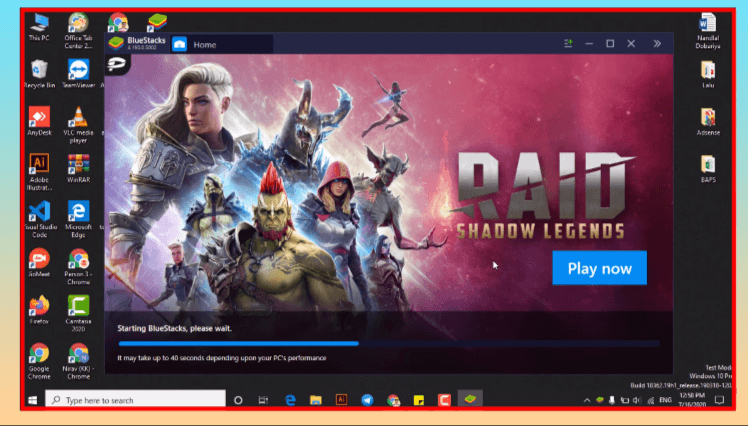
- பதிவிறக்கம் செய்யப்பட்ட பிறகு, அதை நிறுவ அந்த கோப்பை இருமுறை கிளிக் செய்யவும். இது ஒரு நொடியில் தானாகவே நிறுவப்படும்.
- இப்போது கணினியில் முன்மாதிரியை அமைக்க வேண்டிய நேரம் வந்துவிட்டது. உங்கள் Google கணக்குடன் கணக்கை அமைக்கவும்.
- வெற்றிகரமாக நிறுவிய பின், கூகுள் பிளே ஸ்டோரை திறந்து பாக்கெட் டிவி என்று தேடவும்
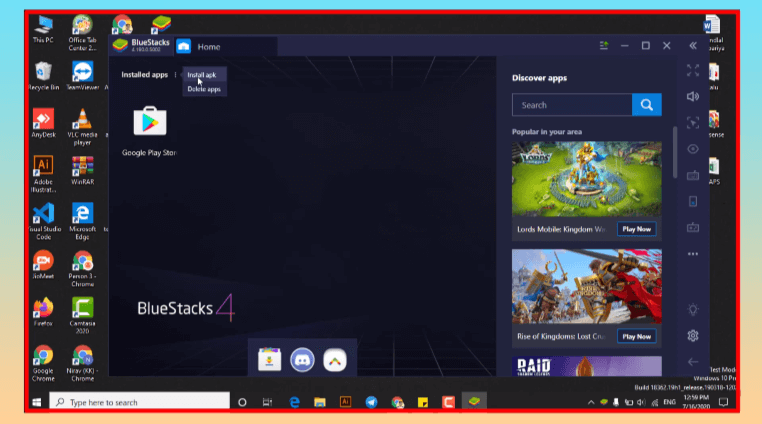
- மிகவும் பொருந்திய பயன்பாட்டைத் திறந்து நிறுவு பொத்தானை அழுத்தவும்
- இப்போது நிறுவல் செயல்முறை தானாகவே தொடங்கும். சிறிது நேரம் காத்திருக்கவும், வெற்றிகரமாக பதிவிறக்கம் செய்யப்பட்ட பிறகு திறந்த பொத்தான் தோன்றும்.
- பயன்பாட்டைத் திறந்து பெரிய திரையில் திரைப்படங்களை ரசிக்கவும்.
Nox Player ஐப் பயன்படுத்தி Pocket tv பயன்பாட்டைப் பதிவிறக்கி நிறுவவும்
- அசல் தளத்தில் இருந்து Nox பிளேயரைப் பதிவிறக்கவும்.
- .exe கோப்பைப் பெற்ற பிறகு அதை இருமுறை கிளிக் செய்து அடிப்படை நிறுவல் முறையுடன் நிறுவவும். இப்போது செயல்முறை முடியும் வரை காத்திருக்கவும்.
- வெற்றிகரமான நிறுவலுக்குப் பிறகு டெஸ்க்டாப்பில் Nox Player ஐகானைக் காண்பீர்கள்
- இப்போது கருவியைத் திறந்து உங்கள் Google கணக்கில் உள்நுழையவும்.
- கூகுள் பிளே ஸ்டோரைத் திறந்து பாக்கெட் டிவி ஆப்ஸைத் தேடவும்
- பயன்பாட்டை மிகவும் பாராட்டுவதைத் தேர்ந்தெடுத்து பதிவிறக்க பொத்தானைக் கிளிக் செய்யவும்.
- சில வினாடிகளுக்குப் பிறகு அது தானாகவே பதிவிறக்கப்படும்.
- பயன்பாட்டைத் துவக்கி, திரைப்படங்களைப் பார்த்து மகிழுங்கள்.
Mac க்கான பாக்கெட் டிவி
இப்போது இது மேக் பயனர்களுக்கு மாறுகிறது. ld பிளேயர் மேக் பிசிக்கான சிறந்த முன்மாதிரி ஆகும். இது எளிதான இடைமுகத்துடன் மிகவும் எளிமையான அமைப்பைக் கொண்டுள்ளது. ld Player ஆனது கணினியில் ஆண்ட்ராய்டு கேம்களை இயக்குவதற்காக பிரத்யேகமாக உருவாக்கப்பட்டது. இப்போது உங்கள் நேரத்தை வீணாக்காமல் நிறுவல் முறையை ஆரம்பிக்கலாம்.
- ldplayer.net இலிருந்து ld பிளேயரைப் பதிவிறக்கவும்
- முன்மாதிரியைப் பதிவிறக்கிய பிறகு, கோப்பில் வலது கிளிக் செய்து நிறுவு பொத்தானைத் தேர்ந்தெடுக்கவும்.
- நிறுவல் செயல்முறை தானாகவே உங்கள் கட்டுப்பாட்டில் இயங்கும்.
- வெற்றிகரமான நிறுவலுக்குப் பிறகு, டெஸ்க்டாப்பில் ldplayer ஐகானைக் காண்பீர்கள்
- கருவியைத் திறந்து கூகுள் பிளே ஸ்டோருக்குச் செல்லவும்.
- உங்கள் Google கணக்கில் உள்நுழையுமாறு கேட்கப்பட்டுள்ளீர்கள். உங்களிடம் ஏற்கனவே கணக்கு இருந்தால், ஏற்கனவே உள்ள உங்கள் கணக்கில் உள்நுழையலாம். கிடைக்கவில்லை என்றால், புதிய கணக்கில் பதிவு செய்யலாம்.
- பாக்கெட் டிவி பயன்பாட்டைத் தேடி, நிறுவு பொத்தானை அழுத்தவும்.
பிசி ஜன்னல்கள் மற்றும் மேக்கிற்கான பாக்கெட் டிவியை வெற்றிகரமாக நிறுவியுள்ளீர்கள். நிறுவலின் போது ஏதேனும் சிக்கலை எதிர்கொண்டால், உங்கள் கணினி பண்புகளை சரிபார்க்கலாம்.
கேள்விகள்
1. பாக்கெட் டிவிஎஸ் சட்டப்பூர்வமானதா?
ஆம், பாக்கெட் டிவி யூடியூப்பில் ஏற்கனவே இருக்கும் வீடியோக்களை மட்டுமே வழங்குகிறது. எனவே இது ஒவ்வொரு பயனருக்கும் முற்றிலும் இலவசம்.
2.எனது கணினியில் பாக்கெட் டிவியை எவ்வாறு நிறுவுவது?
ப்ளூஸ்டாக் பிளேயருடன் பாக்கெட் டிவி பிசிக்கான நிறுவல் முறையைப் பற்றி நான் ஏற்கனவே எழுதியுள்ளேன். மேலே உள்ள உள்ளடக்கத்திலிருந்து நீங்கள் விரிவாகப் படிக்கலாம்.
3.எனது பாக்கெட் டிவியில் ஆப்ஸை எவ்வாறு நிறுவுவது?
கூகுள் பிளே ஸ்டோரில் இருந்து பாக்கெட் டிவி செயலியை பதிவிறக்கம் செய்யலாம். இதிலிருந்து இந்த செயலியை பதிவிறக்கம் செய்யலாம் இணைப்பு
நன்மை தீமைகள்
நன்மை
- பதிவு மற்றும் உள்நுழைவு தேவையில்லை
- என்றென்றும் இலவசம்
- இலவச பதிவிறக்க அம்சங்கள் கிடைக்கின்றன
- தாங்கல் இல்லை
பாதகம்
- இணைய இணைப்பு தேவை
- வீடியோவைப் பார்க்கும்போது நிறைய விளம்பரங்கள் பாப்-அப்
- தேடல் செயல்பாடு சரியாக வேலை செய்யவில்லை
- புதிய பதிப்பிற்கு இடைமுகம் நன்றாக இல்லை
சுருக்கம்
பாக்கெட் டிவி என்பது ஒரு இலவச OTT தளமாகும், அங்கு நீங்கள் இலவச திரைப்படங்களைப் பார்க்கலாம், வலை தொடர், உங்கள் ஸ்மார்ட்போனிலிருந்து தொலைக்காட்சி நிகழ்ச்சிகள். பயன்பாடு ஆண்ட்ராய்டுக்கு கிடைக்கிறது. இந்த செயலியை நீங்கள் ஆண்ட்ராய்டு எமுலேட்டர்கள் மூலம் கணினியில் பயன்படுத்தலாம். பாக்கெட் டிவி முற்றிலும் இலவசம். மாதாந்திர சந்தாவிற்கு நீங்கள் எதுவும் செலுத்த வேண்டியதில்லை. டால்பி சவுண்ட் சிஸ்டம் மூலம் பெரிய திரையில் திரைப்படங்களை ரசிக்கலாம். பயன்பாடு பல மொழிகளுடன் அனைத்து வகையான திரைப்படங்களையும் வழங்குகிறது. திரைப்படங்களைப் பார்க்கும்போது வசன வரிகளையும் இயக்கலாம்.
உங்கள் கணினியில் பாக்கெட் பயன்பாட்டை சரியாக நிறுவியுள்ளீர்கள் என்று நம்புகிறேன். நீங்கள் ஏதேனும் சிக்கலை எதிர்கொண்டால் உங்கள் பிரச்சினையில் கருத்து தெரிவிக்கலாம். உங்கள் பிரச்சனையை விரைவில் தீர்க்க முயற்சிப்பேன். இந்த இடுகை உங்களுக்கு பிடித்திருந்தால், சமூக ஊடகங்கள் மற்றும் சமூக தளங்களில் பகிர்ந்து கொள்ளலாம்.
வீடியோ வழிகாட்டி
https://youtu.be/u2G89FDFsIc


