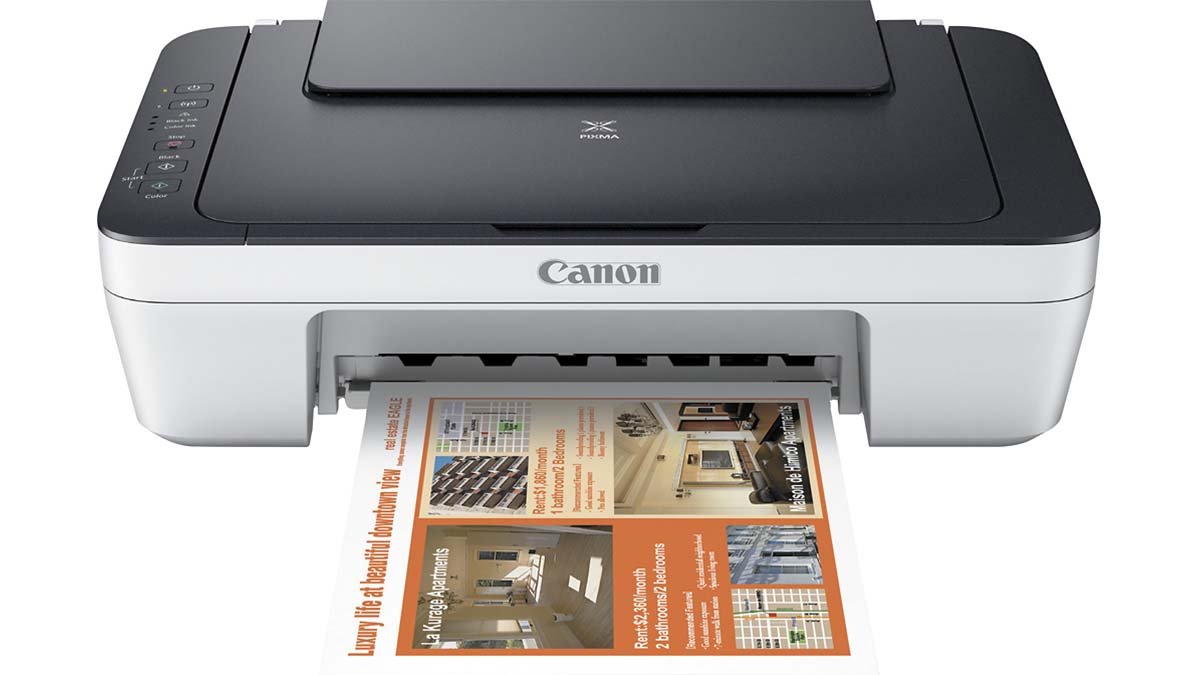
మీరు Canon MG2922 ప్రింటర్ని WiFiకి కనెక్ట్ చేయడానికి మార్గం కోసం వెతుకుతున్నారా? మీరు దీన్ని కొనుగోలు చేసారు మరియు వైఫైకి కనెక్ట్ చేయడంలో మీరు గందరగోళంలో ఉన్నారని తెలుసు. బాగా, చింతించకండి. మీరు పరిష్కారాన్ని పొందడానికి సరైన స్థలంలో ఉన్నారు.
ఈ అద్భుతమైన మరియు అధునాతన ప్రింటర్ విభిన్న ప్రత్యేక లక్షణాలను కలిగి ఉంది. WiFiకి కనెక్ట్ కానన్ MG2922 ప్రింటర్ ఎయిర్-ప్రింట్ మరియు Google క్లౌడ్ ప్రింటింగ్ ఫీచర్లను కలిగి ఉంది. ఇది వైర్లెస్గా ప్రింట్ చేయడానికి దాదాపు అన్ని ఆపరేటింగ్ సిస్టమ్లు మరియు పరికరాలకు అనుకూలంగా మరియు స్థిరంగా ఉంటుంది.
ఈ ఆదర్శ ప్రింటర్ను wifiకి కనెక్ట్ చేయడంపై వివరణాత్మక మార్గదర్శకం ఇక్కడ ఉంది.
Canon MG2922 ప్రింటర్ని WiFiకి కనెక్ట్ చేయండి
Canon MG2922 ప్రింటర్ని WiFi నెట్వర్క్కి కనెక్ట్ చేయడానికి, మీరు ఈ దశల వారీ మార్గదర్శకాన్ని అనుసరించాలి:
- అన్నింటిలో మొదటిది, మీరు మీ Canon ప్రింటర్ని ఆన్ చేసి, ప్రింటర్ను పవర్ ప్లగ్కి కనెక్ట్ చేయాలి.
- ఆ తర్వాత, మీరు సులభమైన వైర్లెస్ కనెక్షన్ ఎంపికను ప్రారంభించాలి, మీరు ప్రింటర్పై ఉంచిన డైరెక్ట్ Wi-Fi బటన్ను నొక్కాలి. మీరు ఈ బటన్ను కొన్ని సెకన్ల పాటు పట్టుకోవాలి.
- ఇప్పుడు, మీరు కనెక్షన్ విధానాన్ని ఎంచుకోవాలి. మరియు మీరు అందుబాటులో ఉన్న నెట్వర్క్ల జాబితా నుండి మీ నెట్వర్క్ని ఎంచుకోవాలి.
- తరువాత, మీరు నెట్వర్క్ పాస్వర్డ్ను నమోదు చేయాలి మరియు వైఫై సెటప్ కోసం మీరు ఆన్-స్క్రీన్ సూచనలను అనుసరిస్తారు.
- ఆ తర్వాత, సెటప్ పూర్తయినట్లు మీరు చూసినప్పుడు మీరు ముగింపు ఎంపికపై క్లిక్ చేస్తారు.
- మీ Canon mg2922 ప్రింటర్ ఇప్పుడు Wi-Fi నెట్వర్క్కి కనెక్ట్ చేయబడింది. కాబట్టి, మీరు పరీక్ష పేజీని ముద్రించవచ్చు.
Canon MG2922 ప్రింటర్ని Mac పరికరాలకు కనెక్ట్ చేయండి
Mac పరికరాలలో మీ Canon ప్రింటర్ని wifiకి కనెక్ట్ చేయడానికి మీరు దిగువ పేర్కొన్న దశలను అనుసరించాలి:
- అన్నింటిలో మొదటిది, మీరు మీ కంప్యూటర్ను ఆన్ చేయాలి మరియు వైఫై ఎంపికను కూడా ప్రారంభించాలి.
- ఆ తర్వాత, మీరు మీ కంప్యూటర్ను Wi-Fi నెట్వర్క్కి కనెక్ట్ చేసి, ఆపై నెట్వర్క్ బటన్ను నొక్కండి.
- ఇప్పుడు, వైర్లెస్ లైట్ ఫ్లాష్ అవ్వడం ప్రారంభమవుతుంది. అప్పుడు మీరు మీ Canon ప్రింటర్లో ఉన్న WPS బటన్ను నొక్కాలి.
- తరువాత, Canon mg2922 ప్రింటర్ నెట్వర్క్ను గుర్తిస్తుంది మరియు అది ఇప్పుడు దానికి కనెక్ట్ చేయబడుతుంది.
వైర్లెస్ కానన్ ప్రింటర్ MG2922ని సెటప్ చేయండి
వైర్లెస్ Canon ప్రింటర్ MGని సెటప్ చేయడానికి 2922, మీరు క్రింద పేర్కొన్న సూచనలను అనుసరించాలి:
- మొదట, మీరు మీ Canon ప్రింటర్ని ఆన్ చేసి, ఆపై సులభమైన కనెక్ట్ ఎంపికను ప్రారంభించాలి.
- ఆ తర్వాత, మీరు డైరెక్ట్ బటన్ను కొన్ని సెకన్ల పాటు నొక్కి పట్టుకోవాలి. ఆ తర్వాత ఆప్షన్పై క్లిక్ చేయాలి “సెటప్ ప్రారంభించండి”.
- ఇప్పుడు, లైసెన్స్ ఒప్పందం ఏర్పడుతుంది, మీరు దానిని అంగీకరించాలి.
- తరువాత, మీరు తదుపరి ఎంపికపై క్లిక్ చేసి, ఆపై మీరు కనెక్షన్ పద్ధతి యొక్క రకాన్ని ఎంచుకోవాలి. మరియు నెట్వర్క్ పేరుపై కూడా క్లిక్ చేయండి.
- ఆ తరువాత, మీరు మీ నెట్వర్క్ పాస్వర్డ్ను నమోదు చేయాలి మరియు మీ ప్రింటర్ ఇప్పుడు విజయవంతంగా వైఫై నెట్వర్క్కి కనెక్ట్ చేయబడుతుంది.
మీ ప్రింటర్ని Wi-Fi నెట్వర్క్కి కనెక్ట్ చేస్తున్నప్పుడు మీరు లోపాలను ఎదుర్కోవచ్చు. కాబట్టి, మీరు ఈ లోపాలను నివారించాలనుకుంటే, మీరు మీ ప్రింటర్ డ్రైవర్లను ఎప్పటికప్పుడు అప్డేట్ చేయాలి.
Canon MG2922 WiFiని రీసెట్ చేయండి
మొదట, మీ మెషీన్ ఆన్ చేయబడిందని నిర్ధారించుకోండి. అప్పుడు, అలారం దీపం బ్లింక్ అయ్యే వరకు మీరు స్టాప్ బటన్ను నొక్కి పట్టుకోవాలి 21 సార్లు. ఇప్పుడు, మీరు స్టాప్ బటన్ను విడుదల చేయాలి. యంత్రం యొక్క అన్ని సెట్టింగులు ప్రారంభించబడ్డాయి. అప్పుడు IJ నెట్వర్క్ సాధనం ద్వారా నిర్దేశించబడిన అడ్మినిస్ట్రేటర్ పాస్వర్డ్ డిఫాల్ట్ సెట్టింగ్కి తిరిగి వస్తుంది.
WiFiకి Canon MG2922 ప్రింటర్ని కనెక్ట్ చేయడానికి తరచుగా అడిగే ప్రశ్నలు
CD లేకుండా మీ Canon MG2922 ప్రింటర్ని కంప్యూటర్కి ఎలా కనెక్ట్ చేయాలి?
అన్నింటిలో మొదటిది, మీరు కంప్యూటర్ ప్రాసెసర్ మరియు మీ ప్రింటర్ మోడల్ను తనిఖీ చేయాలి. ఇప్పుడు, మీరు Chrome వెబ్ బ్రౌజర్ని తెరవాలి, సఫారి, లేదా ఇతరులు. అప్పుడు, మీరు ప్రింటర్ యొక్క అధికారిక వెబ్సైట్ కోసం వెతకాలి. ఆ తర్వాత, మీరు వెబ్సైట్ని తెరిచి, ఆపై వెబ్సైట్లోని సెర్చ్ బార్లో మీ ప్రింటర్ మోడల్ను టైప్ చేయాలి. తరువాత, మీరు మీ అవసరాన్ని బట్టి ప్రింటర్ను డౌన్లోడ్ చేసుకోవాలి మరియు మీ ప్రింటర్ను వైఫైకి కనెక్ట్ చేయడానికి సాఫ్ట్వేర్ను ఇన్స్టాల్ చేయాలి.
ఆండ్రాయిడ్లో Canon MG2922 వైర్లెస్ను ఎలా సెటప్ చేయాలి?
మొదట, మీరు మీ Androidని అన్లాక్ చేసి, ఆపై వైర్లెస్ నెట్వర్క్కి కనెక్ట్ చేయాలి. ఆ తర్వాత, మీరు మీ మొబైల్ సెట్టింగ్లకు వెళ్లాలి. ఆపై తాజా ఆండ్రాయిడ్ వెర్షన్లో ప్రింటర్ కోసం శోధించండి. ఇప్పుడు, మీ మొబైల్లో మీ ప్రింటర్ని జోడించడానికి మీరు నొక్కాలి. ఇప్పుడు, మీరు బ్రదర్ ప్రింట్ అప్లికేషన్ని ఉపయోగించడం ద్వారా మీ మొబైల్లో మీ ప్రింటర్ని సెటప్ చేయవచ్చు.
ముగింపు
Canon MG2922 ప్రింటర్ని WiFiకి కనెక్ట్ చేయడం సులభం. మీరు ఈ అధునాతన ప్రింటర్ని కలిగి ఉంటే మరియు దానిని మీ వైఫై నెట్వర్క్కి కనెక్ట్ చేయాలనుకుంటే, ఈ కథనం మీకు చాలా సహాయం చేస్తుంది. పైన పేర్కొన్న సూచనలను జాగ్రత్తగా చదవండి మరియు Canon MG2922 ప్రింటర్ని WiFiకి కనెక్ట్ చేయడానికి ప్రయత్నించండి.