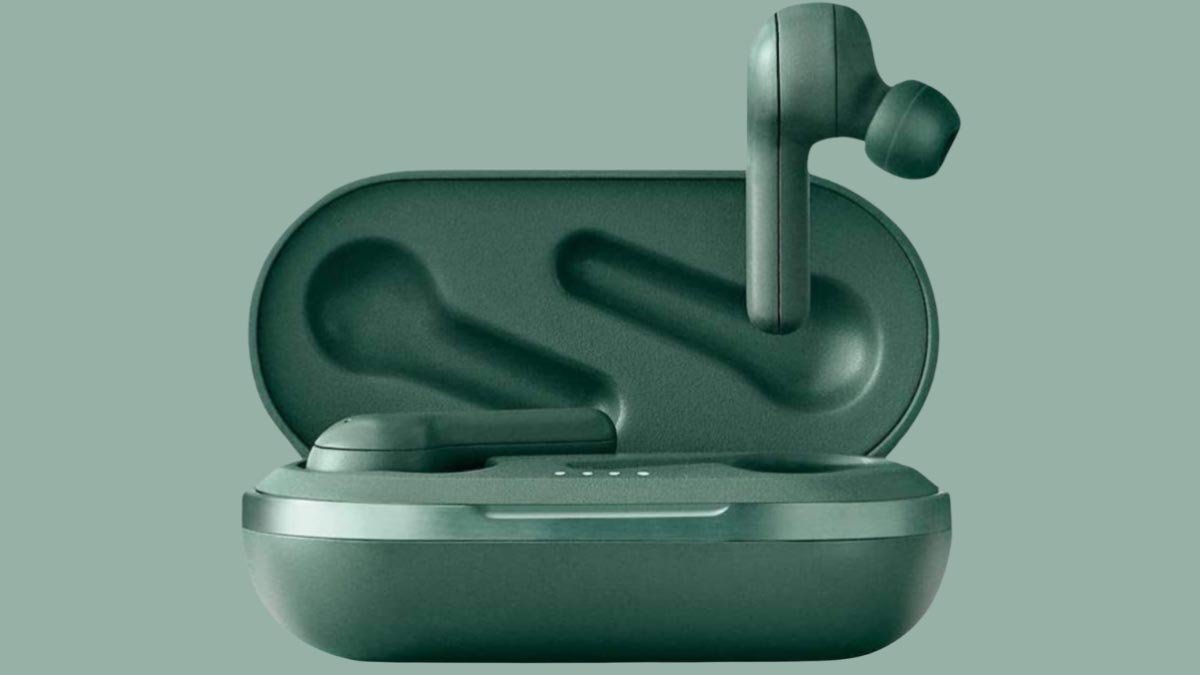
మీ పరికరాలకు హేడే వైర్లెస్ ఇయర్బడ్లను ఎలా కనెక్ట్ చేయాలి! హేడే వైర్లెస్ ఇయర్బడ్స్ అతుకులు లేని ఆడియో అనుభవాన్ని అందించే అధిక-నాణ్యత మరియు నమ్మదగిన వైర్లెస్ ఇయర్బడ్లను ఉత్పత్తి చేయడానికి ప్రసిద్ధి చెందింది..
మీరు సంగీతం వినడానికి వాటిని ఉపయోగిస్తున్నారు, వీడియోలు చూస్తున్నారు, లేదా కాల్స్ చేయడం, మీ Heyday వైర్లెస్ ఇయర్బడ్లను కనెక్ట్ చేయడం అనేది ఒక సాధారణ ప్రక్రియ. ఈ వ్యాసంలో, మీ హేడే వైర్లెస్ ఇయర్బడ్లను మీ పరికరానికి ఎలా కనెక్ట్ చేయాలో దశల వారీ సూచనల ద్వారా మేము మీకు తెలియజేస్తాము.
మేము కనెక్ట్ చేయడానికి వివిధ పద్ధతులను కవర్ చేస్తాము, తలెత్తే సాధారణ సమస్యలను పరిష్కరించండి, మరియు మీ మొత్తం శ్రవణ అనుభవాన్ని మెరుగుపరచడానికి కొన్ని చిట్కాలు మరియు ఉపాయాలను అందించండి. ఈ ఉత్పత్తి గురించిన సమాచారాన్ని తెలుసుకుందాం.
హేడే వైర్లెస్ ఇయర్బడ్స్
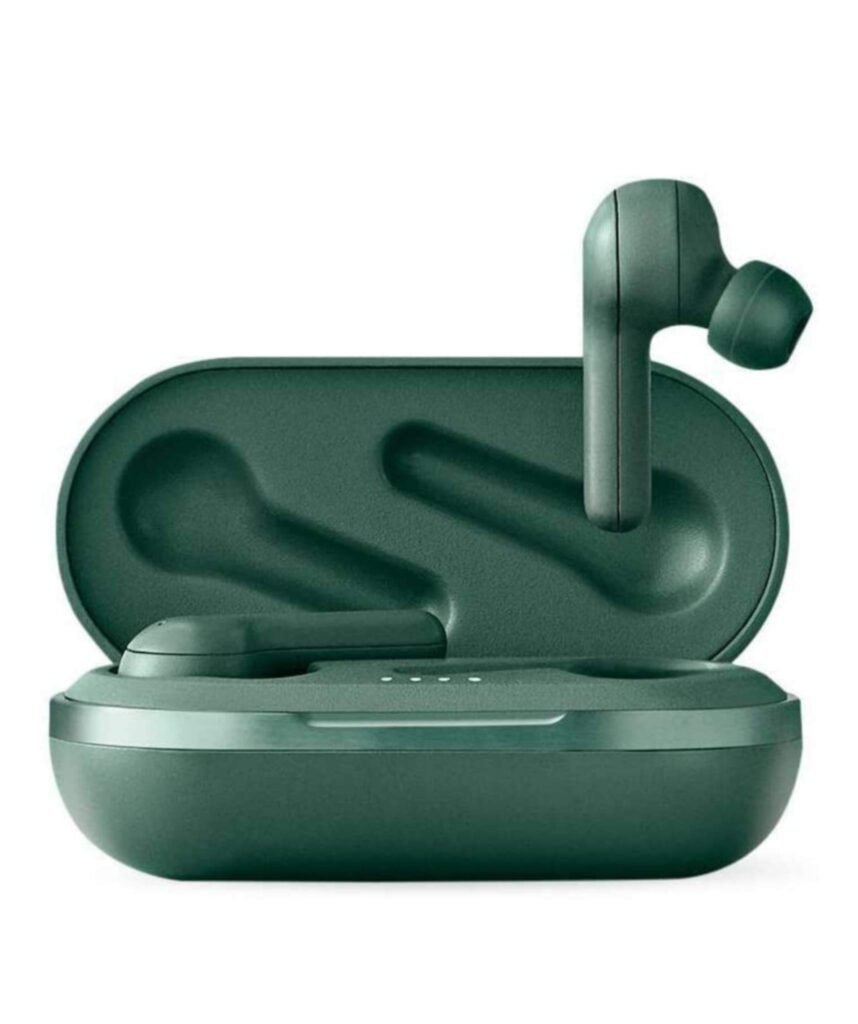
హేడే వైర్లెస్ ఇయర్బడ్స్ వైర్లెస్ ఆడియో సౌలభ్యం మరియు స్వేచ్ఛను కోరుకునే వ్యక్తుల కోసం ఒక ప్రసిద్ధ ఎంపిక. ఈ సొగసైన మరియు కాంపాక్ట్ ఇయర్బడ్లు అతుకులు లేని శ్రవణ అనుభవాన్ని అందిస్తాయి, మీరు పని చేస్తున్నారో లేదో, ప్రయాణం, లేదా మీకు ఇష్టమైన ట్యూన్లను ఆస్వాదించండి.
ఇవి ఇయర్బడ్స్ అత్యాధునిక సాంకేతిక పరిజ్ఞానంతో రూపొందించబడ్డాయి, హేడే వైర్లెస్ ఇయర్బడ్స్ ఆకట్టుకునే ఫీచర్ల శ్రేణిని అందిస్తాయి. అవి బ్లూటూత్ కనెక్టివిటీతో అమర్చబడి ఉంటాయి, మీ స్మార్ట్ఫోన్కి కనెక్ట్ అవ్వడానికి మిమ్మల్ని అనుమతిస్తుంది, టాబ్లెట్, లేదా ఇతర అనుకూల పరికరాలు వైర్లెస్గా.
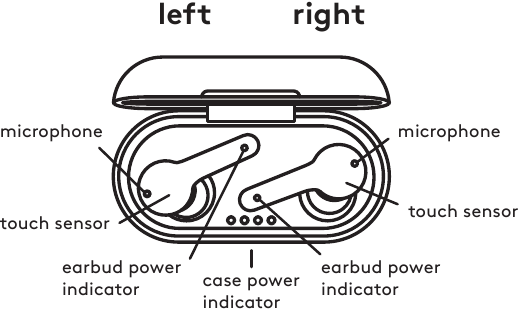
హేడే వైర్లెస్ ఇయర్బడ్స్ ఛార్జింగ్ కేస్తో వస్తాయి, ఇది ఇయర్బడ్లను రక్షించడమే కాకుండా ప్రయాణంలో పోర్టబుల్ ఛార్జింగ్ను అందిస్తుంది. ఈ ఇయర్బడ్లు సౌకర్యవంతంగా ఉండేలా మరియు సురక్షితమైన మరియు సున్నితంగా సరిపోయేలా రూపొందించబడ్డాయి.
హేడే వైర్లెస్ ఇయర్బడ్లు కూడా మన్నికైనవి మరియు చెమట-నిరోధకత ఉండేలా రూపొందించబడ్డాయి, వాటిని వర్కౌట్లు లేదా అవుట్డోర్ యాక్టివిటీల కోసం పరిపూర్ణంగా చేస్తుంది.
మొత్తంమీద, హేడే వైర్లెస్ ఇయర్బడ్స్ వైర్లెస్ ఆడియో అనుభవాన్ని కోరుకునే ఎవరికైనా నమ్మదగిన మరియు వినియోగదారు-స్నేహపూర్వక ఎంపిక.. వారి సౌకర్యవంతమైన ఫిట్ నుండి వారి ఆకట్టుకునే ధ్వని నాణ్యత మరియు అనుకూలమైన ఫీచర్ల వరకు, ఈ ఇయర్బడ్లు డబ్బు కోసం అద్భుతమైన విలువను అందిస్తాయి.
హేడే వైర్లెస్ ఇయర్బడ్లను ఎలా కనెక్ట్ చేయాలి?
హేడే వైర్లెస్ ఇయర్బడ్స్ ప్రయాణంలో మీకు ఇష్టమైన సంగీతాన్ని ఆస్వాదించడానికి అతుకులు మరియు సులభమైన మార్గాన్ని అందిస్తాయి. మీరు వాటిని మీ స్మార్ట్ఫోన్తో ఉపయోగిస్తున్నా, టాబ్లెట్, లేదా ఏదైనా ఇతర బ్లూటూత్-ప్రారంభించబడిన పరికరం, Heyday వైర్లెస్ ఇయర్బడ్లను కనెక్ట్ చేయడం అనేది సరళమైన ప్రక్రియ.
మీ పరికరంతో ఇయర్బడ్లను కనెక్ట్ చేయండి
మీ పరికరాలకు హేడే వైర్లెస్ ఇయర్బడ్లను కనెక్ట్ చేయడం చాలా సులభం. వాటిని కనెక్ట్ చేయడానికి క్రింది దశలను జాగ్రత్తగా అనుసరించండి.
- ప్రధమ, మీ ఇయర్బడ్లు పూర్తిగా ఛార్జ్ అయ్యాయని నిర్ధారించుకోండి మరియు ఇయర్బడ్లపై పవర్ బటన్ను నొక్కి పట్టుకోవడం ద్వారా వాటిని పెయిరింగ్ మోడ్లో ఉంచండి, మీరు LED సూచికలు ఫ్లాషింగ్ అయ్యే వరకు లేదా ఇయర్బడ్లు జత చేసే మోడ్లో ఉన్నాయని సూచించే వాయిస్ ప్రాంప్ట్ వినండి.
- ఇప్పుడు, మీ పరికరంలో బ్లూటూత్ ఫంక్షన్ని యాక్టివేట్ చేయండి, సెట్టింగ్ల మెనుకి వెళ్లి బ్లూటూత్ చిహ్నంపై నొక్కడం ద్వారా.
- మీ పరికరంలో, అందుబాటులో ఉన్న బ్లూటూత్ పరికరాలను గుర్తించి, జాబితా నుండి హేడే ఇయర్బడ్స్ని ఎంచుకోండి.
- ఒకసారి ఎంపిక, మీ పరికరం ఇయర్బడ్లతో కనెక్షన్ని ఏర్పాటు చేస్తుంది. మీరు జత చేసే కోడ్ని నమోదు చేయమని ప్రాంప్ట్ చేయబడవచ్చు, కానీ చాలా సందర్భాలలో, కనెక్షన్ స్వయంచాలకంగా ఏర్పాటు చేయబడుతుంది.
మరియు అంతే! మీరు ఇప్పుడు మీ Heyday వైర్లెస్ ఇయర్బడ్లకు విజయవంతంగా కనెక్ట్ అయ్యారు. మీరు మీకు ఇష్టమైన సంగీతాన్ని ఆస్వాదించడం ప్రారంభించవచ్చు, పాడ్కాస్ట్లు, లేదా చిక్కుబడ్డ వైర్ల ఇబ్బంది లేకుండా వీడియోలు.
హేడే వైర్లెస్ ఇయర్బడ్లను Android ఫోన్కి కనెక్ట్ చేయండి
హేడే వైర్లెస్ని కనెక్ట్ చేయడానికి అవసరమైన దశలు ఇక్కడ ఉన్నాయి మీ Android ఫోన్కి ఇయర్బడ్లు.
- అన్నింటిలో మొదటిది, మీ Android ఫోన్లోని సెట్టింగ్లకు వెళ్లండి.
- బ్లూటూత్పై నొక్కండి మరియు అవసరమైతే దాన్ని సక్రియం చేయండి.
- అప్పుడు, మీ ఇయర్బడ్లను ఆన్ చేసి, ఇయర్బడ్లపై పవర్ బటన్ను నొక్కి పట్టుకోవడం ద్వారా వాటిని పెయిరింగ్ మోడ్లో ఉంచండి, మీరు LED సూచికలు ఫ్లాషింగ్ అయ్యే వరకు లేదా ఇయర్బడ్లు జత చేసే మోడ్లో ఉన్నాయని సూచించే వాయిస్ ప్రాంప్ట్ వినండి.
- మీ Android ఫోన్ Heyday ఇయర్బడ్లను కనుగొంటుంది. అవసరమైతే స్కాన్పై నొక్కండి.
- ఒక సెకను తర్వాత మీరు మీ ఫోన్ స్క్రీన్పై Heyday ఇయర్బడ్స్ని చూస్తారు, దానిపై నొక్కండి, ఆపై పెయిర్పై క్లిక్ చేయండి.
- ఈ అన్ని దశల తర్వాత మీ ఇయర్బడ్లు మీ పరికరానికి కనెక్ట్ అవుతున్నాయి మరియు ఇప్పుడు మీరు వాటిని ఉపయోగిస్తున్నారు.
Heyday వైర్లెస్ ఇయర్బడ్లను iPhoneకి కనెక్ట్ చేయండి
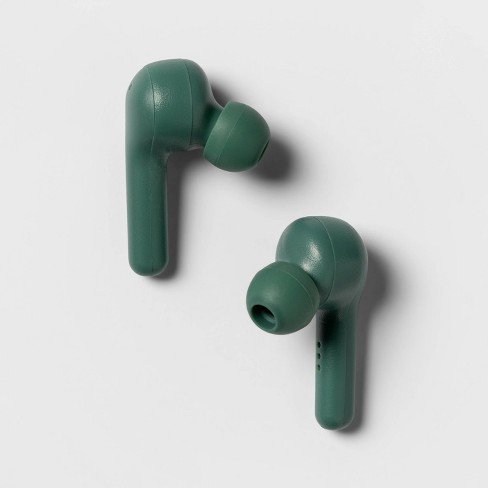
హేడే వైర్లెస్ ఇయర్బడ్లను కనెక్ట్ చేస్తోంది ఒక ఐఫోన్ చాలా సులభం.
- ప్రధమ, మీ ఇయర్బడ్లు పూర్తిగా ఛార్జ్ అయ్యాయని నిర్ధారించుకోండి.
- మీ ఇయర్బడ్లను జత చేసే మోడ్లో ఉంచండి.
- అప్పుడు, మీ iPhoneలో సెట్టింగ్లకు వెళ్లండి.
- బ్లూటూత్పై నొక్కండి. ఇది సక్రియంగా లేకుంటే, దీన్ని యాక్టివేట్ చేయడానికి స్లయిడర్ బటన్పై నొక్కండి.
- ఇప్పుడు, మీ iPhoneలో అందుబాటులో ఉన్న జాబితా నుండి అందుబాటులో ఉన్న బ్లూటూత్ పరికరాలను గుర్తించండి, జాబితా నుండి Heyday ఇయర్బడ్స్ని ఎంచుకోండి, మరియు జత చేయడానికి దానిపై నొక్కండి.
హేడే వైర్లెస్ ఇయర్బడ్లను విండోస్కి కనెక్ట్ చేయండి 11
హేడే వైర్లెస్ ఇయర్బడ్లను మీ విండోస్కి కనెక్ట్ చేయడంలో ఎలాంటి సమస్యలు ఉండకూడదు 11 ల్యాప్టాప్. హేడే వైర్లెస్ ఇయర్బడ్లను విండోస్కి కనెక్ట్ చేయండి 11 దశలను అనుసరించండి
- ప్రధమ, టాస్క్బార్లోని స్టార్ట్ బటన్పై క్లిక్ చేయండి, మరియు శోధన పట్టీలో బ్లూటూత్ అని టైప్ చేయండి ఇతర పరికరాలకు వెళ్లి దానిపై క్లిక్ చేయండి.
- అప్పుడు, మీరు పరికరాన్ని జోడించుపై క్లిక్ చేసినప్పుడు పరికరాన్ని జోడించుపై క్లిక్ చేయండి, మీరు జోడించదలిచిన పరికర రకాన్ని మీరు ఎంచుకోవాలి అనే విండో మీకు కనిపిస్తుంది. ఇక్కడ బ్లూటూత్పై క్లిక్ చేయండి.
- ఇప్పుడు, మీ Windows 11 ల్యాప్టాప్ ఇయర్బడ్ల కోసం శోధిస్తుంది మరియు మీరు జాబితాలో Heyday ఇయర్బడ్స్ని చూసినప్పుడు దానిపై క్లిక్ చేయండి.
- కొత్త పరికరాన్ని జత చేయమని ప్రాంప్ట్ చేయబడితే, అనుమతించుపై క్లిక్ చేయండి మరియు అవి కనెక్ట్ అవుతాయి.
హేడే వైర్లెస్ ఇయర్బడ్లను మ్యాక్బుక్కి కనెక్ట్ చేయండి
హేడే వైర్లెస్ ఇయర్బడ్స్ని మీ మ్యాక్బుక్కి ఎలా కనెక్ట్ చేయాలో చూద్దాం.
- Apple లోగోను క్లిక్ చేసి, సిస్టమ్ ప్రాధాన్యతలను ఎంచుకోండి.
- తర్వాత బ్లూటూత్పై క్లిక్ చేయండి.
- మీరు పరికరాల జాబితాలో Heyday ఇయర్బడ్స్ని చూడాలి.
- కనెక్ట్ బటన్ పై క్లిక్ చేయండి.
- ప్రాంప్ట్ చేస్తే, కనెక్షన్ని అనుమతించండి.
ట్రబుల్షూటింగ్ చిట్కాలు
మీ Heyday వైర్లెస్ ఇయర్బడ్లను కనెక్ట్ చేయడం సాధారణంగా ఒక సున్నితమైన ప్రక్రియ, మీరు కొన్ని కనెక్షన్ సమస్యలను ఎదుర్కొన్న సందర్భాలు ఉండవచ్చు. ఇక్కడ కొన్ని ట్రబుల్షూటింగ్ చిట్కాలు ఉన్నాయి:
- మీ ఇయర్బడ్లు పూర్తిగా ఛార్జ్ అయ్యాయని మరియు మీ పరికరం యొక్క సరైన పరిధిలో ఉండేలా చూసుకోండి. బ్లూటూత్ కనెక్టివిటీ కొన్నిసార్లు దూరం ద్వారా ప్రభావితమవుతుంది, అడ్డంకులు, లేదా జోక్యం, కాబట్టి మీ పరికరాన్ని ఇయర్బడ్లకు దగ్గరగా తీసుకురావడానికి ప్రయత్నించండి.
- మీకు కనెక్ట్ చేయడంలో సమస్య ఉంటే ఇయర్బడ్లను రీసెట్ చేయండి. దీన్ని చేయడానికి, ఇయర్బడ్లను వాటి ఛార్జింగ్ కేస్లో తిరిగి ఉంచండి మరియు వాటిని కొన్ని సెకన్ల పాటు ఛార్జ్ చేయడానికి అనుమతించండి. అప్పుడు, వాటిని కేసు నుండి తీసివేసి, మళ్లీ జత చేయడానికి ప్రయత్నించండి.
- మీ పరికరాన్ని పునఃప్రారంభించండి. కొన్నిసార్లు, ఒక సాధారణ పునఃప్రారంభం బ్లూటూత్ కనెక్షన్ని రిఫ్రెష్ చేయడం ద్వారా కనెక్టివిటీ సమస్యలను పరిష్కరించగలదు.
- పై దశల్లో ఏదీ పని చేయకపోతే, తదుపరి సహాయం కోసం వినియోగదారు మాన్యువల్ని సంప్రదించండి లేదా Heday కస్టమర్ మద్దతును సంప్రదించండి.
ముగింపు
ముగింపులో, Heyday వైర్లెస్ ఇయర్బడ్లను కనెక్ట్ చేయడం అనేది ఒక సాధారణ ప్రక్రియ. ఈ వ్యాసంలో వివరించిన దశలను అనుసరించడం ద్వారా, మీరు అవాంతరాలు లేని అనుభవాన్ని ఆస్వాదించవచ్చు మరియు ఈ అనుకూలమైన మొబైల్ ఉపకరణాల నుండి ఎక్కువ ప్రయోజనం పొందవచ్చు. మేము ఈ కథనాన్ని ఆశిస్తున్నాము,ఇ మీకు చాలా సహాయం చేస్తుంది!
హేడే వైర్లెస్ ఇయర్బడ్లను కనెక్ట్ చేయడానికి తరచుగా అడిగే ప్రశ్నలు
నేను నా పరికరానికి Heyday వైర్లెస్ ఇయర్బడ్లను ఎలా కనెక్ట్ చేయాలి?
మీ పరికరానికి Heyday వైర్లెస్ ఇయర్బడ్లను కనెక్ట్ చేయడానికి, ఈ దశలను అనుసరించండి:
- మీ ఇయర్బడ్లు ఛార్జ్ చేయబడి, ఆన్ చేయబడి ఉన్నాయని నిర్ధారించుకోండి.
- మీ పరికరంలో, సెట్టింగ్ల మెనుకి వెళ్లడం ద్వారా బ్లూటూత్ని ఆన్ చేయండి.
- అందుబాటులో ఉన్న పరికరాల జాబితా నుండి Heyday వైర్లెస్ ఇయర్బడ్లను ఎంచుకోండి.
- ప్రాంప్ట్ చేస్తే, జత చేసే కోడ్ను నమోదు చేయండి లేదా జత చేసే అభ్యర్థన రకాన్ని నిర్ధారించండి 0000.
- మీ Heyday వైర్లెస్ ఇయర్బడ్లు ఇప్పుడు మీ పరికరానికి కనెక్ట్ చేయబడాలి.
నా హేడే వైర్లెస్ ఇయర్బడ్లు ఛార్జ్ చేయబడి ఉంటే నాకు ఎలా తెలుస్తుంది?
ఇయర్బడ్లు ఛార్జ్ అవుతున్నప్పుడు, LED లైట్ ఎరుపు రంగులోకి మారుతుంది, మరియు ఒకసారి పూర్తిగా ఛార్జ్ చేయబడుతుంది, అది ఆకుపచ్చ లేదా నీలం రంగులోకి మారుతుంది. అదనంగా, కొన్ని మోడల్లు కనెక్ట్ అయినప్పుడు మీ పరికరంలో సహచర మొబైల్ యాప్ లేదా డిస్ప్లే బ్యాటరీ స్థితిని కలిగి ఉండవచ్చు.
నేను నా హేడే వైర్లెస్ ఇయర్బడ్లను ఎలా శుభ్రం చేయాలి?
మీ Heyday వైర్లెస్ ఇయర్బడ్లను శుభ్రంగా మరియు చెత్త లేకుండా ఉంచడానికి, ఈ దశలను అనుసరించండి:
- మీ పరికరం నుండి ఇయర్బడ్లను డిస్కనెక్ట్ చేయండి.
- ఏదైనా చెవి చిట్కాలు లేదా చెవి కుషన్లను సున్నితంగా తొలగించండి, వర్తిస్తే.
- ఒక సాఫ్ట్ ఉపయోగించండి, ఇయర్బడ్ల నుండి ఏదైనా దుమ్ము లేదా ధూళిని తుడిచివేయడానికి పొడి గుడ్డ.
- అవసరమైతే, మీరు తక్కువ మొత్తంలో నీరు లేదా తేలికపాటి శుభ్రపరిచే ద్రావణంతో వస్త్రాన్ని తేలికగా తడి చేయవచ్చు కానీ ఇయర్బడ్లను నీటిలో ముంచవద్దు.
- చెవి చిట్కాలు లేదా ఇయర్ కుషన్లను మళ్లీ అటాచ్ చేసి, వాటిని మళ్లీ ఉపయోగించే ముందు ఇయర్బడ్లను పూర్తిగా ఆరనివ్వండి.
హేడే వైర్లెస్ ఇయర్బడ్స్లో బ్యాటరీ ఎంతసేపు ఉంటుంది?
హేడే వైర్లెస్ ఇయర్బడ్ల బ్యాటరీ లైఫ్ నిర్దిష్ట మోడల్ మరియు వినియోగాన్ని బట్టి మారవచ్చు. సగటున, మధ్య బ్యాటరీ ఉంటుందని మీరు ఆశించవచ్చు 4 కు 6 ఒకే ఛార్జ్పై గంటలు. అయితే, కొన్ని మోడల్స్ వరకు పొడిగించిన బ్యాటరీ జీవితాన్ని అందిస్తాయి 8 కు 10 గంటలు లేదా అంతకంటే ఎక్కువ.