JVC బ్లూటూత్ హెడ్ఫోన్లను ఎలా కనెక్ట్ చేయాలో మీరు ఆలోచిస్తున్నారా? మీరు ఒక జత JVC బ్లూటూత్ హెడ్ఫోన్లను కొనుగోలు చేసారు మరియు ఇప్పుడు మీరు అతుకులు లేని ఆడియో అనుభవాన్ని పొందడానికి JVC బ్లూటూత్ హెడ్ఫోన్లను మీ పరికరానికి కనెక్ట్ చేయాలనుకుంటున్నారు..
బ్లూటూత్ టెక్నాలజీ వినియోగదారులు తమ కంప్యూటర్కు JVC బ్లూటూత్ హెడ్ఫోన్లను వైర్లెస్గా కనెక్ట్ చేయడానికి అనుమతిస్తుంది, స్మార్ట్ఫోన్, లేదా ట్యాబ్లెట్లు వారికి ఇబ్బంది కలిగించే చిక్కుబడ్డ వైర్లను ఎదుర్కొనకుండా చుట్టూ తిరగడానికి వారికి స్వేచ్ఛనిస్తాయి. బాగా, JVC బ్లూటూత్ హెడ్ఫోన్లను ఎలా కనెక్ట్ చేయాలనే దానిపై పూర్తి మార్గదర్శకం ఇక్కడ ఉంది. కాబట్టి, ప్రారంభిద్దాం|
JVC బ్లూటూత్ హెడ్ఫోన్లను కనెక్ట్ చేయండి
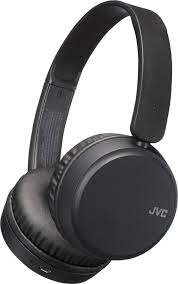
కనెక్ట్ చేయడానికి JVC బ్లూటూత్ హెడ్ఫోన్లు మీ పరికరానికి, మీరు ఈ దశలను అనుసరించాలి
మీ JVC బ్లూటూత్ హెడ్ఫోన్లను సిద్ధం చేయండి
అన్నింటిలో మొదటిది, మీరు మీ అని నిర్ధారించుకోవాలి JVC బ్లూటూత్ హెడ్ఫోన్లు ఆన్ చేయబడ్డాయి మరియు అవి జత చేసే మోడ్లో ఉన్నాయి. జత చేసే మోడ్ కోసం, మీరు మీ హెడ్ఫోన్లలో పవర్ బటన్ను గుర్తించాలి, సాధారణంగా ఇది చెవి కప్పులలో ఒకదానిపై ఉంటుంది.
పవర్ బటన్ను గుర్తించిన తర్వాత, మీరు మెరుస్తున్న LED లైట్ని గమనించే వరకు మీరు ఈ బటన్ను నొక్కి పట్టుకోవాలి లేదా మీరు వినగలిగే సందేశం లేదా నోటిఫికేషన్ను వినవచ్చు. ఇప్పుడు మీ JVC హెడ్ఫోన్లను మీ ఇతర పరికరాల ద్వారా కనుగొనవచ్చని ఇది చూపిస్తుంది.
పరికరంలో బ్లూటూత్ని ప్రారంభించండి
ఇప్పుడు, మీ పరికరంలో బ్లూటూత్ ప్రారంభించబడిందో లేదో మీరు తనిఖీ చేయాలి. కాకపోతే, అప్పుడు మీరు మీ పరికరంలో బ్లూటూత్ని ప్రారంభించాలి. చాలా టాబ్లెట్లు మరియు ఫోన్ల కోసం బ్లూటూత్ సెట్టింగ్లకు యాక్సెస్ పొందడానికి శీఘ్ర సెట్టింగ్ల మెనుని బహిర్గతం చేయడానికి మీరు స్క్రీన్ పై నుండి క్రిందికి స్వైప్ చేయాలి. ఇప్పుడు, మీరు బ్లూటూత్ చిహ్నం కోసం శోధించాలి మరియు బ్లూటూత్ను ఎనేబుల్ చేయడానికి లేదా అనుమతించడానికి మీరు దానిపై నొక్కాలి.
కంప్యూటర్లో, మీరు సాధారణంగా బ్లూటూత్ సెట్టింగ్లను కంట్రోల్ ప్యానెల్ లేదా సిస్టమ్ ప్రాధాన్యతలలో పొందవచ్చు.
మీ పరికరాలను జత చేయండి
పరికరంలో బ్లూటూత్ ప్రారంభించబడిన తర్వాత, ఇది తక్షణమే సమీపంలోని బ్లూటూత్ పరికరాల కోసం చూస్తుంది. అప్పుడు, మీరు అందుబాటులో ఉన్న పరికరాల జాబితాలో మీ ఉత్తమ JVC హెడ్ఫోన్ల పేర్ల కోసం వెతకాలి. మీ హెడ్ఫోన్ల పేరు మీ హెడ్ఫోన్లపై ఆధారపడి ఉంటుంది’ మోడల్. జత చేసే విధానాన్ని ప్రారంభించడానికి మీరు పేరుపై క్లిక్ చేయాలి.
పాస్కోడ్ లేదా పిన్ని నమోదు చేయండి
ఈ జత చేసే విధానాన్ని పూర్తి చేయడానికి, మీరు కొన్ని సందర్భాల్లో పాస్కోడ్ లేదా పిన్ని నమోదు చేయాలి. పాస్కోడ్ లేదా పిన్ సాధారణంగా నాలుగు అంకెల సంఖ్య, సాధారణంగా, అది 0000 లేదా 1234. కాబట్టి, మీరు మీ JVC హెడ్ఫోన్లను సూచించాలి’ ఈ నిర్దిష్ట పాస్వర్డ్ లేదా పిన్ కోడ్ కోసం వినియోగదారు మాన్యువల్, అవసరమైతే. మీరు ప్రాంప్ట్ చేసిన విధంగా పరికరంలో PINని నమోదు చేయాలి, మరియు జత చేసే విధానాన్ని ఖరారు చేయాలి.
కనెక్షన్ని తనిఖీ చేయండి
జత చేసే ప్రక్రియను పూర్తి చేసిన తర్వాత, ఇప్పుడు మీరు మీ JVC హెడ్ఫోన్లు మరియు మీ పరికరం మధ్య కనెక్షన్ని పరీక్షించాలి. దీని కోసం, మీరు మీ పరికరంలో పాట లేదా వీడియోను ప్లే చేయవచ్చు, మరియు జత చేసే విధానం సరిగ్గా ఉంటే, ఈ పాటను మీ హెడ్ఫోన్లు వినాలి.
మీరు ఏదైనా సమస్యను ఎదుర్కొంటే, మీరు మీ హెడ్ఫోన్లు మరియు పరికరం రెండింటిలోనూ వాల్యూమ్ను సర్దుబాటు చేయడానికి ప్రయత్నించాలి. అవి మ్యూట్ చేయబడలేదని లేదా తక్కువ వాల్యూమ్కు సెట్ చేయబడలేదని మీరు నిర్ధారించుకోవాలి.
JVC బ్లూటూత్ హెడ్ఫోన్లతో మీ అనుభవాన్ని మెరుగుపరచుకోవడానికి చిట్కాలు
దీని కోసం, మీరు JVC బ్లూటూత్ మేనేజర్ అప్లికేషన్ను డౌన్లోడ్ చేసుకోవడాన్ని పరిగణించాలి, ఇది మీ నిర్దిష్ట హెడ్ఫోన్లకు అందుబాటులో ఉంటే’ మోడల్. ఈ యాప్ని ఉపయోగించడం ద్వారా మీరు అదనపు ఫీచర్లను పొందవచ్చు, బ్యాటరీ స్థాయి సూచిక వంటిది, అనుకూలీకరించదగిన EQ సెట్టింగ్లు, మరియు ఫర్మ్వేర్ నవీకరణలు.
మీరు ఏవైనా కనెక్టివిటీ సమస్యలను ఎదుర్కొంటున్నట్లయితే, అప్పుడు, మీరు మీ పరికరానికి దగ్గరగా వెళ్లడానికి ప్రయత్నించాలి లేదా బ్లూటూత్ సిగ్నల్తో జోక్యానికి కారణమయ్యే ఏవైనా అడ్డంకులను తొలగించడానికి ప్రయత్నించాలి.
పైగా, బ్లూటూత్ టెక్నాలజీ పరిమిత పరిధిలో పనిచేస్తుందని మీరు గుర్తుంచుకోవాలి, కాబట్టి మీరు తయారీదారు పేర్కొన్న ఈ సూచించిన పరిధి లేదా దూరం లోపల ఉండేలా చూసుకోవాలి.
JVC బ్లూటూత్ హెడ్ఫోన్లను కనెక్ట్ చేయడానికి తరచుగా అడిగే ప్రశ్నలు
మీ JVC వైర్లెస్ హెడ్ఫోన్లను ఎలా రీసెట్ చేయాలి?
మీ హెడ్ఫోన్లను ఛార్జ్ చేస్తున్నప్పుడు, మీ హెడ్ఫోన్లలో ఉన్న సూచికలు వెలిగిపోతాయి. మీరు కేవలం L హెడ్ఫోన్లపై ఉంచిన బటన్ను నొక్కి పట్టుకోవాలి 15 సెకన్లు. మీరు నొక్కిన తర్వాత మరియు దాదాపు పట్టుకోండి 10 సెకన్లు, మీ హెడ్ఫోన్లలోని సూచిక ఒకసారి ఫ్లాష్ అవుతుంది. మీరు అంతకంటే ఎక్కువ ఒత్తిడిని కొనసాగించాలి 5 మీరు ఈ సూచిక ఫ్లాష్ని మరోసారి చూసే వరకు సెకన్లు, ఆ తరువాత, మీరు మీ వేలును విడుదల చేయాలి.
మీరు మీ JVC HA a7t వైర్లెస్ హెడ్ఫోన్లను ఎలా జత చేయవచ్చు?
అన్నింటిలో మొదటిది, మీరు మీ ఇతర పరికరాల బ్లూటూత్ సెట్టింగ్లను ఆఫ్ చేయాలి మరియు మీరు కోరుకున్న పరికరంతో జత చేసే మోడ్ను ప్రారంభించాలి. ఆండ్రాయిడ్ స్మార్ట్ఫోన్ల వినియోగదారుల కోసం, వారు “కనెక్షన్లు” సెట్టింగ్లలో “ఫోన్” మరియు “మీడియా సౌండ్”లను ఆన్ చేయడానికి కాన్ఫిగర్ చేయాలి. అప్పుడు, మీరు Bluetoith పరికరాన్ని ఆన్ చేయాలి, మీరు దాని బ్లూటూత్ ఫంక్షన్ని ప్రారంభించాలి మరియు మీరు బ్లూటూత్ పరికరాల జాబితా నుండి సిస్టమ్ను ఎంచుకుంటారు.
మీ JVCH హెడ్ఫోన్లు బ్లూటూత్కి ఎందుకు కనెక్ట్ కావడం లేదు?
మీరు జత చేస్తున్నప్పుడు, మీ బ్లూటూత్ పరికరం లోపల ఉందని మీరు నిర్ధారించుకోవాలి 1 వ్యవస్థ యొక్క m. మీరు బ్లూటూత్ పరికరాన్ని ఆన్ చేయాలి మరియు జత చేసే మోడ్ను కూడా ప్రారంభించాలి. మీరు బ్లూటూత్ పరికరాల జాబితాలోని జత చేసే సమాచారాన్ని తొలగించి, ఆపై మళ్లీ జత చేయాలి. కనెక్ట్ చేయబడిన పరికరం యొక్క బ్లూటూత్ ఫంక్షన్లను ఆఫ్కి సెట్ చేసిన తర్వాత మీరు ఆపరేషన్లను నిర్వహించాలి, ఆపై మీరు మళ్లీ ఆన్ చేయాలి.
JVCకి యాప్ ఉందా?
అవును, JVCకి ఒక యాప్ ఉంది, మీరు Google Play నుండి JVC స్మార్ట్ఫోన్ కంట్రోల్ అప్లికేషన్ను డౌన్లోడ్ చేసుకోవచ్చు.
ముగింపు
JVC బ్లూటూత్ హెడ్ఫోన్లను మీ పరికరానికి కనెక్ట్ చేస్తే మీరు అవాంతరాలు లేని మరియు వైర్లెస్ ఆడియో అనుభవాన్ని పొందవచ్చు. పైన పేర్కొన్న దశలను అనుసరించడం ద్వారా మీరు JVC బ్లూటూత్ హెడ్ఫోన్లను సులభంగా కనెక్ట్ చేయవచ్చు. JVC బ్లూటూత్ హెడ్ఫోన్లను కనెక్ట్ చేసే మార్గం సూటిగా ఉంటుంది!