మీరు Atrix Axని ఎలా కనెక్ట్ చేయాలి అని ఆలోచిస్తున్నారా? 1250 మీ పరికరానికి హెడ్సెట్? మీరు సరైన పోస్ట్లో ఉన్నారు, ఎలా సెటప్ చేయాలో మరియు ఎలా ఉపయోగించాలో ఇక్కడ మేము మీకు చెప్తాము హెడ్సెట్ PS5 వంటి విభిన్న పరికరాలతో, PS4, Xbox సిరీస్ X/S, Xbox One, PC, మరియు మారండి.
ఈ పోస్ట్లో, Atrix Axని ఎలా కనెక్ట్ చేయాలనే దానిపై మేము మీకు సరైన మార్గదర్శకాన్ని అందించాము 1250 వివిధ పరికరాలకు హెడ్సెట్. ఇప్పుడు Atrix Axని కనెక్ట్ చేయడానికి మరిన్ని వివరాలతో ప్రారంభిద్దాం 1250 హెడ్సెట్!
అట్రిక్స్ యాక్స్ 1250 హెడ్సెట్
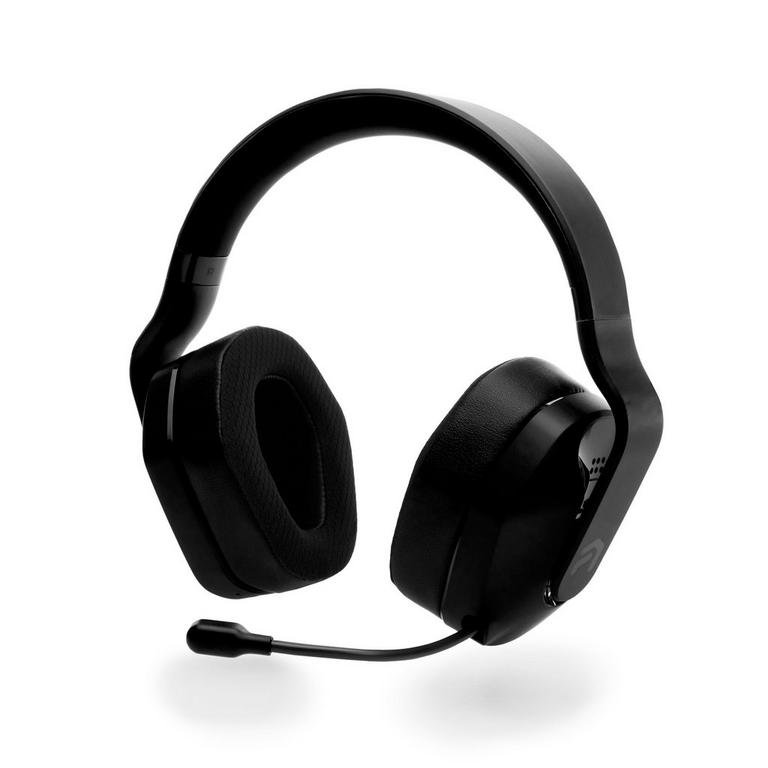
అట్రిక్స్ యాక్స్ 1250 వైర్లెస్ హెడ్సెట్ PS4/PS5/PC కోసం నిజమైన గేమ్ ఛేంజర్. ది 5.8 GHz వైర్లెస్ కనెక్షన్ మీరు ప్రతిదీ జరుగుతున్నట్లుగానే వింటారని నిర్ధారిస్తుంది మరియు ధ్వనిని ఎప్పటికీ కోల్పోదు. పైకి, మీరు 50 అడుగుల మరియు 20 గంటల బ్యాటరీ జీవితాన్ని పొందుతారు.
అట్రిక్స్ యాక్స్ 1250 వైర్లెస్ హెడ్సెట్ వైర్లెస్గా PS4/PS5 మరియు PCలకు అనుకూలంగా ఉంటుంది (చేర్చబడిన USB డాంగిల్ని ఉపయోగించడం) మరియు Xbox Oneతో వైర్డ్ అనుకూలమైనది, Xbox సిరీస్ X/S, మరియు నింటెండో స్విచ్ (చేర్చబడిన 3.5mm AUX కేబుల్ ఉపయోగించి).
ఉత్పత్తి అవలోకనం
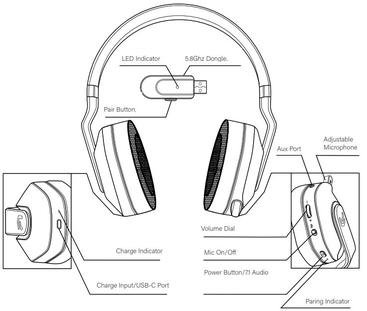
Atrix Axని ఎలా కనెక్ట్ చేయాలి 1250 హెడ్సెట్
కనెక్ట్ ప్రక్రియను ప్రారంభించే ముందు, మీ పరికరం మరియు హెడ్సెట్ రెండూ స్విచ్ ఆన్ చేయబడి ఉన్నాయని మీరు నిర్ధారించుకోవాలి. Atrix Axని కనెక్ట్ చేయడానికి 1250 హెడ్సెట్, మీరు ఈ దశలను అనుసరించాలి:
హెడ్సెట్ను ఆన్ చేయండి: అన్నింటిలో మొదటిది, మీ హెడ్సెట్ పూర్తిగా ఛార్జ్ చేయబడిందని నిర్ధారించుకోండి. ఇప్పుడు పవర్ బటన్ను నొక్కి పట్టుకోవడం ద్వారా మీ హెడ్సెట్ను ఆన్ చేయండి 3 మీరు బ్లూ లైట్ ఆన్ చేయబడిందని సూచనను చూసే వరకు సెకన్లు.
మీ పరికరంలో బ్లూటూత్ని సక్రియం చేయండి: మీరు మీ హెడ్సెట్తో జత చేయాలనుకుంటున్న పరికరంలో బ్లూటూత్ని ప్రారంభించండి. సెట్టింగ్ల మెనుకి వెళ్లి, బ్లూటూత్ సెట్టింగ్లను గుర్తించండి. ఇది ఇప్పటికే ప్రారంభించబడకపోతే దాన్ని ఆన్ చేయండి.
హెడ్సెట్ను జత చేసే మోడ్లో ఉంచండి: మీకు సూచిక వేగంగా ఫ్లాషింగ్ బ్లూ కనిపించే వరకు జత చేసే బటన్ను నొక్కి పట్టుకోవడం ద్వారా మీ హెడ్సెట్ను జత చేసే మోడ్లో ఉంచండి.
పరికరాల కోసం స్కాన్ చేయండి: మీ బ్లూటూత్-ప్రారంభించబడిన పరికరంలో, Atrix AX కోసం స్కాన్ చేయండి 1250 అందుబాటులో ఉన్న పరికరాల జాబితాలో హెడ్సెట్.
హెడ్సెట్ను ఎంచుకోండి: మీ పరికరం Atrix AXని కనుగొన్న తర్వాత 1250 హెడ్సెట్, జత చేసే ప్రక్రియను ప్రారంభించడానికి జాబితా నుండి దాన్ని ఎంచుకోండి.
పాస్కోడ్ని నమోదు చేయండి (ప్రాంప్ట్ చేస్తే): కొన్ని సందర్భాలలో, జత చేసే ప్రక్రియను పూర్తి చేయడానికి మీరు పాస్కోడ్ను నమోదు చేయమని ప్రాంప్ట్ చేయబడవచ్చు. అలా అయితే, రకం 0000 లేదా 1234.
నిర్ధారణ: పాస్కోడ్ను నమోదు చేసిన తర్వాత (అవసరమైతే), జత చేసే ప్రక్రియ విజయవంతమైందని మీ పరికరం నిర్ధారించాలి. మీరు సౌండ్ క్యూను వినవచ్చు లేదా జత చేయడం పూర్తయిందని సూచించే నోటిఫికేషన్ను మీ పరికరంలో చూడవచ్చు.
PS4తో ఎలా సెట్ చేయాలి
Atrix Axని సెటప్ చేయడానికి 1250 PS4తో హెడ్సెట్ క్రింది దశలను అనుసరించండి
- ప్లగ్ చేయండి 5.8 మీ కన్సోల్ ముందు భాగంలో ఉన్న USB పోర్ట్లోకి GHz రిసీవర్.
- మరియు హెడ్సెట్పై పవర్.
- సెట్టింగుల మెనుని నమోదు చేయండి పరికరాలు > ఆడియో పరికరాలు.
- USB హెడ్సెట్కి ఇన్పుట్ మరియు అవుట్పుట్ పరికరాన్ని సెట్ చేయండి.
- ఆడియో అవుట్పుట్ని హెడ్ఫోన్లకు చాట్ ఆడియోకి మార్చండి.
- హెడ్ఫోన్ వాల్యూమ్ స్థాయిని మీకు కావలసిన సెట్టింగ్కు సెట్ చేయండి.
- మైక్రోఫోన్ స్థాయిని ఎంచుకుని, మీకు కావలసిన సెట్టింగ్లను సర్దుబాటు చేయడానికి ప్రాంప్ట్లను అనుసరించండి.
హెడ్సెట్ను కంట్రోలర్లోకి ప్లగ్ చేయడం ద్వారా కనెక్ట్ చేయడానికి మీరు చేర్చబడిన 3.5mm Aux కేబుల్ను కూడా ఉపయోగించవచ్చు.
PS5తో సెటప్ చేయండి
Atrix Axని సెటప్ చేయడానికి 1250 PS5తో హెడ్సెట్ ఈ దశలను అనుసరించండి
- ప్లగ్ చేయండి 5.8 మీ కన్సోల్ ముందు భాగంలో ఉన్న USB పోర్ట్లోకి GHz రిసీవర్.
- మరియు హెడ్సెట్పై పవర్.
- సెట్టింగుల మెనుని నమోదు చేయండి పరికరాలు > ఆడియో పరికరాలు.
- USB హెడ్సెట్కి ఇన్పుట్ మరియు అవుట్పుట్ పరికరాన్ని సెట్ చేయండి.
- ఆడియో అవుట్పుట్ని హెడ్ఫోన్లకు చాట్ ఆడియోకి మార్చండి.
- హెడ్ఫోన్ వాల్యూమ్ స్థాయిని మీకు కావలసిన సెట్టింగ్కు సెట్ చేయండి.
- మైక్రోఫోన్ స్థాయిని ఎంచుకుని, మీకు కావలసిన సెట్టింగ్లను సర్దుబాటు చేయడానికి ప్రాంప్ట్లను అనుసరించండి.
హెడ్సెట్ను కంట్రోలర్లోకి ప్లగ్ చేయడం ద్వారా కనెక్ట్ చేయడానికి మీరు చేర్చబడిన 3.5mm Aux కేబుల్ను కూడా ఉపయోగించవచ్చు.
XBOX సిరీస్ X/Sతో సెటప్ చేయండి
Atrix Axని సెటప్ చేయడానికి 1250 XBOX సిరీస్ X/Sతో హెడ్సెట్
- హెడ్సెట్ను కంట్రోలర్లోకి ప్లగ్ చేయడానికి AUX కేబుల్ని ఉపయోగించండి.
- సిస్టమ్ మెనుని నమోదు చేయండి > ఆడియో.
- హెడ్సెట్ వాల్యూమ్ను మీకు కావలసిన సెట్టింగ్కు సెట్ చేయండి.
- మైక్ మానిటరింగ్ని మీకు కావలసిన సెట్టింగ్కు సెట్ చేయండి. మీకు కావలసిన సెట్టింగ్లు.
గమనిక: అన్ని కంట్రోలర్లు 3.5mm ఆడియో జాక్ని కలిగి ఉండవు.
XBOX Oneతో సెటప్ చేయండి
Atrix Axని సెటప్ చేయడానికి 1250 XBOX సిరీస్ X/Sతో హెడ్సెట్
- హెడ్సెట్ను కంట్రోలర్లోకి ప్లగ్ చేయడానికి AUX కేబుల్ని ఉపయోగించండి.
- సిస్టమ్ మెనుని నమోదు చేయండి > ఆడియో.
- హెడ్సెట్ వాల్యూమ్ను మీకు కావలసిన సెట్టింగ్కు సెట్ చేయండి.
- మైక్ మానిటరింగ్ని మీకు కావలసిన సెట్టింగ్కు సెట్ చేయండి.
గమనిక: అన్ని కంట్రోలర్లు 3.5mm ఆడియో జాక్ని కలిగి ఉండవు.
PC తో సెటప్ చేయండి
Atrix Axని సెటప్ చేయడానికి 1250 PC తో హెడ్సెట్ క్రింది దశలను అనుసరించండి
- ప్లగ్ చేయండి 5.8 మీ PCలో ఆడియో-ప్రారంభించబడిన USB పోర్ట్లోకి GHz రిసీవర్ మరియు హెడ్సెట్పై పవర్.
- USB-కనెక్ట్ చేయబడిన పరికరానికి ఆడియో ఇన్పుట్ మరియు అవుట్పుట్ని సెట్ చేయండి.
- మీకు సమస్యలు ఉంటే సౌండ్ కంట్రోల్ సెట్టింగ్లలో డిఫాల్ట్ కమ్యూనికేషన్ల కోసం USB పరికరం ఎంచుకోబడిందని నిర్ధారించుకోండి.
మైక్ని ఎలా సర్దుబాటు చేయాలి
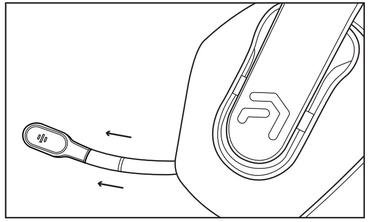
ది అట్రిక్స్ యాక్స్ 1250 హెడ్సెట్ మైక్ సర్దుబాటు చేయగలదు, మీరు హెడ్సెట్లోకి పొడిగించవచ్చు లేదా వెనక్కి నెట్టవచ్చు. మీరు దానిని చెవి కప్పు నుండి బయటకు తీయవచ్చు. దెబ్బతినకుండా ఉండటానికి చాలా గట్టిగా లాగవద్దు.
హెడ్సెట్ను ఎలా ఛార్జ్ చేయాలి
ఛార్జింగ్ కేబుల్ యొక్క USB-C చివరను హెడ్సెట్లోకి ప్లగ్ చేయండి. ఛార్జింగ్ కేబుల్ యొక్క USB-A చివరను కనీసం DC 5V 800mA యొక్క UL-కంప్లైంట్ పవర్ సప్లైకి ప్లగ్ చేయండి. పూర్తి ఛార్జీకి సుమారుగా అవసరం 4 గంటలు. ఛార్జింగ్ పూర్తయినప్పుడు రెడ్ లైట్ ఆఫ్ అవుతుంది.
Atrix Axని ఎలా రీసెట్ చేయాలి 1250 హెడ్సెట్
మీ పరికరం జత చేసిన పరికరాల జాబితా నుండి హెడ్సెట్ను తొలగించండి. ఒకసారి తొలగించబడింది, మీ ఫోన్ను పూర్తిగా ఆఫ్ చేయండి, ఆపై దాన్ని తిరిగి ఆన్ చేయండి. ఇది ఫోన్లోని బ్లూటూత్ సాఫ్ట్వేర్లోని బ్లూటూత్ స్టాక్ను రీసెట్ చేస్తుంది.
ఎటువంటి దశలను దాటవేయకుండా పై సూచనలను అనుసరించడం ద్వారా మీ పరికరంతో హెడ్సెట్ను రిపేర్ చేయండి.
ముగింపు
చివరగా, Atrix Axని కనెక్ట్ చేయండి 1250 ఇతర బ్లూటూత్ పరికరాల మాదిరిగానే మీ పరికరానికి హెడ్సెట్. ఇక్కడ సెటప్ పద్ధతి మాత్రమే తేడా. మేము ప్రతి రకమైన పరికరానికి కనెక్ట్ చేసే ప్రక్రియను కవర్ చేసాము.
వాటిని అనుసరించండి మరియు Atrix Axని కనెక్ట్ చేయండి 1250 మీ పరికరానికి హెడ్సెట్. ఈ వ్యాసం మీకు చాలా సహాయపడుతుందని మేము ఆశిస్తున్నాము. కాబట్టి, ఈ కథనం నుండి సహాయం పొందండి మరియు Atrix Axని ఉపయోగించడం ద్వారా మీకు ఇష్టమైన ప్లేజాబితాను ఆస్వాదించండి 1250 హెడ్సెట్!