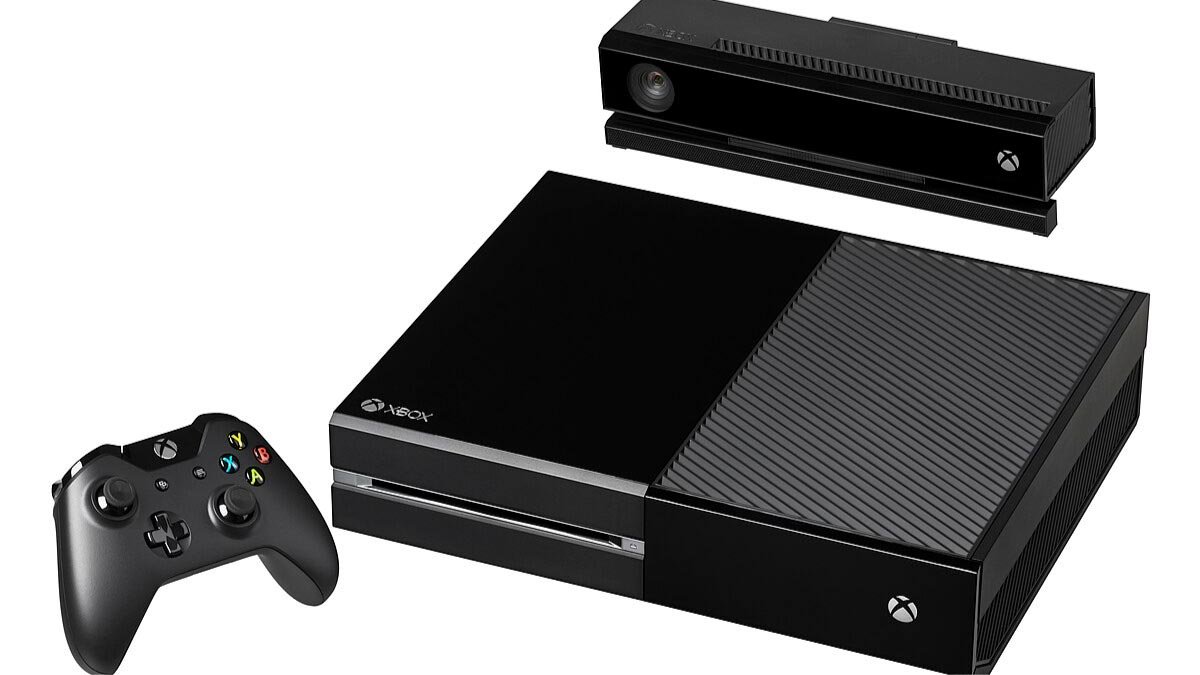
మీరు Xbox One నుండి తాబేలు బీచ్ హెడ్సెట్ను అన్పెయిర్ చేయడానికి సిద్ధంగా ఉన్నారా? మీరు వేరే హెడ్సెట్కి మారాలని చూస్తున్నారా లేదా కనెక్టివిటీ సమస్యను పరిష్కరించాల్సిన అవసరం ఉన్నా, ఈ పోస్ట్ మిమ్మల్ని దశలవారీగా ప్రక్రియ ద్వారా నడిపిస్తుంది.
ఈ కథనం మీ Xbox One నుండి మీ తాబేలు బీచ్ హెడ్సెట్ను సరిగ్గా డిస్కనెక్ట్ చేయడానికి అవసరమైన దశలను కవర్ చేస్తుంది, మృదువైన మరియు అతుకులు లేని పరివర్తనకు భరోసా. కాబట్టి, వివరాలలోకి ప్రవేశిద్దాం!
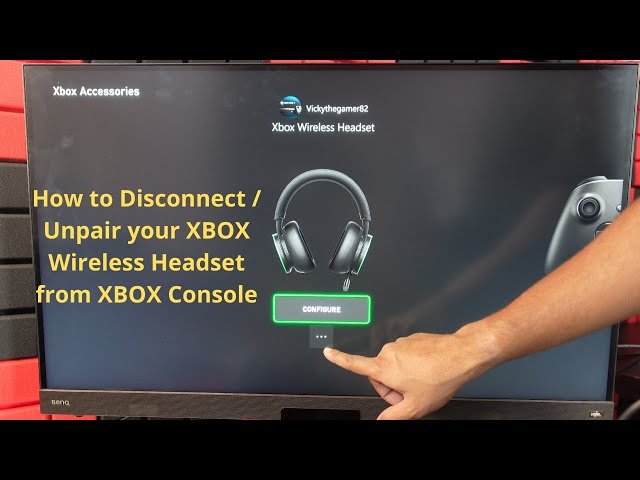
Xbox One నుండి తాబేలు బీచ్ హెడ్సెట్ను ఎలా అన్పెయిర్ చేయాలి?
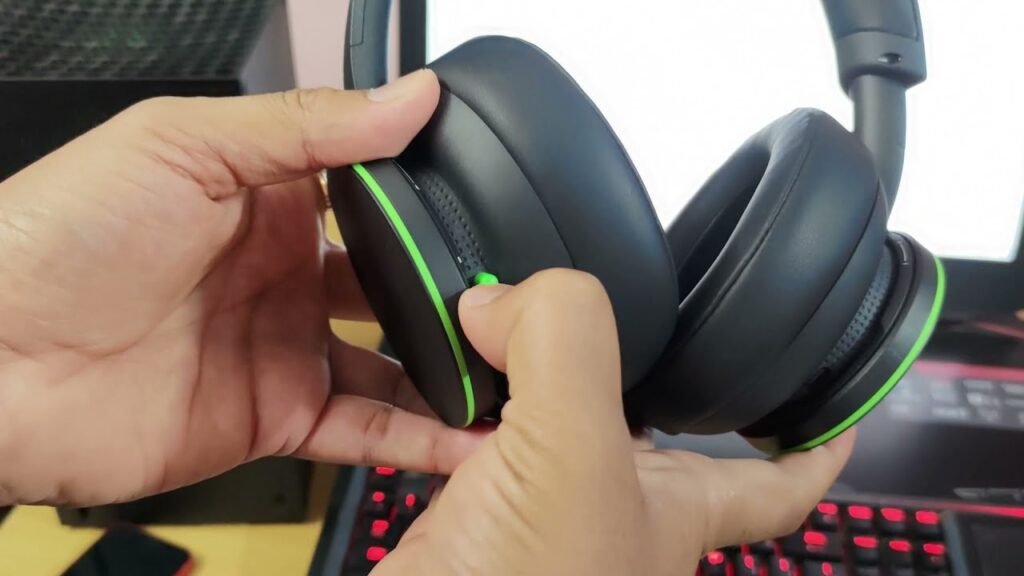
జతని తీసివేయండి తాబేలు బీచ్ హెడ్సెట్ నుండి Xbox One అనేది కొన్ని విభిన్న మార్గాల్లో చేయగలిగే సులభమైన ప్రక్రియ. ఇక్కడ, మీ హెడ్సెట్ను సులభంగా అన్పెయిర్ చేయడంలో మీకు సహాయపడటానికి మేము నాలుగు పద్ధతులను అన్వేషిస్తాము.
పద్ధతి 1 హెడ్సెట్ను పవర్ ఆఫ్ చేయండి
మొదటి పద్ధతిలో హెడ్సెట్ను పవర్ ఆఫ్ చేయడం ఉంటుంది. దీన్ని చేయడానికి, హెడ్సెట్లోని పవర్ బటన్ను గుర్తించి, హెడ్సెట్ ఆఫ్ అయ్యే వరకు దాన్ని నొక్కి పట్టుకోండి. ఇది మీ నుండి హెడ్సెట్ను సమర్థవంతంగా డిస్కనెక్ట్ చేస్తుంది Xbox One.
పద్ధతి 2 Xbox One కన్సోల్ నుండి హెడ్సెట్ను అన్పెయిర్ చేయండి
మీరు Xbox One కన్సోల్ నుండి హెడ్సెట్ను డిస్కనెక్ట్ చేయాలనుకుంటే, మీరు దానిని అన్పెయిర్ చేయవచ్చు.
- ప్రధమ, Xbox One సెట్టింగ్ల మెనుకి వెళ్లి, పరికరాల ట్యాబ్కు నావిగేట్ చేయండి.
- అప్పుడు, బ్లూటూత్ని ఎంచుకోండి & ఇతర పరికరాల ఎంపిక మరియు జాబితాలో మీ తాబేలు బీచ్ హెడ్సెట్ను కనుగొనండి.
- కన్సోల్ నుండి హెడ్సెట్ను అన్పెయిర్ చేయడానికి లేదా తీసివేయడానికి ఎంపికను ఎంచుకోండి, దానిని సమర్థవంతంగా డిస్కనెక్ట్ చేయడం.
పద్ధతి 3 Xbox One సెట్టింగ్ల ద్వారా డిస్కనెక్ట్ చేస్తోంది
Xbox One సెట్టింగ్ల మెను ద్వారా మీ తాబేలు బీచ్ హెడ్సెట్ను డిస్కనెక్ట్ చేయడానికి మూడవ పద్ధతి.
- సెట్టింగ్లను యాక్సెస్ చేసి, ఆడియో ట్యాబ్కి వెళ్లండి.
- ఆడియో అవుట్పుట్ మరియు ఇన్పుట్ పరికరాలను ఎంచుకోవడానికి ఎంపిక కోసం చూడండి.
- అక్కడ నుండి, వేరే ఆడియో పరికరాన్ని ఎంచుకోండి లేదా none ఎంపికను ఎంచుకోండి, ఇది మీ హెడ్సెట్ను డిస్కనెక్ట్ చేస్తుంది.
పద్ధతి 4 Xbox One కంట్రోలర్ నుండి హెడ్సెట్ను మాన్యువల్గా డిస్కనెక్ట్ చేస్తోంది
If you have paired your Turtle Beach headset directly with the Xbox One controller, you can manually disconnect it. దీన్ని చేయడానికి,
- Hold the Xbox button on your controller to bring up the power menu.
- అక్కడ నుండి, select the option to turn off the controller or disconnect the controller through the settings menu.
- This will effectively disconnect the headset as it is connected to the controller.
With these four methods, disconnecting your wireless Turtle Beach headset from your Xbox One should be a breeze. Choose the method that works best for you and enjoy gaming without the headset connected.
సాధారణ సమస్యలను పరిష్కరించడం
You may have encountered a few common issues When disconnecting your wireless Turtle Beach headset from your Xbox One. Understanding how to troubleshoot these problems can help you navigate the disconnection process more smoothly. Here are some common issues and their solutions.
హెడ్సెట్ను ఆఫ్ చేయలేకపోవడం
If you’re having trouble turning off your wireless Turtle Beach headset, there are a few possible causes. ప్రధమ, make sure, that the headset’s battery is not low. If the battery level is low, charge the headset before turning it off.
If the battery is charged but the headset still won’t turn off, try a hard reset by holding down the power button for 10 సెకన్లు. This should force the headset to power down.
హెడ్సెట్ను అన్పెయిర్ చేయడంలో ఇబ్బంది
Unpairing your wireless Turtle Beach headset from the Xbox One can sometimes be a complicated step. To successfully unpair the headset, go to the Xbox One settings and locate the Devices & accessories section.
Find your Turtle Beach headset in the list of paired devices and select the option to unpair or remove it. మీకు ఇంకా ఇబ్బంది ఉంటే, హెడ్సెట్ను ఆఫ్ చేసి మళ్లీ ఆన్ చేయడం ద్వారా హెడ్సెట్ కనెక్షన్ని రీసెట్ చేయడానికి ప్రయత్నించండి.
హెడ్సెట్ ఇప్పటికీ Xbox One కన్సోల్కి కనెక్ట్ చేయబడింది
కొన్నిసార్లు, మీ వైర్లెస్ తాబేలు బీచ్ హెడ్సెట్ను డిస్కనెక్ట్ చేసిన తర్వాత కూడా, ఇది ఇప్పటికీ Xbox One కన్సోల్కు కనెక్ట్ చేయబడినట్లుగా కనిపించవచ్చు. ఈ సమస్యను పరిష్కరించడానికి, కన్సోల్ నుండి హెడ్సెట్ USB రిసీవర్ని అన్ప్లగ్ చేసి, కొన్ని సెకన్లపాటు వేచి ఉండండి.
అప్పుడు, దాన్ని తిరిగి ప్లగ్ ఇన్ చేసి, హెడ్సెట్ విజయవంతంగా డిస్కనెక్ట్ చేయబడిందని నిర్ధారించుకోండి. సమస్య కొనసాగితే, కన్సోల్ను పునఃప్రారంభించి, డిస్కనెక్ట్ ప్రక్రియను పునరావృతం చేయడానికి ప్రయత్నించండి.
Xbox One నుండి తాబేలు బీచ్ హెడ్సెట్ను అన్పెయిర్ చేయడానికి తరచుగా అడిగే ప్రశ్నలు?
Xbox One నుండి నా వైర్లెస్ తాబేలు బీచ్ హెడ్సెట్ను ఎలా డిస్కనెక్ట్ చేయాలి?
Xbox One నుండి మీ వైర్లెస్ తాబేలు బీచ్ హెడ్సెట్ను డిస్కనెక్ట్ చేయడానికి, ఈ దశలను అనుసరించండి
- ప్రధమ, మీ Xbox One కన్సోల్ ఆఫ్ చేయబడిందని నిర్ధారించుకోండి.
- Xbox One కన్సోల్ యొక్క సమకాలీకరణ బటన్ను గుర్తించండి, ఇది కన్సోల్ యొక్క ఎడమ వైపున ఉంది. ఇది చిన్న వృత్తాకార బటన్గా ఉండాలి.
- మీ తాబేలు బీచ్ హెడ్సెట్లో, LED లైట్ ఫ్లాషింగ్ అయ్యే వరకు పవర్ బటన్ను నొక్కి పట్టుకోండి.
- తరువాత, Xbox One కన్సోల్లో సమకాలీకరణ బటన్ను నొక్కి పట్టుకోండి. మీరు ఇలా చేయండి, తాబేలు బీచ్ హెడ్సెట్లో పవర్ బటన్ను పట్టుకోవడం కొనసాగించండి.
- హెడ్సెట్లోని LED లైట్ వేగంగా ఫ్లాష్ చేయడం ప్రారంభించిన తర్వాత, మీరు రెండు బటన్లను విడుదల చేయవచ్చు.
- మీ Turtle Beach హెడ్సెట్ ఇప్పుడు మీ Xbox One కన్సోల్ నుండి డిస్కనెక్ట్ చేయబడింది.
డిస్కనెక్ట్ చేసిన తర్వాత నేను నా వైర్లెస్ టర్టిల్ బీచ్ హెడ్సెట్ని Xbox Oneకి మళ్లీ కనెక్ట్ చేయవచ్చా?
అవును, మీరు డిస్కనెక్ట్ చేసిన తర్వాత మీ వైర్లెస్ టర్టిల్ బీచ్ హెడ్సెట్ను Xbox Oneకి మళ్లీ కనెక్ట్ చేయవచ్చు. LED లైట్ ఫ్లాషింగ్ ప్రారంభమయ్యే వరకు హెడ్సెట్లోని పవర్ బటన్ను పట్టుకోవడం ద్వారా మళ్లీ జత చేసే ప్రక్రియను అనుసరించండి, ఆపై హెడ్సెట్లోని పవర్ బటన్ను పట్టుకోవడం కొనసాగించేటప్పుడు Xbox One కన్సోల్లో సింక్ బటన్ను నొక్కి పట్టుకోండి.
నేను Xbox One నుండి నా వైర్లెస్ తాబేలు బీచ్ హెడ్సెట్ను ఎందుకు డిస్కనెక్ట్ చేయాలనుకుంటున్నాను?
మీరు Xbox One నుండి మీ వైర్లెస్ తాబేలు బీచ్ హెడ్సెట్ను డిస్కనెక్ట్ చేయాలనుకోవడానికి కొన్ని కారణాలు ఉన్నాయి. మీరు హెడ్సెట్ను యాక్టివ్గా ఉపయోగించనప్పుడు బ్యాటరీ జీవితాన్ని కాపాడుకోవడం ఒక కారణం కావచ్చు. మీరు మీ Xbox Oneతో వేరే ఆడియో పరికరాన్ని ఉపయోగించాలనుకుంటే మరొక కారణం కావచ్చు, స్పీకర్లు లేదా వేరే హెడ్సెట్ వంటివి.
Xbox One నుండి నా వైర్లెస్ టర్టిల్ బీచ్ హెడ్సెట్ను డిస్కనెక్ట్ చేయడం నా సేవ్ చేసిన సెట్టింగ్లను ప్రభావితం చేస్తుంది?
నం, Xbox One నుండి మీ వైర్లెస్ తాబేలు బీచ్ హెడ్సెట్ను డిస్కనెక్ట్ చేయడం వలన మీ సేవ్ చేయబడిన సెట్టింగ్లు ప్రభావితం కావు. మీరు హెడ్సెట్ని మళ్లీ కనెక్ట్ చేసినప్పుడు, ఇది EQ ప్రీసెట్ల వంటి గతంలో సేవ్ చేసిన సెట్టింగ్లను కలిగి ఉండాలి, మైక్ పర్యవేక్షణ, మరియు ఆడియో బ్యాలెన్స్.
నా వైర్లెస్ టర్టిల్ బీచ్ హెడ్సెట్ మరియు Xbox One మధ్య స్థిరమైన కనెక్షన్ని నేను ఎలా నిర్ధారించగలను?
మీ వైర్లెస్ టర్టిల్ బీచ్ హెడ్సెట్ మరియు Xbox One మధ్య స్థిరమైన కనెక్షన్ని నిర్ధారించడానికి, హెడ్సెట్ మరియు కన్సోల్ మధ్య ఎటువంటి భౌతిక అడ్డంకులు లేవని నిర్ధారించుకోండి. అదనంగా, హెడ్సెట్ మరియు కన్సోల్ రెండూ తగినంత బ్యాటరీ శక్తిని కలిగి ఉన్నాయని లేదా సరిగ్గా ఛార్జ్ చేయబడి ఉన్నాయని నిర్ధారించుకోండి.
హెడ్సెట్ మరియు కన్సోల్ను తాజా ఫర్మ్వేర్తో అప్డేట్ చేయడం కూడా స్థిరమైన కనెక్షన్ని నిర్వహించడానికి సహాయపడుతుంది.
ముగింపు
Xbox One నుండి తాబేలు బీచ్ హెడ్సెట్ను ఎలా అన్పెయిర్ చేయాలి అనేది గేమింగ్ ప్లాట్ఫారమ్ల మధ్య మారాలనుకునే లేదా కనెక్టివిటీ సమస్యలను పరిష్కరించాల్సిన ఏ గేమర్కైనా కీలకం. ఈ పోస్ట్లో వివరించిన సాధారణ దశలను అనుసరించడం ద్వారా, మీరు Xbox One కన్సోల్ నుండి తాబేలు బీచ్ హెడ్సెట్ను సజావుగా అన్పెయిర్ చేయవచ్చు మరియు దానిని ఇతర పరికరాలతో ఉపయోగించుకునే స్వేచ్ఛను ఆస్వాదించవచ్చు.
మీ హెడ్సెట్ను డిస్కనెక్ట్ చేసే ముందు దాని కనెక్షన్ స్థితి మరియు పవర్ మోడ్ను ఎల్లప్పుడూ తనిఖీ చేయడం గుర్తుంచుకోండి. సరైన ప్రక్రియను అనుసరించడానికి జాగ్రత్త వహించండి, మళ్లీ కనెక్ట్ చేసేటప్పుడు ఏవైనా సమస్యలను నివారించడానికి కన్సోల్ మరియు హెడ్సెట్ రెండూ తగిన సెట్టింగ్లలో ఉన్నాయని నిర్ధారించుకోవడం. ఈ వ్యాసం మీకు చాలా సహాయపడుతుందని మేము ఆశిస్తున్నాము!