
సాఫ్ట్వేర్ మరియు హార్డ్వేర్ సమస్యల కారణంగా ఐఫోన్ సౌండ్ పనిచేయడం లేదు. సాఫ్ట్వేర్ సమస్యను సులభంగా పరిష్కరించవచ్చు. ఫోన్ స్పీకర్ను ప్లే చేయకుండా నిరోధించడానికి అనేక కారణాలు ఉన్నాయి. కాల్ చేస్తున్నప్పుడు మీ వాయిస్ వినడంలో మీరు సమస్యలను ఎదుర్కోవచ్చు, ఆడియో లేదా వీడియో ప్లే చేస్తున్నప్పుడు ధ్వని పని చేయదు, మొదలైనవి, ఈ సమస్యలను పరిష్కరించడానికి నేను ఇక్కడ పని పరిష్కారాలను పంచుకుంటాను.
[lwptoc]
10 ఐఫోన్ సౌండ్ కోసం పరిష్కారాలు పని చేయడం లేదు
పరిష్కరించండి 1: ఐఫోన్ పునఃప్రారంభించండి
మీ ఐఫోన్ సౌండ్ పని చేయకపోతే మీ ఫోన్ను రీస్టార్ట్ చేయండి. ఇది సాఫ్ట్వేర్ సంబంధిత సమస్యలన్నింటినీ పరిష్కరిస్తుంది. మీ ధ్వని సంబంధిత సమస్యలను పరిష్కరించవచ్చు. మీరు మీ ఫోన్ని రెండు విధాలుగా రీస్టార్ట్ చేయవచ్చు. సాఫ్ట్ రీసెట్ మరియు హార్డ్ రీసెట్.
సాఫ్ట్ రీసెట్ పద్ధతి
సాఫ్ట్ రీసెట్ కోసం, మీరు స్క్రీన్పై పవర్ స్లైడర్ పాప్అప్ అయ్యే వరకు సైడ్ వాల్యూమ్ అప్ బటన్ మరియు పవర్ బటన్ను నొక్కండి.
మీరు పవర్ స్లైడర్ను కనుగొన్న తర్వాత, స్లయిడర్ను ఎడమ నుండి కుడికి లాగండి. మీ ఫోన్ స్వయంచాలకంగా ప్రారంభమవుతుంది.
హార్డ్ రీసెట్

- వాల్యూమ్ అప్ బటన్ మరియు త్వరిత విడుదలను నొక్కండి.
- వాల్యూమ్ డౌన్ బటన్ మరియు త్వరిత విడుదలను నొక్కండి.
- మీరు స్క్రీన్పై ఆపిల్ చిహ్నాన్ని కనుగొనే వరకు సైడ్ బటన్ను నొక్కండి.
- ఫోన్ ఆటోమేటిక్గా రీసెట్ అవుతుంది.
మీ ఐఫోన్ను రీసెట్ చేయడానికి వివరంగా తెలుసుకోండి ఐఫోన్ను హార్డ్ రీసెట్ చేయడం ఎలా
పరిష్కరించండి 2: సైలెంట్ మోడ్ని నిలిపివేయండి
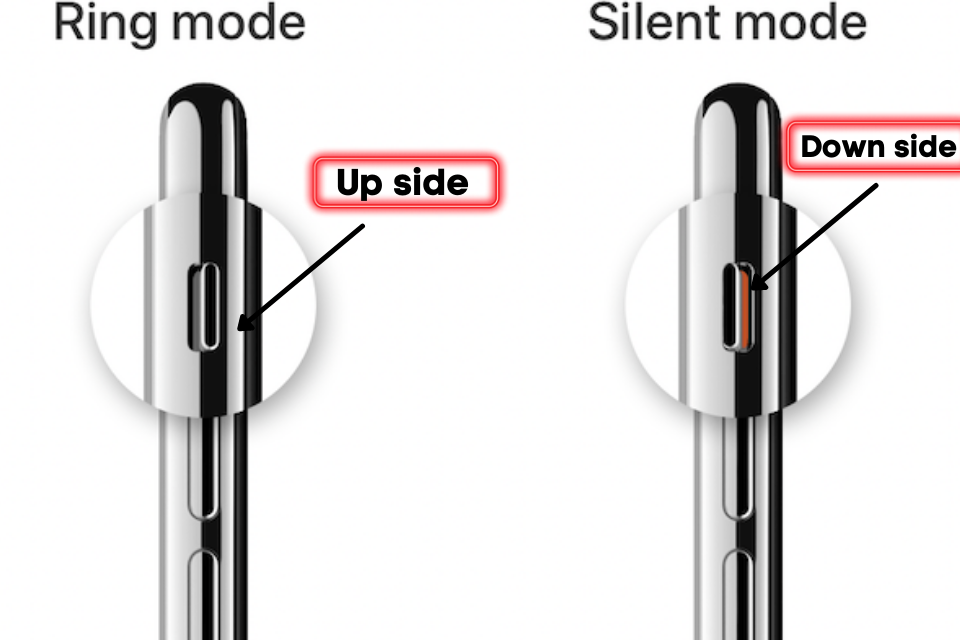
ఆపిల్ సైడ్బార్ వద్ద సైలెంట్ బటన్ కీని అందిస్తుంది. సైలెంట్ మోడ్ను ఎనేబుల్ చేయడానికి ఈ బటన్ ఉపయోగించబడుతుంది. కీ డౌన్సైడ్లో సెట్ చేయబడితే, నిశ్శబ్ద మోడ్ ప్రారంభించబడిందని అర్థం.
బటన్ స్క్రీన్ వైపుకు సెట్ చేయబడితే, నిశ్శబ్ద మోడ్ నిష్క్రియం చేయబడిందని అర్థం. కాబట్టి దయచేసి మీ ఫోన్ సైలెంట్ మోడ్ డిసేబుల్ చేయబడిందని నిర్ధారించుకోండి.
పరిష్కరించండి 3: బ్లూటూత్ను ఆఫ్ చేయండి
బ్లూటూత్ ద్వారా మీ ఫోన్ ఆడియోను మరొక సౌండ్ స్పీకర్ లేదా ఎయిర్పాడ్లకు బదిలీ చేస్తే, మీ మొబైల్కి ఆడియో మ్యూట్ చేయబడుతుంది..
బ్లూటూత్ని మార్చడానికి, కంట్రోల్ ప్యానెల్కి నావిగేట్ చేసి, దాన్ని డిసేబుల్ చేయడానికి బ్లూటూత్ ఐకాన్పై నొక్కండి.
మీరు క్రింది వాటి ద్వారా బ్లూటూత్ను కూడా ఆఫ్ చేయవచ్చు సెట్టింగ్ > జనరల్ > బ్లూటూత్ మరియు బ్లూటూత్ ఎంపికను టోగుల్ చేయండి.
పరిష్కరించండి 4: iOS నవీకరణను అప్గ్రేడ్ చేయండి
సిస్టమ్ను మెరుగుపరచడానికి Apple తరచుగా ios వెర్షన్ను అప్డేట్ చేస్తుంది. సాఫ్ట్వేర్ బగ్లను నివారించడానికి మీ ఫోన్ను ఎల్లప్పుడూ తాజాగా ఉంచండి. ఇది మొబైల్ పనితీరును మెరుగుపరుస్తుంది.
iOS సంస్కరణను అప్గ్రేడ్ చేయడానికి, మార్గానికి నావిగేట్ చేయండి సెట్టింగ్ > జనరల్ > సాఫ్ట్వేర్ నవీకరణ
పరిష్కరించండి 5: సెట్టింగ్లను రీసెట్ చేయండి
మీ ఫోన్ల సెట్టింగ్లు పొరపాటుగా మార్చబడి, ఫోన్ నుండి సౌండ్ పోయినట్లయితే, డిఫాల్ట్ సెట్టింగ్లను రీకాన్ఫిగర్ చేయడానికి రీసెట్ సెట్టింగ్లు ఉత్తమ ఎంపిక..
మీ డేటా అంతా సురక్షితంగా ఉంటుంది. ఈ ఎంపికలు మీరు మార్చిన సెట్టింగ్లను రీసెట్ చేస్తాయి. విలువను రీసెట్ చేయడానికి, వెళ్ళండి సెట్టింగ్లు > జనరల్ > రీసెట్ చేయండి > అన్ని సెట్టింగ్లను రీసెట్ చేయండి
పరిష్కరించండి 6: అంతరాయం కలిగించవద్దు ఆఫ్ చేయండి
మీరు పొరపాటుగా డిస్టర్బ్ చేయవద్దు సేవను ప్రారంభించవచ్చు. ఇది ధ్వని మరియు నోటిఫికేషన్ను మ్యూట్ చేస్తుంది. డిసేబుల్ చేయడానికి డిస్టర్బ్ చేయవద్దు సెట్టింగ్లకు నావిగేట్ చేయండి > డిస్టర్బ్ చేయవద్దు ఎంపిక మరియు మోడ్ను టోగుల్ చేయండి.
పరిష్కరించండి 7: ఫోన్ స్పీకర్ని పరీక్షించండి
మీరు వాల్యూమ్ స్థాయిని తగ్గిస్తే, మీరు ఆడియోను ఖచ్చితంగా వినడానికి వాల్యూమ్ సెట్టింగ్లను సర్దుబాటు చేయవచ్చు.
వాల్యూమ్ పెంచడానికి వెళ్ళండి సెట్టింగ్లు > ధ్వనులు & హాప్టిక్స్ మరియు రింగర్ హెచ్చరికను అత్యధిక స్థాయికి పెంచండి.
పరిష్కరించండి 8: బ్యాటరీ సేవర్ థర్డ్-పార్టీ యాప్లను నిలిపివేయండి
థర్డ్-పార్టీ యాప్లు కొన్నిసార్లు ఆడియో వాల్యూమ్ స్థాయిని మారుస్తాయి. మేము దానిని సరిగ్గా వినలేము. మీరు ఏదైనా యాప్ను ఇన్స్టాల్ చేసి, అకస్మాత్తుగా వాయిస్ పోయినట్లయితే, యాప్ను అన్ఇన్స్టాల్ చేయండి.
పరిష్కరించండి 9: ఫ్యాక్టరీ రీసెట్
మీరు అన్ని పరిష్కారాలను ప్రయత్నించినప్పటికీ మీ సమస్య పెండింగ్లో ఉన్నట్లయితే, మీరు మీ ఫోన్ను పూర్తిగా రీసెట్ చేయవచ్చు. మీ ఫోన్ని రీసెట్ చేయడానికి నావిగేట్ చేయండి సెట్టింగ్లు > రీసెట్ చేయండి > మొత్తం కంటెంట్ను తీసివేయండి
రీసెట్ ప్రక్రియ పూర్తి కావడానికి కొంత సమయం పడుతుంది.
పరిష్కరించండి 10: ఫోన్ నోటిఫికేషన్ను ప్రారంభించండి
మీరు నోటిఫికేషన్ మరియు SMS సౌండ్ని ఎంచుకోకపోతే, ఫోన్ హెచ్చరికలు నిశ్శబ్దంగా ఉంటాయి. మీరు సెట్టింగ్ల నుండి నోటిఫికేషన్ సౌండ్ని సెట్ చేయవచ్చు.
హార్డ్వేర్ సమస్య
సౌండ్ సిస్టమ్కి హార్డ్వేర్ కూడా కారణం. ఏదైనా స్పీకర్ పాడైపోయినట్లయితే, మీరు ఆడియోను వింటున్నప్పుడు సమస్యను ఎదుర్కోవచ్చు. మీరు వెళ్ళవచ్చు ఆపిల్ సంరక్షణ త్వరగా సరిచేయడానికి.
తరచుగా అడిగే ప్రశ్నలు
నా ఫోన్లో అకస్మాత్తుగా ఎందుకు సౌండ్ లేదు?
DND సేవ వంటి ఆడియో ధ్వనిని నిరోధించే అనేక కారణాలు ఉన్నాయి, సైలెంట్ మోడ్, మూడవ భాగం అనువర్తనాలు, సెట్టింగులను తప్పుగా కాన్ఫిగర్ చేయండి, సిస్టమ్ నవీకరణ, సాఫ్ట్వేర్ బగ్లు, మొదలైనవి.
నా ఐఫోన్లో ఎవరైనా కాల్ చేసినప్పుడు నేను ఎందుకు వినలేను?
వినియోగదారులు నివేదించిన రెండు సాధారణ కారణాలు ఉన్నాయి. మొదటిది మీ పరికరం హార్డ్వేర్ సమస్యను ఎదుర్కొంటోంది, రెండవ నెట్వర్క్ సమస్య కూడా వాయిస్ సమస్యకు కారణం.
నేను సైలెంట్ మోడ్ నుండి నా iPhoneని ఎలా పొందగలను?
ఆపిల్ సైలెంట్ మోడ్ కీని సైడ్ ప్యానెల్ వద్ద అందిస్తుంది. సైలెంట్ మోడ్ను నిలిపివేయడానికి ఈ కీని మొబైల్ స్క్రీన్ వైపుకు తరలించండి.
సారాంశం
ఐఫోన్లో ధ్వని సమస్యను ఎదుర్కొంటున్నారు. డియాక్టివ్ డోంట్ డిస్టర్బ్ ద్వారా మీరు దాన్ని పరిష్కరించవచ్చు, బ్లూటూత్ ఆఫ్ చేయండి, పరికరాన్ని పునఃప్రారంభించండి, నెట్వర్క్ సెట్టింగ్లను రీసెట్ చేయండి, అన్ని సెట్టింగ్లను రీసెట్ చేయండి, మరియు ఫ్యాక్టరీ రీసెట్. మీరు ఇప్పటికీ ఈ సమస్యను ఎదుర్కొంటుంటే, ఆపిల్ బృందాన్ని సంప్రదించండి. వారు సమస్య నుండి బయటపడటానికి మీకు సహాయం చేస్తారు.
ఐఫోన్ సౌండ్ పని చేయకపోవడానికి మీకు పరిష్కారం లభిస్తుందని నేను ఆశిస్తున్నాను. మీరు సమస్యను పరిష్కరించినట్లయితే, దాన్ని iPhone వినియోగదారులతో భాగస్వామ్యం చేయండి.


