
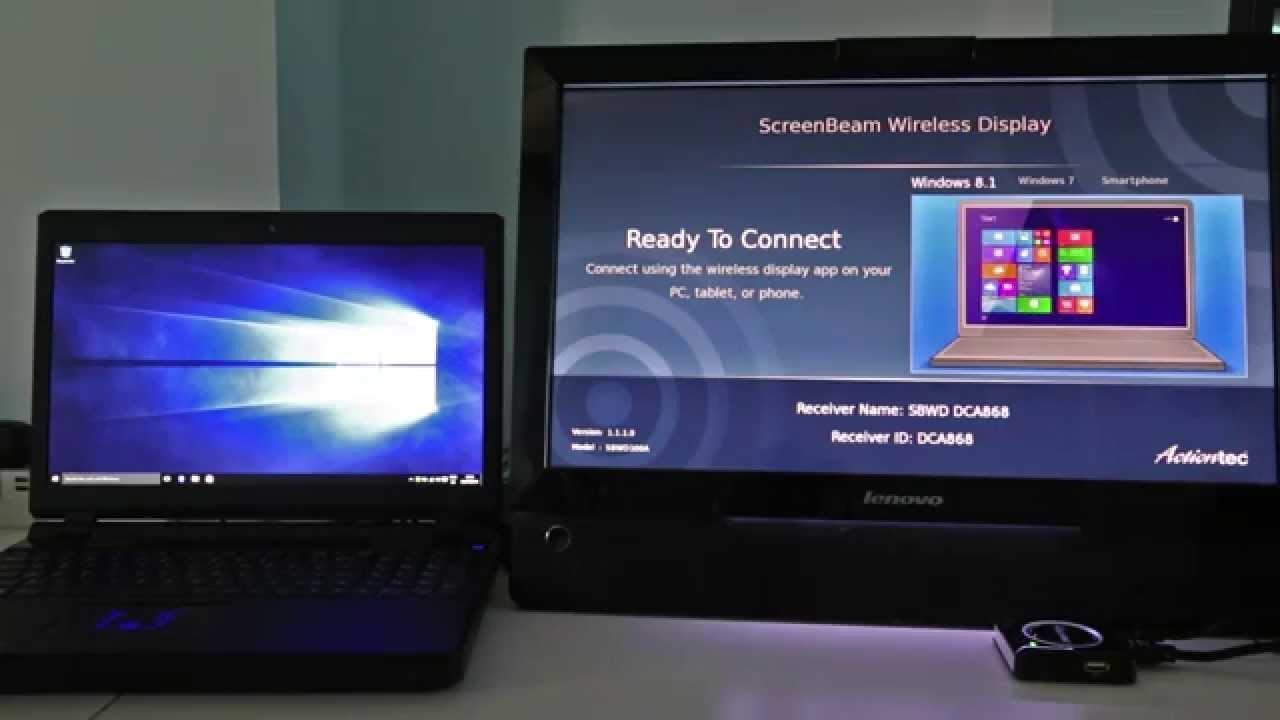
కొన్నిసార్లు HDMI లేదా VGA కనెక్షన్ని ఉపయోగించడం చాలా అసౌకర్యంగా ఉంటుంది. కాబట్టి Wifi కనెక్షన్ని ఉపయోగించి మీడియాను ప్రసారం చేయడానికి Miracast ఒక అద్భుతమైన పరిష్కారం. మీ పరికరం ఈ ఫీచర్లకు మద్దతిస్తోందని మీరు నిర్ధారించుకోండి. మీ టీవీలో మీ స్క్రీన్ను షేర్ చేయడానికి Miracast అప్లికేషన్ ఉపయోగించబడింది. మీ స్క్రీన్ను స్మార్ట్ టీవీ మరియు ప్రొజెక్టర్లో ప్రసారం చేయడానికి Miracast WiDi సాంకేతికతను ఉపయోగిస్తుంది. WiDi అనేది ఇంటెల్ వైర్లెస్ డిస్ప్లే కోసం ఒక చిన్న రూపం. ఈ అప్లికేషన్ Chromecast భాగస్వామ్యం వలె పని చేస్తుంది. మీరు కేబుల్ లేకుండా మీ స్క్రీన్ను ఒక పరికరం నుండి మరొక పరికరంకి ప్రసారం చేయవచ్చు. మీరు ఫోటోలను పంచుకోవచ్చు, వీడియోలు, మరియు ఇతర ఫైళ్లు. Miracast Windows కోసం కూడా అందుబాటులో ఉంది 7/8/10. ఇక్కడ నేను ఇన్స్టాల్ చేయడం గురించి వ్రాయబోతున్నాను కిటికీల కోసం మిరాకాస్ట్ 7.
Miracast ఇప్పటికే విండోస్లో అందుబాటులో ఉంది 8.1 మరియు కిటికీలు 10. కానీ Windows 7 మరియు 8 Miracast మద్దతును అందించవద్దు. మీరు ఈ సాంకేతికతను పాత విండోస్లో ఇన్స్టాల్ చేయాలనుకుంటే 7 మరియు 8 pc అప్పుడు మీరు Miracast వైర్లెస్ డిస్ప్లేను ఉపయోగించడానికి తాజా డ్రైవర్ను డౌన్లోడ్ చేసుకోవాలి. మీరు ఏదైనా డ్రైవర్లను కనుగొనవచ్చు ఇంటర్నెట్.
[lwptoc]
Windows కోసం Miracastను ఇన్స్టాల్ చేయవలసిన అవసరం 7/8/10
Miracast వైఫై సిస్టమ్లతో మాత్రమే పని చేస్తుంది అంటే మీరు దీన్ని ల్యాప్టాప్ మరియు ఇతర వైర్లెస్ సపోర్ట్ పరికరాలలో ఉపయోగించవచ్చు. కాబట్టి దయచేసి మీ వైఫై కనెక్షన్ వేగంగా మరియు నమ్మదగినదిగా ఉండేలా చూసుకోండి. మీ PC వైఫై టెక్నాలజీతో రాకపోతే. మీరు వైఫై అడాప్టర్ని ఉపయోగిస్తున్నారు. మీరు ఏ పరికరాన్ని అయినా కొనుగోలు చేయగల చాలా వైఫై ఎడాప్టర్లు అందుబాటులో ఉన్నాయి.
నేను ఇప్పటికే మీకు చెప్పినట్లుగా Miracast విండోస్కు మద్దతు ఇస్తుంది 8.1 మరియు కిటికీలు 10. కానీ ఇది విండోస్ పాత వెర్షన్లో అందుబాటులో లేదు. మీరు నిజంగా విండోస్ కోసం ఈ సాధనాన్ని కోరుకుంటే 7 మరియు కిటికీలు 8 అప్పుడు మీరు మీ వెర్షన్ మరియు డ్రైవర్లను అప్డేట్ చేయాలి. మీరు Windows కోసం తాజా నవీకరణలను కలిగి ఉండాలి 7 Miracast అప్లికేషన్ను ఇన్స్టాల్ చేయడానికి. అలాగే, కంప్యూటర్ WiDi సర్టిఫికేట్ కలిగి ఉండాలి. WiDi అనేది ఇంటిగ్రేటెడ్ ప్రోటోకాల్, ఇది ప్రధానంగా Intel యొక్క CPU మరియు wi-fi నెట్వర్కింగ్ కార్డ్లపై ఆధారపడి ఉంటుంది..
Windows కోసం Miracastని డౌన్లోడ్ చేయండి 7/8/10
పద్ధతి 1: Miracast సెట్టింగ్లను సెటప్ చేయండి
మిరాకాస్ట్తో పని చేయడానికి మీరు మీ కంప్యూటర్లో అన్నింటినీ సెటప్ చేసి ఉంటే మాత్రమే ఈ పద్ధతి పని చేస్తుంది. ఇప్పుడు స్క్రీన్ మిర్రరింగ్ని ప్రారంభించడానికి క్రింది దశలను అనుసరించండి.
- మీరు చేసే మొదటి పని టీవీని ఆన్ చేసి సోర్స్ బటన్ను నొక్కడం
- స్క్రీన్ మిర్రర్ ఎంచుకోండి
- ఆ తర్వాత సెట్టింగ్ను తెరిచి, పరికరం మరియు ప్రింటర్పై క్లిక్ చేయండి.
- పరికరాన్ని జోడించుపై క్లిక్ చేయండి
- మీ టీవీ కనెక్షన్ని ఎంచుకోండి అంతే
మీరు ఏవైనా సమస్యలను ఎదుర్కొంటే, దయచేసి మీ విండోలను అప్గ్రేడ్ చేయండి 7 కిటికీలకు 8. మీరు విండోస్ వెర్షన్ను విండోస్కి అప్గ్రేడ్ చేయవచ్చు 8.1 మరియు Windows 10.
పద్ధతి 2: విండోస్లో Miracastని డౌన్లోడ్ చేసి, ఇన్స్టాల్ చేయండి 7 బ్లూస్టాక్స్ ప్లేయర్ ద్వారా
మీరు మీ డ్రైవర్ను నవీకరించలేకపోతే, విండోస్లో Miracastను ఇన్స్టాల్ చేయడానికి ఇది ప్రత్యామ్నాయ పద్ధతి 7. ఇక్కడ మేము ఆండ్రాయిడ్ వెర్షన్ సాధనాన్ని ఉపయోగిస్తాము. ప్రధమ, ఆండ్రాయిడ్ వెర్షన్ను ఇన్స్టాల్ చేయడానికి మాకు ఆండ్రాయిడ్ ఎమ్యులేటర్ అవసరం. ఆండ్రాయిడ్ ఎమ్యులేటర్ కంప్యూటర్లో ఏదైనా ఆండ్రాయిడ్ యాప్ని ఉపయోగించడానికి మీకు సహాయం చేస్తుంది.
బ్లూస్టాక్ ప్లేయర్ ఉత్తమ ఆండ్రాయిడ్ ఎమ్యులేటర్. మీరు దీన్ని అధికారిక సైట్ నుండి డౌన్లోడ్ చేసుకోవచ్చు.
- బ్లూస్టాక్ ఆండ్రాయిడ్ ప్లేయర్ని మీ పిసిలో వారి సైట్ నుండి డౌన్లోడ్ చేసుకోండి.

- ఇప్పుడు సాధారణ ఇన్స్టాలేషన్ ప్రక్రియ ద్వారా సాఫ్ట్వేర్ను ఇన్స్టాల్ చేయండి.
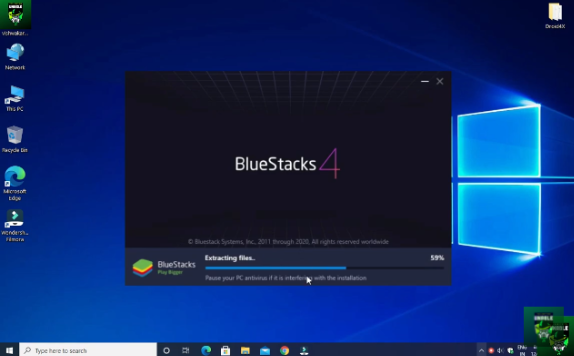
- ఐకాన్పై డబుల్ క్లిక్ చేయడం ద్వారా బ్లూస్టాక్ ప్లేయర్ను తెరవండి
- ఇది మీ Google ఖాతాతో సైన్-ఇన్ చేయమని అడుగుతుంది. మీకు ఖాతా లేకుంటే, మీరు కొత్త దాన్ని సృష్టించడానికి సైన్ అప్ కోసం కూడా వెళ్ళండి.
- హోమ్ స్క్రీన్ నుండి Google ప్లే స్టోర్ యాప్ను తెరవండి.
- Miracast వైర్లెస్ డిస్ప్లే కోసం శోధించండి మరియు బటన్ను నొక్కండి.
- Miracast వైఫై డిస్ప్లేను డౌన్లోడ్ చేసి, ఇన్స్టాల్ చేయండి
- ఇన్స్టాలేషన్ సమయంలో కొంచెం సమయం పడుతుంది.
- అనువర్తనాన్ని డౌన్లోడ్ చేసిన తర్వాత, యాప్ను తెరవండి, మరియు మీ టీవీతో కనెక్ట్ అవ్వండి.
మీరు మీ పిసిలో మిరాకాస్ట్ని విజయవంతంగా ఇన్స్టాల్ చేసారు. మీరు ఏదైనా సమస్యను ఎదుర్కొంటే దయచేసి నాకు తెలియజేయండి. ఇప్పుడు మీరు షేర్ గేమింగ్ మరియు సినిమాలను స్క్రీన్ చేయగలరు.
Miracast అడాప్టర్ మద్దతు
కొన్ని పాత స్మార్ట్ టీవీలు Miracast సదుపాయానికి మద్దతు ఇవ్వలేదు. మీరు ఇప్పటికీ మీ టీవీలో మిరాకాస్ట్ని ఉపయోగించాలనుకుంటే, మీ టీవీ మిరాకాస్ట్కు మద్దతు ఇవ్వకపోయినా మీరు ఎడాప్టర్ల ద్వారా ఉపయోగించవచ్చు. మార్కెట్లో చాలా ఎడాప్టర్లు అందుబాటులో ఉన్నాయి. మీరు అమెజాన్ ఫైర్ స్టిక్ ఉపయోగించవచ్చు, మైక్రోసాఫ్ట్ వైర్లెస్ డిస్ప్లే. ఈ అడాప్టర్ ఖరీదైనది కావచ్చు కానీ నిజంగా అద్భుతంగా ఉంటుంది. మీరు చౌక ఎడాప్టర్లను కూడా ఉపయోగించవచ్చు కానీ దయచేసి ఇది Miracastకు మద్దతు ఇస్తుందని నిర్ధారించుకోండి. సాధనం.
అడాప్టర్ కొనుగోలు చేసిన తర్వాత, మీపై ప్లగిన్ టీవీ, మరియు టీవీని ప్రారంభించండి. ఇప్పుడు మీ కంప్యూటర్లో Miracastను ప్రారంభించండి మరియు అది స్వయంచాలకంగా పరికరం కోసం శోధిస్తుంది. మీ పరికరాన్ని కనుగొన్న తర్వాత మీ టీవీతో కనెక్ట్ అవ్వండి మరియు టీవీలో మీ స్క్రీన్ను భాగస్వామ్యం చేయండి.
లాభాలు మరియు నష్టాలు
ప్రోస్
మిరాకాస్ట్ మీ స్క్రీన్ని టీవీలో షేర్ చేయడానికి మిమ్మల్ని అనుమతిస్తుంది, ప్రొజెక్టర్, మరియు ఆండ్రాయిడ్ పరికరాలు. మీరు ఆటలను ఆస్వాదించవచ్చు, సినిమాలు, మరియు పెద్ద స్క్రీన్పై ఇతర వీడియోలు. మీరు ఈ సాధనంతో సెమినార్ని కూడా ఏర్పాటు చేసుకోవచ్చు. మృదువైన మరియు వేగవంతమైన స్ట్రీమింగ్ మిర్రరింగ్ సాధనాలను అందిస్తుంది.
ప్రతికూలతలు
Miracast వైఫై కనెక్షన్తో మాత్రమే పని చేస్తుంది కాబట్టి మీరు కొన్ని పరికరాలను ఉపయోగించలేకపోవచ్చు. మరిన్ని ఫీచర్లతో చాలా స్క్రీన్ షేరింగ్ టూల్స్ అందుబాటులో ఉన్నాయి. కొన్నిసార్లు సాధనం కనెక్షన్ కోసం ఎక్కువ సమయం పడుతుంది.
ఇలాంటి స్క్రీన్ మిర్రర్ యాప్ PC కోసం రోకు అనువర్తనం
తరచుగా అడిగే ప్రశ్నలు
1. Windowsలో Miracast అందుబాటులో ఉంది 7?
Miracast కిటికీలకు మద్దతు ఇస్తుంది 7. మీరు మీ సంస్కరణను నవీకరించాలి. దయచేసి అన్ని తాజా డ్రైవర్లను ఇన్స్టాల్ చేసినట్లు నిర్ధారించుకోండి. అన్ని దశల వారీ పద్ధతులు ఈ పోస్ట్లో వివరించబడ్డాయి.
2. నేను విండోస్లో మిరాకాస్ట్ను ఎలా ఇన్స్టాల్ చేయాలి 7?
మీరు మీ సిస్టమ్ మరియు డ్రైవ్లను అప్గ్రేడ్ చేయడం ద్వారా వారి అధికారిక సైట్ నుండి తాజా వెర్షన్ను డౌన్లోడ్ చేసుకోవచ్చు. అలాగే, మీరు దీన్ని బ్లూస్టాక్ ప్లేయర్ ద్వారా ఉపయోగించవచ్చు.
వీడియో
ఈ గైడ్ మీకు సహాయపడుతుందని నేను ఆశిస్తున్నాను. మీకు ఇంకా సమస్య ఉంటే దయచేసి నాకు తెలియజేయండి నేను మీ ప్రశ్నను పరిష్కరించడానికి ప్రయత్నిస్తాను. అబ్బాయిలు మీరు విండోస్ కోసం Miracast ఇన్స్టాల్ చేయడం గురించి నా గైడ్ను ఇష్టపడితే 7 దయచేసి దానిని మీ సోషల్ మీడియాతో పంచుకోండి. అభిప్రాయం కోసం క్రింద వ్యాఖ్యానించండి.
సారాంశం
Wifi కనెక్టివిటీతో అంతర్నిర్మిత ల్యాప్టాప్ కోసం మాత్రమే Miracast పని చేస్తుంది. మీరు కనెక్ట్ చేయడంలో సమస్యను ఎదుర్కొంటున్నట్లయితే, మీరు మీ కంప్యూటర్ డ్రైవర్లను అప్డేట్ చేయాలి. డ్రైవర్లను నవీకరించిన తర్వాత, మీరు టీవీలో మీ స్క్రీన్ని ప్రతిబింబించగలరని నేను ఖచ్చితంగా అనుకుంటున్నాను. మీరు ఈ సమస్యను ఎదుర్కొంటే, మీరు మీ టీవీ సిస్టమ్ను తప్పక తనిఖీ చేయాలి. మీరు కస్టమర్ మద్దతును సంప్రదించవచ్చు. దాన్ని పరిష్కరించడానికి వారు మీకు సహాయం చేస్తారు. లేకుంటే, మీరు మీ ఆపరేటింగ్ సిస్టమ్ను తాజా ఆపరేటింగ్ సిస్టమ్కి అప్గ్రేడ్ చేయాలి. మైక్రోసాఫ్ట్ ఎల్లప్పుడూ కొత్త విండోస్ వెర్షన్ కోసం వారి సాంకేతికతను మెరుగుపరుస్తుంది.


