Оё шумо мехоҳед ҷуфт кунед Гӯшмонакҳои Cowin? Гӯшмонакҳои Cowin беҳтарин гӯшмонакҳои бекоркунандаи садо мебошанд. Онҳо тарҳи зебо ва сохтори мустаҳкам доранд, истеҳсоли сифати ғании садо бо бассҳои раъдовар ва мӯҳлати батареяи аз ҳад зиёд 30 соат вақти бозӣ.
Беҳтарин қисми ин гӯшмонакҳо дар он аст, ки онҳо имконоти сершумори пайвастшавӣ доранд. Шумо метавонед онҳоро бо Android ҷуфт кунед, iPhone, Windows PC, Мак, ё телевизор. Ин мақола мефаҳмонад, ки чӣ гуна гӯшмонакҳои Cowin-ро бо дастгоҳи Bluetooth пайваст кардан мумкин аст.
Чӣ тавр гӯшмонакҳои Cowin-ро бо Android пайваст кардан мумкин аст?
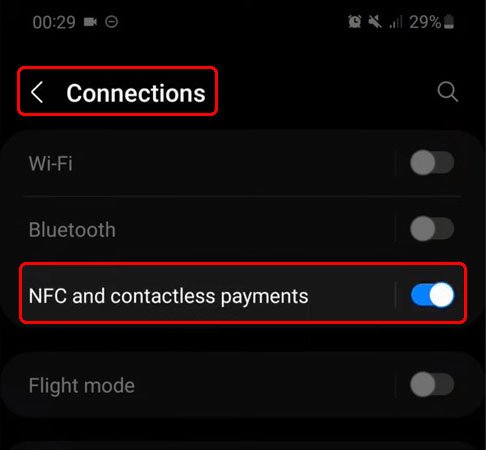
Барои ҷуфт кардани Cowin Гӯшмонакҳо бо дастгоҳи Android-и худ қадамҳои зеринро иҷро кунед.
- Аввал, гӯшмонакҳои Cowin-и худро ба воситаи пахш кардан ва нигоҳ доштани тугмаи барқ барои 5 сонияҳо ин онҳоро низ ба ҳолати ҷуфтшавӣ мегузорад. Агар шумо модели кӯҳнаи E7/E7 Pro дошта бошед, ба шумо лозим аст, ки калидро аз OFF ба мавқеи БТ тела диҳед. Ин гӯшмонакҳои Cowin-и шуморо фаъол мекунад ва онҳоро ба ҳолати ҷуфтшавӣ мегузорад.
- Баъдӣ, ба танзимоти дастгоҳи Android-и худ равед ва Bluetooth-ро фаъол созед.
- Дастгоҳи Android-и шумо дастгоҳҳои Bluetooth-и наздикро ҷустуҷӯ мекунад.
- Ҳозир, аз рӯйхати дастрас дар дастгоҳҳои Android-и худ гӯшмонакҳои Cowin-и худро клик кунед.
- Агар барои рамзи PIN дархост карда шавад, 0000 ворид кунед.
Чӣ тавр гӯшмонакҳои Cowin-ро бо Apple IOS пайваст кардан мумкин аст?
Барои пайваст кардани гӯшмонакҳои Cowin бо Apple ISO ин қадамҳоро бодиққат иҷро кунед.
- Дар ҷои аввал, гӯшмонакҳои Cowin-и худро ба воситаи пахшкунии тугмаи барқ барои 5 сонияҳо ин онҳоро низ ба ҳолати ҷуфтшавӣ мегузорад. Агар шумо модели кӯҳнаи E7/E7 Pro дошта бошед, ба шумо танҳо лозим аст, ки калидро аз OFF ба мавқеи БТ тела диҳед. Ин гӯшмонакҳои Cowin-и шуморо фаъол мекунад ва онҳоро ба ҳолати ҷуфтшавӣ мегузорад.
- Пас аз дурахши индикатори LED тугмаро раҳо кунед. Дар аксари моделҳо, он бояд кабуд ва сурх дурахшид. Дар гӯшмонакҳои кӯҳнаи E7, шумо чароғи кабудро мебинед.
- Ҳозир, ба Танзимот гузаред Bluetooth клик кунед.
- Баъд, Лағжишро дар паҳлӯи Bluetooth ламс кунед, то гардиш кунед.
- Дастгоҳи iOS-и шумо дастгоҳҳои наздикро ҷустуҷӯ мекунад.
- Гӯшмонакҳои Cowin-и худро клик кунед, то онҳоро бо дастгоҳи худ ҷуфт кунед.
- Агар барои рамзи гузариш талаб карда шавад, даромадан 0000 ё 1234.
Чӣ тавр гӯшмонакҳои Cowin-ро бо компютери Windows-и худ пайваст кардан мумкин аст?
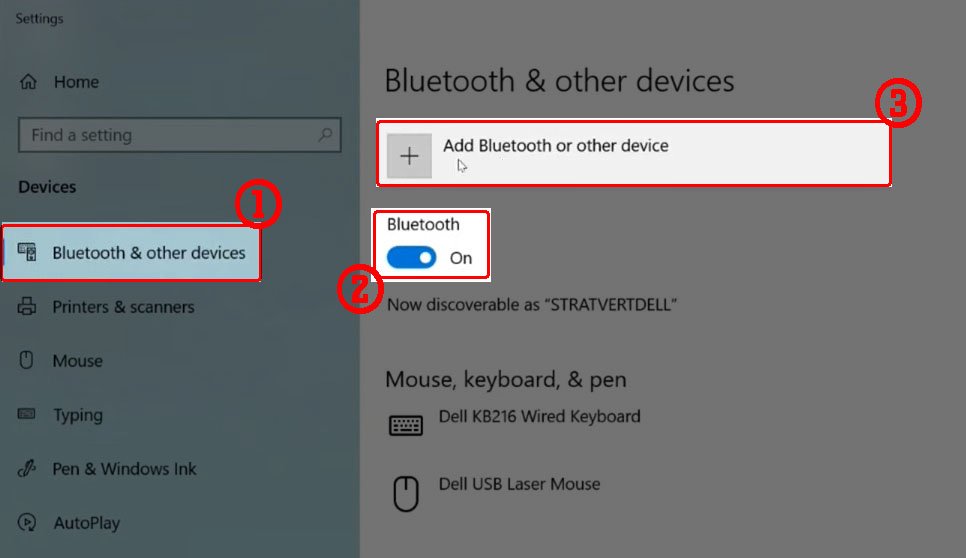
Шумо метавонед гӯшмонакҳои Cowin-и худро бо компютери Windows-и худ зуд пайваст кунед. Ин қадамҳоро иҷро кунед, то гӯшмонакҳои худро бо компютери Windows-и худ пайваст кунед.
- Гӯшмонакҳои Cowin-и худро бо пахш кардани тугмаи барқ барои 5 сонияҳо ин онҳоро низ ба ҳолати ҷуфтшавӣ мегузорад. Агар шумо модели кӯҳнаи E7/E7 Pro дошта бошед, ба шумо танҳо лозим аст, ки калидро аз хомӯш ба мавқеи BT тела диҳед. Ин гӯшмонакҳои COWIN-и шуморо фаъол мекунад ва онҳоро ба ҳолати ҷуфтшавӣ мегузорад.
- Тугмаи Windows-ро дар панели вазифаҳо пахш кунед.
- Ба Танзимотҳо равед ва ба Дастгоҳҳо равед.
- Bluetooth-ро кушоед&дигар дастгоҳҳо.
- EnableBluetooth барои фаъол кардани он ва дастрас кардани компютери шумо.
- AddBluetooth ё дигар дастгоҳро клик кунед.
- Cowinheadphones -ро интихоб кунед, то онҳоро бо компютери худ пайваст кунед.
Чӣ тавр гӯшмонакҳои Cowin-ро ба Mac пайваст кардан мумкин аст?
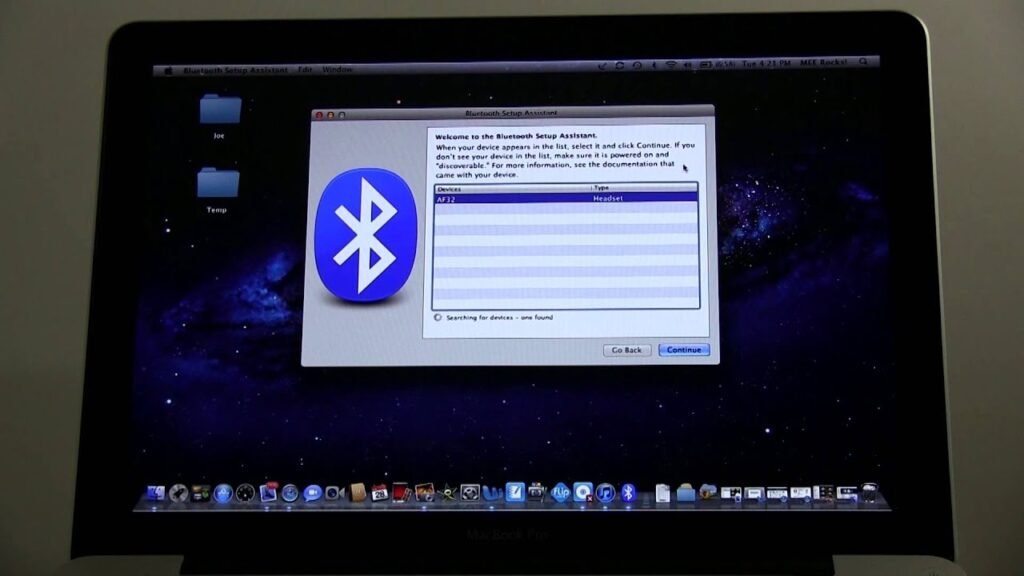
Барои пайваст кардани гӯшмонакҳои Cowin бо Mac тавассути афзалиятҳои система. Инҳоянд қадамҳо
- Аввал, гӯшмонакҳои Cowin-и худро ба воситаи пахшкунии тугмаи барқ барои 5 сонияҳо ин онҳоро низ ба ҳолати ҷуфтшавӣ мегузорад. Агар шумо модели кӯҳнаи E7/E7 Pro дошта бошед, ба шумо танҳо лозим аст, ки калидро аз хомӯш ба мавқеи BT тела диҳед. Ин гӯшмонакҳои Cowin-и шуморо фаъол мекунад ва онҳоро ба ҳолати ҷуфтшавӣ мегузорад.
- Ҳозир, Appleicon-ро дар менюи боло клик кунед.
- Баъд, ба System Preferences гузаред, дар Mac-и худ Bluetooth ва EnableBluetooth-ро интихоб кунед.
Mac-и шумо дастгоҳҳои Bluetooth-и наздикро ҷустуҷӯ мекунад. - Гӯшмонакҳои Cowin-и худро аз рӯйхат интихоб кунед.
Барои пайваст кардани гӯшмонакҳои худ клик кунед. - Пас аз ҳамаи ин равандҳо барои анҷом додани раванди ҷуфткунӣ OK -ро клик кунед.
Чӣ тавр гӯшмонакҳои Cowin-ро бо телевизор пайваст кардан мумкин аст?
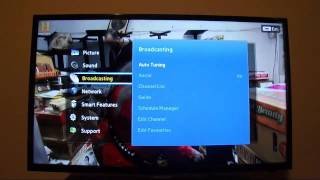
Агар шумо телевизори интеллектуалӣ дошта бошед, шумо метавонед онро бо гӯшмонакҳои Cowin пайваст кунед, то таҷрибаи ҷолиби гӯш кунед. Инҳоянд чанд қадамҳои осон
- Гӯшмонакҳои Cowin-и худро бо пахш кардани тугмаи барқ барои 5 сонияҳо ин онҳоро низ ба ҳолати ҷуфтшавӣ мегузорад. Агар шумо модели кӯҳнаи E7/E7 Pro дошта бошед, ба шумо танҳо лозим аст, ки калидро аз хомӯш ба мавқеи BT тела диҳед. Ин гӯшмонакҳои Cowin-и шуморо фаъол мекунад ва онҳоро ба ҳолати ҷуфтшавӣ мегузорад.
- Тугмаи Home-ро дар идоракунии дурдасти телевизиони худ пахш кунед.
- Барои гузаштан ба Танзимотҳо тасвири фишанги телевизорро клик кунед.
- Ба Интернет ва Пайваст гузаред.
- Bluetooth-ро интихоб кунед.
- Дар телевизиони худ Bluetooth-ро фаъол созед.
- Телевизиони шумо дастгоҳҳои Bluetooth-и наздикро ҷустуҷӯ мекунад.
- Гӯшмонакҳои Cowin-и худро интихоб кунед, то онҳоро бо телевизиони худ ҷуфт кунед.
- Агар рамзи PIN талаб карда шавад, даромадан 0000 ё 1234 ҳамчун рамз.
Хулоса
Ҷуфт кардани гӯшмонакҳои Cowin бо дастгоҳҳои Bluetooth мураккаб нест. Ба шумо танҳо лозим аст, ки гӯшмонакҳоро ба ҳолати ҷуфткунӣ гузоред, то онҳоро бо смартфони худ ҷуфт кунед, телевизион, ё дигар дастгоҳҳои Bluetooth. Ин дастури муфассалро пайгирӣ кунед, то бифаҳмед, ки чӣ гуна гӯшмонакҳои Cowin-ро бо дастгоҳҳои худ пайваст кунед. Умедворем, ки ин мақола ба шумо бисёр кӯмак мекунад.