วันนี้เราจะมาพูดถึง 'วิธีการแก้ไขเซิร์ฟเวอร์' ไม่พบที่อยู่ DNS. ไม่สามารถเข้าถึงไซต์นี้ได้!’ หากคุณได้รับข้อผิดพลาดประเภทนี้ อาจมีปัญหากับเซิร์ฟเวอร์ DNS ของ ISP. คอมพิวเตอร์เลือกตามค่าเริ่มต้น ISP DNS Server. คุณสามารถกำหนดค่าเซิร์ฟเวอร์ DNS ด้วยตนเองได้จากการตั้งค่า.
หากคุณใช้อินเทอร์เน็ตเบราว์เซอร์ มักจะได้รับข้อผิดพลาดเสมอ, ไม่พบที่อยู่ DNS. นี่เป็นข้อผิดพลาดมาตรฐาน คนส่วนใหญ่ประสบปัญหานี้. คุณไม่จำเป็นต้องกังวลเกี่ยวกับปัญหานี้.
เมื่อคุณเรียกดูหน้าเว็บ, อินเทอร์เน็ตค้นหา DNS ของเว็บไซต์หากอินเทอร์เน็ตไม่สามารถเชื่อมต่อกับเซิร์ฟเวอร์ได้ ป๊อปอัปข้อผิดพลาดนี้.
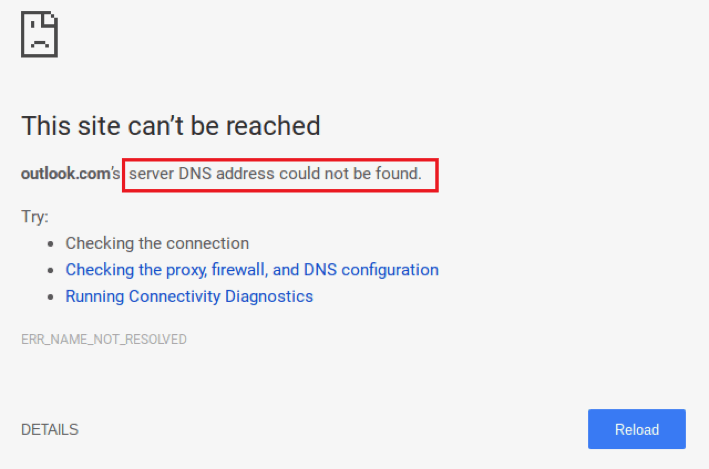
มีเหตุผลต่อไปนี้ที่ควรตีความสำหรับข้อผิดพลาดนี้
- โดเมนไม่ตอบสนอง
- เซิร์ฟเวอร์ DNS ล่ม
- ที่อยู่ IP มีการเปลี่ยนแปลงสำหรับเซิร์ฟเวอร์นั้น
ที่อยู่ IP ที่ใช้ในการส่งข้อมูลผ่านแพ็กเก็ตไปยังแพ็กเก็ต. แม้ว่า Chrome จะไม่สามารถเชื่อมต่อกับที่อยู่ IP ได้, จากนั้นข้อผิดพลาดนี้เกิดขึ้น. คุณสามารถแก้ไขข้อผิดพลาดนี้ได้ด้วยวิธีด้านล่าง. ลองดูตอนนี้เลย
ลองทุกวิธีจนกว่าจะได้คำตอบ. ฉันพยายามอย่างดีที่สุดเพื่อแก้ปัญหาของคุณ.
วิธี 1: ลบไฟล์ทั้งหมดออกจากโฟลเดอร์ 'etc'
- เปิดเส้นทางต่อไปนี้ ค:\Windows\System32\drivers\etc
- ลบไฟล์ทั้งหมดออกจากโฟลเดอร์นั้น.
- หลังจากพยายามเข้าถึงหน้าเว็บ

วิธี 2: ไม่พบการล้างแคชโฮสต์ของ Chrome เพื่อลบที่อยู่ DNS
- เปิดเบราว์เซอร์ Chrome
- เปิดเมนูจากส่วนขวาบน
- เปิดหน้าต่างใหม่ที่ไม่ระบุตัวตนแล้ววาง โครเมี่ยม://net-internals/#dns ในแถบ URL แล้วกด Enter
- คลิกที่ ล้างแคชโฮสต์ ปุ่ม.
- หลังจากเสร็จแล้วให้เปิดพรอมต์คำสั่ง
- กดปุ่ม winows+R เพื่อเปิดกล่องโต้ตอบ Run Dialogue
- จากนั้นพิมพ์ คำสั่ง
- คัดลอกโค้ดด้านล่างและวางในพร้อมท์คำสั่ง
netsh int รีเซ็ตไอพี
netsh รีเซ็ต winsock
ipconfig /release
ipconfig / ต่ออายุ
ipconfig /flushdns
แค็ตตาล็อกรีเซ็ต netsh winsock
netsh int ipv4 รีเซ็ต reset.log
netsh int ipv6 รีเซ็ต reset.log
ออก
9. ปิดพรอมต์คำสั่งแล้วรีสตาร์ท Google Chrome.
วิธี 3: กำหนดค่าเซิร์ฟเวอร์ DNS ด้วยตนเอง
- เปิดแผงควบคุมบนพีซีของคุณ
- คลิกที่ ศูนย์เครือข่ายและการแบ่งปัน
- เลือก เปลี่ยนการตั้งค่าอะแดปเตอร์และ คลิกขวาที่ไอคอนการเชื่อมต่อ (การเชื่อมต่อพื้นที่ท้องถิ่น หรือ การเชื่อมต่อเครือข่ายไร้สาย).
- เปิดคุณสมบัติและทำเครื่องหมายที่ เวอร์ชันอินเทอร์เน็ตโปรโตคอล 4 (TCP/IPv4)
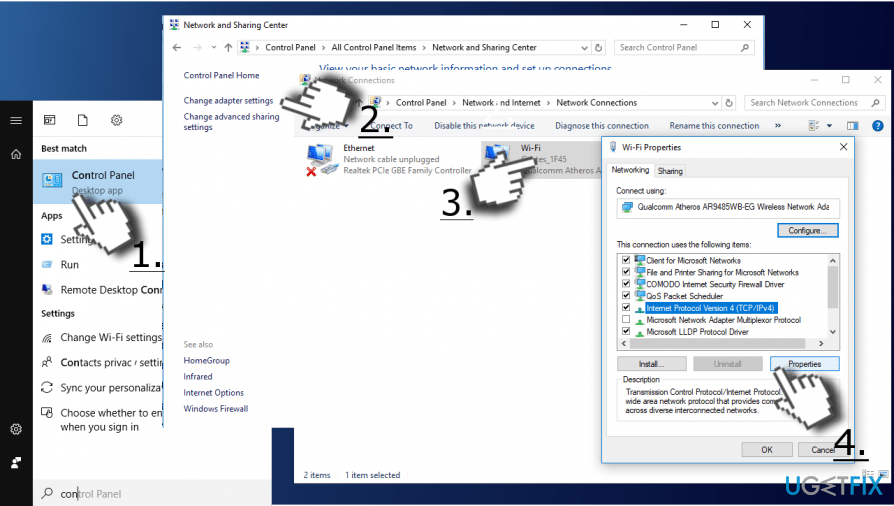
- เปิด คุณสมบัติ อีกครั้งและเปิด ทั่วไป แท็บ
- เลือก รับที่อยู่เซิร์ฟเวอร์ DNS โดยอัตโนมัติ และคลิก ตกลง.
- ถ้า รับที่อยู่เซิร์ฟเวอร์ DNS โดยอัตโนมัติ ถูกเลือกไว้แล้ว จากนั้นเลือก ใช้ที่อยู่เซิร์ฟเวอร์ DNS ต่อไปนี้แทน ตัวเลือก.
- ตอนนี้ป้อนที่อยู่เซิร์ฟเวอร์ต่อไปนี้แล้วคลิก ตกลง:
เซิร์ฟเวอร์ DNS ที่ต้องการ: 8.8.8.8
เซิร์ฟเวอร์ DNS สำรอง: 8.8.4.4
หรือ
เซิร์ฟเวอร์ DNS ที่ต้องการ: 208.67.222.222
เซิร์ฟเวอร์ DNS สำรอง: 208.67.220.220 - ในที่สุด, คุณได้ทำกระบวนการทั้งหมดแล้ว. ตอนนี้เปิด Chrome แล้วลองเข้าถึงหน้าเว็บ.
วิธี 4: ใช้ VPN
หากคุณยังคงประสบปัญหาใดๆ, จากนั้นคุณสามารถใช้ VPN ได้หากที่อยู่ IP ถูกบล็อกโดยบริการอินเทอร์เน็ต.
คุณยังสามารถใช้วิธีนี้สำหรับโทรศัพท์มือถือ Android เพื่อลบข้อผิดพลาดไม่พบที่อยู่ DNS
ฉันหวังว่าวิธีใดวิธีหนึ่งจะแก้ไขที่อยู่ DNS ที่ไม่พบได้. หากคุณกำลังประสบปัญหา, โปรดแจ้งให้เราทราบแบบสอบถาม. ฉันจะพยายามให้คำตอบแก่คุณ. อย่าลืมแบ่งปันกับคนอื่น ๆ.