คุณสงสัยเกี่ยวกับวิธีเชื่อมต่อ AirPods กับ Amazon Fire TV Stick? หากคุณมี AirPods สักคู่, จากนั้นจึงจะสามารถเชื่อมต่อกับ Amazon Fire TV Stick ได้, แต่อย่างไร? ดี, ไม่ต้องกังวล นี่คือคำแนะนำฉบับสมบูรณ์ในการเชื่อมต่อ AirPods กับ Amazon Fire TV Stick!
คำแนะนำฉบับย่อในการเชื่อมต่อ AirPods กับ Amazon ไฟทีวีสติ๊ก ก็คือว่า, ประการแรกบนหน้าจอหลักของคุณ, คุณต้องเข้าถึงการตั้งค่า. ตอนนี้คุณต้องเปิดการตั้งค่า Bluetooth จากนั้นไปที่ เพิ่มอุปกรณ์ Bluetooth.
แล้ว, คุณต้องกดปุ่มจับคู่ที่วางอยู่บน AirPod ของคุณ, และตอนนี้ AirPods ของคุณจะเชื่อมต่อกับ Amazon Fire TV Stick ของคุณโดยอัตโนมัติ.
เชื่อมต่อ AirPods กับ Amazon Fire TV Stick
ในการเชื่อมต่อ AirPods กับ Amazon Fire TV Stick, คุณต้องทำตามขั้นตอนเหล่านี้
เข้าถึงการตั้งค่า Fire TV Stick
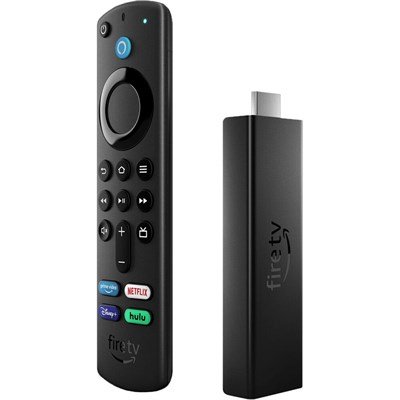
ก่อนอื่นเลย, ถึง เชื่อมต่อแอร์พอด ไปที่ Amazon Fire TV Stick คุณต้องเปิด Fire TV Stick ของคุณ. หลังจากเปิดอุปกรณ์ของคุณแล้วจะต้องเข้าถึงการตั้งค่าของ Fire TV Stick เพื่อจับคู่ AirPod ของคุณกับอุปกรณ์ของคุณ. ตอนนี้, จากหน้าจอหลักของ Fire TV Stick, ควรมีแท็บวางไว้ที่ส่วนบนของหน้าจอที่ระบุว่าการตั้งค่า. คุณต้องคลิกที่แท็บนี้.
การตั้งค่าการจับคู่บลูทูธ
หลังจากเข้าถึงการตั้งค่าของ Fire TV Stick แล้ว, จะมีตัวเลือกบนหน้าจอมากมายอยู่ตรงหน้าคุณ. ตอนนี้, คุณต้องเลื่อนดูตัวเลือกการตั้งค่าจนกว่าคุณจะสังเกตเห็นตัวเลือก 'ตัวควบคุมและอุปกรณ์บลูทูธ'
คุณต้องกดที่แท็บนี้, จากนั้นการเชื่อมต่อ Bluetooth ทั้งหมดของ Fire TV Stick ของคุณจะเกิดขึ้น. คุณต้องเชื่อมต่อ AirPod ของคุณต่อเพียงแค่เลือกตัวเลือก “อุปกรณ์บลูทูธอื่นๆ” เพื่อจับคู่อุปกรณ์ใหม่กับ Amazon Fire Stick ของคุณ
โหมดการจับคู่ AirPods
ที่ด้านหลังของเคส AirPod ของคุณ, มีปุ่มจับคู่ที่จะเปิดให้เชื่อมต่อกับการเชื่อมต่อ Bluetooth ในบริเวณใกล้เคียง. คุณต้องกดปุ่มจับคู่นี้, จากนั้นคุณต้องมีส่วนร่วม 'เพิ่มอุปกรณ์ Bluetooth' ในการตั้งค่าของ Fire TV Stick ของคุณ.
แล้ว, อุปกรณ์ทั้งสองจะเชื่อมต่ออย่างถูกต้อง, และจะแสดงเป็นข้อความหรือการแจ้งเตือนที่ควรจะปรากฏบนหน้าจอของคุณ. ตอนนี้, ตัวเลือกหรือแท็บควรปรากฏขึ้นและจะพูดชื่อ Apple AirPods ของคุณ, และเสียงควรจะออกมาจากพวกเขา, และมันจะตรวจสอบมัน.
หากข้อความไม่เกิดขึ้นและคุณไม่ได้ยินเสียงยืนยันสำหรับ AirPods ของคุณ, แสดงว่ามีปัญหาการเชื่อมต่อ. ดังนั้น, คุณเพียงแค่ต้องทำซ้ำขั้นตอนเพื่อจับคู่อุปกรณ์
คำถามที่พบบ่อยในการเชื่อมต่อ AirPods กับ Amazon Fire TV Stick
วิธีเชื่อมต่อหูฟังไร้สายกับ Fire TV?
อเมซอนไฟร์ทีวี: บลูทู ธ
คุณต้องเข้าไปที่เมนูการตั้งค่าจากหน้าจอหลัก จากนั้นคุณต้องเลือกตัวควบคุม & อุปกรณ์บลูทูธ. แล้ว, คุณต้องเลือกอุปกรณ์อื่น ๆ, แล้วเพิ่มอุปกรณ์ใหม่. ตอนนี้, คุณต้องทำให้หูฟัง Bluetooth ของคุณเข้าสู่โหมดจับคู่ จากนั้นคุณต้องเลือกเมื่อหูฟังเกิดขึ้นบนหน้าจอของคุณ.
Amazon Fire TV มี Bluetooth หรือไม่?
ดี, Amazon Fire TV Stick และ Fire TV Cube รุ่นล่าสุดทั้งหมดมาพร้อมกับคุณสมบัติและฟังก์ชั่น Bluetooth ที่ช่วยให้ผู้ใช้เชื่อมต่อหูฟัง Bluetooth หนึ่งคู่เข้ากับมันได้. เพื่อไปที่เมนูตัวเลือก Bluetooth, จากหน้าแรกหลัก: คุณต้องไปที่การตั้งค่า > ตัวควบคุมและอุปกรณ์บลูทูธ> อุปกรณ์บลูทูธอื่นๆ.
เหตุใด Amazon Fire Stick ของคุณจึงไม่จับคู่?
หากคุณกำลังประสบปัญหานี้, จากนั้นคุณต้องรีสตาร์ท Fire TV ของคุณ. คุณสามารถทำได้โดยการถอดปลั๊กอุปกรณ์ของคุณหรือไปที่การตั้งค่า. ขณะที่คุณอยู่บนหน้าจอหลัก, คุณต้องกดปุ่มโฮมบนรีโมทค้างไว้ประมาณ 10 วินาที. เมื่อคุณจับคู่คอนโทรลเลอร์เจ็ดตัวแล้ว, คุณต้องลบอันใดอันหนึ่งออกก่อนที่จะพยายามจับคู่อีกอัน. คุณต้องใช้แอปพลิเคชัน Fire TV เพื่อจับคู่รีโมตของคุณ.
วิธีแก้ไข AirPods ที่ไม่อยู่ในโหมดจับคู่?
ก่อนอื่นเลย, ต้องปิดฝาประมาณ 15 วินาที, แล้วคุณจะเปิดมันอีกครั้ง. เมื่อ AirPods อยู่ในเคสและเปิดฝาไว้, คุณต้องกดเคสไว้ใกล้กับอุปกรณ์ที่คุณต้องการเชื่อมต่อ. ตอนนี้, คุณต้องปฏิบัติตามขั้นตอนคำแนะนำ, หลังจากนั้นคุณต้องทดสอบ AirPod ของคุณ. หากยังคง AirPods ของคุณไม่ทำงาน, จากนั้นคุณต้องรีเซ็ต AirPods.
บทสรุป
เชื่อมต่อ AirPods กับ Amazon Fire TV Stick ได้อย่างง่ายดาย. คุณสามารถทำได้ง่ายๆ เพียงทำตามคำแนะนำข้างต้น.