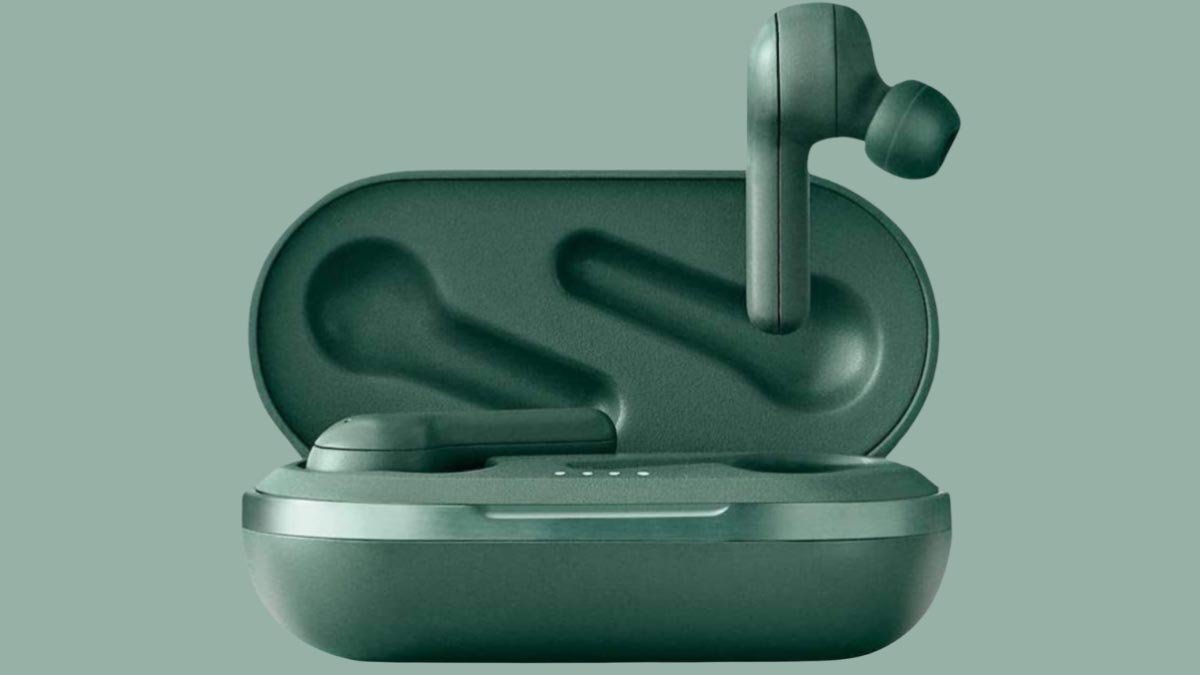
วิธีเชื่อมต่อหูฟังไร้สาย Heyday เข้ากับอุปกรณ์ของคุณ! หูฟังไร้สายของ Heyday ขึ้นชื่อในด้านการผลิตหูฟังไร้สายคุณภาพสูงและเชื่อถือได้ ซึ่งมอบประสบการณ์เสียงที่ไร้รอยต่อ.
คุณกำลังใช้มันเพื่อฟังเพลง, ดูวิดีโอ, หรือการโทร, การเชื่อมต่อหูฟังไร้สาย Heyday ของคุณเป็นกระบวนการง่ายๆ. ในบทความนี้, เราจะแนะนำวิธีเชื่อมต่อหูฟังไร้สาย Heyday เข้ากับอุปกรณ์ของคุณทีละขั้นตอน.
เราจะพูดถึงวิธีต่างๆ ในการเชื่อมต่อ, แก้ไขปัญหาทั่วไปที่อาจเกิดขึ้น, และให้คำแนะนำและเคล็ดลับเพื่อปรับปรุงประสบการณ์การฟังโดยรวมของคุณ. มาดำดิ่งและรับข้อมูลเกี่ยวกับผลิตภัณฑ์นี้กันดีกว่า.
หูฟังไร้สาย Heyday
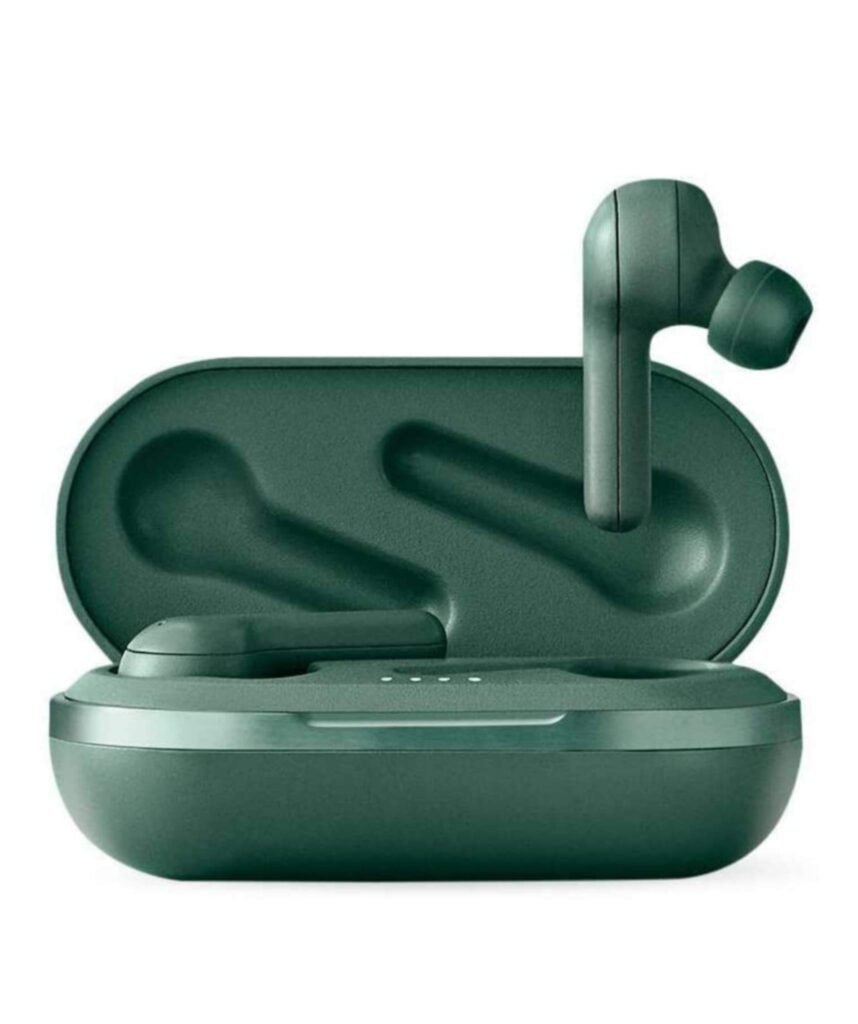
หูฟังไร้สาย Heyday เป็นตัวเลือกยอดนิยมสำหรับผู้ที่ต้องการความสะดวกสบายและอิสระของเสียงไร้สาย. เอียร์บัดที่ทันสมัยและกะทัดรัดเหล่านี้มอบประสบการณ์การฟังที่ไร้รอยต่อ, ไม่ว่าคุณจะออกกำลังกายอยู่ก็ตาม, กำลังเดินทาง, หรือเพียงแค่เพลิดเพลินกับเพลงโปรดของคุณ.
เหล่านี้ หูฟัง ได้รับการออกแบบด้วยเทคโนโลยีใหม่ล่าสุด, หูฟังไร้สายของ Heyday นำเสนอคุณสมบัติที่น่าประทับใจมากมาย. มีการติดตั้งการเชื่อมต่อ Bluetooth, ให้คุณเชื่อมต่อกับสมาร์ทโฟนของคุณได้, ยาเม็ด, หรืออุปกรณ์อื่นๆ ที่รองรับแบบไร้สาย.
หูฟังไร้สายของ Heyday มาพร้อมกับกล่องชาร์จที่ไม่เพียงแต่ปกป้องเอียร์บัดเท่านั้น แต่ยังให้การชาร์จแบบพกพาได้ทุกที่. เอียร์บัดเหล่านี้ได้รับการออกแบบมาให้สวมใส่สบายและให้ความกระชับพอดี.
หูฟังไร้สายของ Heyday ยังได้รับการออกแบบให้มีความทนทานและกันเหงื่ออีกด้วย, ทำให้เหมาะสำหรับการออกกำลังกายหรือกิจกรรมกลางแจ้ง.
โดยรวม, หูฟังไร้สายของ Heyday เป็นตัวเลือกที่เชื่อถือได้และใช้งานง่ายสำหรับทุกคนที่กำลังมองหาประสบการณ์เสียงแบบไร้สาย. ตั้งแต่ความพอดีที่สวมใส่สบายไปจนถึงคุณภาพเสียงที่น่าประทับใจและคุณสมบัติที่สะดวกสบาย, หูฟังเหล่านี้ให้ความคุ้มค่าคุ้มราคา.
วิธีเชื่อมต่อหูฟังไร้สายของ Heyday?
หูฟังไร้สาย Heyday มอบวิธีที่ง่ายดายและไร้รอยต่อในการเพลิดเพลินกับเพลงโปรดของคุณได้ทุกที่. ไม่ว่าคุณจะใช้งานกับสมาร์ทโฟนของคุณก็ตาม, ยาเม็ด, หรืออุปกรณ์ที่ใช้ Bluetooth อื่นๆ, การเชื่อมต่อหูฟังไร้สาย Heyday เป็นกระบวนการที่ไม่ซับซ้อน.
เชื่อมต่อหูฟังเอียร์บัดกับอุปกรณ์ของคุณ
การเชื่อมต่อหูฟังไร้สาย Heyday กับอุปกรณ์ของคุณนั้นง่ายดายมาก. หากต้องการเชื่อมต่อให้ทำตามขั้นตอนด้านล่างอย่างระมัดระวัง.
- อันดับแรก, ตรวจสอบให้แน่ใจว่าหูฟังเอียร์บัดของคุณชาร์จเต็มแล้วและเข้าสู่โหมดจับคู่โดยกดปุ่มเปิดปิดบนหูฟังเอียร์บัดค้างไว้จนกว่าคุณจะเห็นไฟ LED กะพริบหรือได้ยินเสียงเตือนที่ระบุว่าหูฟังอยู่ในโหมดจับคู่.
- ตอนนี้, เปิดใช้งานฟังก์ชัน Bluetooth บนอุปกรณ์ของคุณ, โดยไปที่เมนูการตั้งค่าแล้วแตะที่ไอคอนบลูทูธ.
- บนอุปกรณ์ของคุณ, ค้นหาอุปกรณ์บลูทูธที่มีอยู่ และเลือก Heyday Earbuds จากรายการ.
- เมื่อเลือกแล้ว, อุปกรณ์ของคุณจะสร้างการเชื่อมต่อกับหูฟังเอียร์บัด. คุณอาจได้รับแจ้งให้ป้อนรหัสการจับคู่, แต่ในกรณีส่วนใหญ่, การเชื่อมต่อจะถูกสร้างขึ้นโดยอัตโนมัติ.
และนั่นก็คือ! ตอนนี้คุณเชื่อมต่อกับหูฟังไร้สาย Heyday เรียบร้อยแล้ว. คุณสามารถเริ่มเพลิดเพลินกับเพลงโปรดของคุณ, พอดแคสต์, หรือวิดีโอโดยไม่ต้องยุ่งยากกับสายที่พันกัน.
เชื่อมต่อหูฟังไร้สาย Heyday กับโทรศัพท์ Android
ต่อไปนี้เป็นขั้นตอนที่จำเป็นในการเชื่อมต่อ Heyday Wireless หูฟังไปยังโทรศัพท์ Android ของคุณ.
- ก่อนอื่นเลย, ไปที่การตั้งค่าบนโทรศัพท์ Android ของคุณ.
- แตะที่ Bluetooth และเปิดใช้งานหากจำเป็น.
- แล้ว, เปิดหูฟังเอียร์บัดของคุณและเข้าสู่โหมดจับคู่โดยกดปุ่มเปิดปิดบนหูฟังเอียร์บัดค้างไว้จนกว่าคุณจะเห็นไฟ LED กะพริบหรือได้ยินเสียงเตือนที่ระบุว่าหูฟังอยู่ในโหมดจับคู่.
- โทรศัพท์ Android ของคุณค้นพบหูฟัง Heyday. หากจำเป็นให้แตะที่สแกน.
- หลังจากนั้นไม่กี่วินาทีคุณจะเห็น Heyday Earbuds บนหน้าจอโทรศัพท์ของคุณ ให้แตะที่มันแล้วคลิกที่จับคู่.
- หลังจากขั้นตอนเหล่านี้ หูฟังเอียร์บัดของคุณเชื่อมต่อกับอุปกรณ์ของคุณ และตอนนี้คุณก็ใช้งานแล้ว.
เชื่อมต่อหูฟังไร้สาย Heyday เข้ากับ iPhone
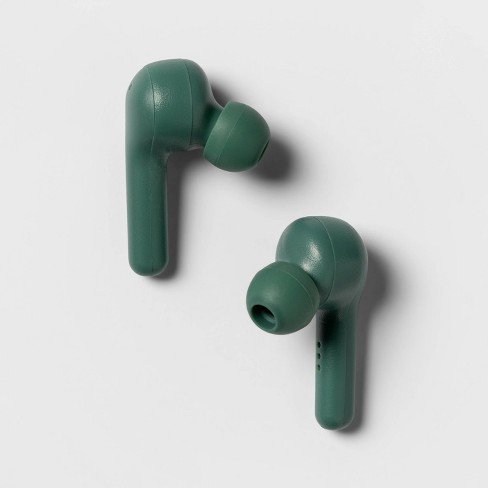
การเชื่อมต่อหูฟังไร้สายของ Heyday สำหรับ iPhone นั้นค่อนข้างเรียบง่าย.
- อันดับแรก, ตรวจสอบให้แน่ใจว่าหูฟังของคุณชาร์จเต็มแล้ว.
- ให้หูฟังเอียร์บัดของคุณอยู่ในโหมดจับคู่.
- แล้ว, ไปที่การตั้งค่าบน iPhone ของคุณ.
- แตะที่บลูทูธ. หากไม่ได้ใช้งานอยู่, แตะที่ปุ่มตัวเลื่อนเพื่อเปิดใช้งาน.
- ตอนนี้, ค้นหาอุปกรณ์ Bluetooth ที่มีอยู่จากรายการที่มีอยู่ใน iPhone ของคุณ เลือก Heyday Earbuds จากรายการ, และแตะเพื่อจับคู่.
เชื่อมต่อหูฟังไร้สาย Heyday เข้ากับ Windows 11
ไม่น่าจะมีปัญหาในการเชื่อมต่อหูฟังไร้สาย Heyday กับ Windows ของคุณ 11 แล็ปท็อป. เชื่อมต่อหูฟังไร้สาย Heyday เข้ากับ Windows 11 ทำตามขั้นตอน
- อันดับแรก, คลิกที่ปุ่ม Start ในทาสก์บาร์, และในแถบค้นหาให้พิมพ์ Bluetooth ไปที่อุปกรณ์อื่นแล้วคลิก.
- แล้ว, คลิกที่ Add Device เมื่อคุณคลิกที่ Add Device คุณจะเห็นหน้าต่างแจ้งว่าคุณต้องเลือกประเภทอุปกรณ์ที่คุณต้องการเพิ่ม. คลิกที่บลูทูธที่นี่.
- ตอนนี้, Windows ของคุณ 11 แล็ปท็อปจะค้นหาหูฟังเอียร์บัด และเมื่อคุณเห็น Heyday Earbuds ในรายการ ให้คลิกที่หูฟังนั้น.
- หากได้รับแจ้งให้จับคู่อุปกรณ์ใหม่ ให้คลิกอนุญาต จากนั้นอุปกรณ์จะเชื่อมต่อ.
เชื่อมต่อหูฟังไร้สาย Heyday เข้ากับ MacBook
มาดูวิธีเชื่อมต่อหูฟังไร้สาย Heyday กับ MacBook ของคุณ.
- คลิกโลโก้ Apple และเลือกการตั้งค่าระบบ.
- จากนั้นคลิกที่บลูทูธ.
- คุณควรเห็น Heyday Earbuds ในรายการอุปกรณ์.
- คลิกที่ปุ่มเชื่อมต่อ.
- หากได้รับแจ้ง, อนุญาตการเชื่อมต่อ.
เคล็ดลับการแก้ไขปัญหา
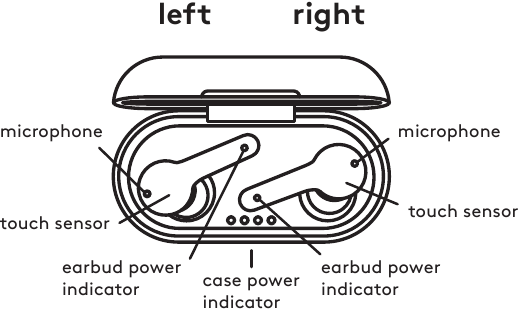
ในขณะที่เชื่อมต่อหูฟังไร้สาย Heyday ของคุณมักจะเป็นกระบวนการที่ราบรื่น, อาจมีบางกรณีที่คุณประสบปัญหาการเชื่อมต่อ. เคล็ดลับการแก้ปัญหาบางประการมีดังนี้:
- ตรวจสอบให้แน่ใจว่าหูฟังเอียร์บัดชาร์จเต็มแล้วและอยู่ในระยะที่เหมาะสมที่สุดของอุปกรณ์ของคุณ. การเชื่อมต่อ Bluetooth บางครั้งอาจได้รับผลกระทบจากระยะทาง, อุปสรรค, หรือการรบกวน, ดังนั้นลองนำอุปกรณ์ของคุณเข้าใกล้เอียร์บัดมากขึ้น.
- รีเซ็ตหูฟังเอียร์บัดหากคุณมีปัญหาในการเชื่อมต่อ. การทำเช่นนี้, วางหูฟังเอียร์บัดกลับเข้าไปในกล่องชาร์จและปล่อยให้ชาร์จสักครู่. แล้ว, ให้ถอดออกจากเคสแล้วลองจับคู่อีกครั้ง.
- รีสตาร์ทอุปกรณ์ของคุณ. บางครั้ง, การรีสตาร์ทอย่างง่ายสามารถแก้ไขปัญหาการเชื่อมต่อได้โดยการรีเฟรชการเชื่อมต่อ Bluetooth.
- หากขั้นตอนข้างต้นไม่ได้ผล, ศึกษาคู่มือผู้ใช้หรือติดต่อฝ่ายสนับสนุนลูกค้าของ Heyday เพื่อขอความช่วยเหลือเพิ่มเติม.
บทสรุป
สรุปแล้ว, การเชื่อมต่อหูฟังไร้สายของ Heyday นั้นเป็นกระบวนการง่ายๆ. โดยทำตามขั้นตอนที่อธิบายไว้ในบทความนี้, คุณสามารถเพลิดเพลินกับประสบการณ์ที่ไม่ยุ่งยากและใช้ประโยชน์จากอุปกรณ์เสริมมือถือที่สะดวกสบายเหล่านี้ให้เกิดประโยชน์สูงสุด. เราหวังว่าบทความนี้,อีจะช่วยคุณได้มาก!
คำถามที่พบบ่อยในการเชื่อมต่อหูฟังไร้สาย Heyday
ฉันจะเชื่อมต่อหูฟังไร้สาย Heyday เข้ากับอุปกรณ์ของฉันได้อย่างไร?
เพื่อเชื่อมต่อหูฟังไร้สาย Heyday เข้ากับอุปกรณ์ของคุณ, ทำตามขั้นตอนเหล่านี้:
- ตรวจสอบให้แน่ใจว่าหูฟังเอียร์บัดของคุณชาร์จและเปิดอยู่.
- บนอุปกรณ์ของคุณ, เปิด Bluetooth โดยไปที่เมนูการตั้งค่า.
- เลือกหูฟังไร้สาย Heyday จากรายการอุปกรณ์ที่พร้อมใช้งาน.
- หากได้รับแจ้ง, ป้อนรหัสการจับคู่หรือยืนยันประเภทคำขอจับคู่ 0000.
- ตอนนี้หูฟังไร้สาย Heyday ของคุณควรเชื่อมต่อกับอุปกรณ์ของคุณแล้ว.
ฉันจะรู้ได้อย่างไรว่าหูฟังไร้สาย Heyday ของฉันชาร์จอยู่หรือไม่?
เมื่อหูฟังเอียร์บัดกำลังชาร์จ, ไฟ LED จะเปลี่ยนเป็นสีแดง, และเมื่อชาร์จเต็มแล้ว, มันจะเปลี่ยนเป็นสีเขียวหรือสีน้ำเงิน. นอกจากนี้, บางรุ่นอาจมีแอพมือถือที่แสดงร่วมกันหรือแสดงสถานะแบตเตอรี่บนอุปกรณ์ของคุณเมื่อเชื่อมต่อ.
ฉันจะทำความสะอาดหูฟังไร้สาย Heyday ได้อย่างไร?
เพื่อให้หูฟังไร้สาย Heyday ของคุณสะอาดและปราศจากเศษขยะ, ทำตามขั้นตอนเหล่านี้:
- ถอดหูฟังเอียร์บัดออกจากอุปกรณ์ของคุณ.
- ค่อยๆ ถอดจุกหูฟังหรือฟองน้ำรองหูฟังออก, ถ้ามี.
- ใช้แบบนุ่มๆ, ผ้าแห้งเพื่อเช็ดฝุ่นหรือสิ่งสกปรกออกจากเอียร์บัด.
- หากจำเป็น, คุณสามารถชุบผ้าเล็กน้อยด้วยน้ำปริมาณเล็กน้อยหรือน้ำยาทำความสะอาดอ่อนๆ ได้ แต่อย่าจุ่มเอียร์บัดลงในน้ำ.
- ปล่อยให้เอียร์บัดแห้งสนิทก่อนที่จะติดจุกหูฟังหรือฟองน้ำรองหูฟังกลับเข้าไปแล้วใช้งานอีกครั้ง.
แบตเตอรี่ของหูฟังไร้สาย Heyday มีอายุการใช้งานนานเท่าใด?
อายุการใช้งานแบตเตอรี่ของหูฟังไร้สาย Heyday อาจแตกต่างกันไปขึ้นอยู่กับรุ่นและการใช้งานเฉพาะ. โดยเฉลี่ยแล้ว, คุณสามารถคาดหวังให้แบตเตอรี่ใช้งานได้นานระหว่างนั้น 4 ถึง 6 ชั่วโมงต่อการชาร์จหนึ่งครั้ง. อย่างไรก็ตาม, บางรุ่นมีอายุการใช้งานแบตเตอรี่ยาวนานถึง 8 ถึง 10 ชั่วโมงหรือมากกว่านั้น.