วิธีการเชื่อมต่อ Pentair EasyTouch กับ Wi-Fi? คุณกำลังสงสัยเกี่ยวกับเรื่องนี้? เรากำลังพยายามพูดคุยเกือบทุกอย่างที่คุณจำเป็นต้องรู้เกี่ยวกับ Pentair Easy Touch และเกี่ยวกับการเชื่อมต่อ Pentair EasyTouch กับ Wi-Fi. ดังนั้น, เริ่มกันเลย……..
เชื่อมต่อ Pentair EasyTouch กับ Wi-Fi
ในการเชื่อมต่อ Pentair EasyTouch กับ Wi-Fi ให้ทำตามคำแนะนำด้านล่าง
- อันดับแรก, จากหน้าจอหลัก, คุณต้องแตะการตั้งค่า > การกำหนดค่าระบบขั้นสูง >
เครือข่ายแล้วแตะบน การตั้งค่า Wi-Fi. - ตอนนี้, คุณต้องแตะเชื่อมต่อกับเครือข่ายไร้สาย
จากนั้นคุณต้องรอให้เครือข่ายในบ้านของคุณเป็น
แสดง. จะใช้เวลาสูงสุดหนึ่งนาที
หรือมากกว่านั้นเพื่อสรุป. - แล้ว, คุณต้องเลือกเครือข่ายในบ้านของคุณ จากนั้นคุณต้องเข้าสู่
รหัสผ่าน. - ขณะที่เสาอากาศรีบูตแล้ว, คุณเพียงแค่ต้องแตะ
ทดสอบการเชื่อมต่ออินเทอร์เน็ตเพื่อยืนยัน
การเชื่อมต่ออินเทอร์เน็ตจาก Configure Network. - เป็นการทดสอบการเชื่อมต่ออินเทอร์เน็ต
ผ่าน, เพื่อกลับไปที่หน้าจอหลัก, คุณต้องกดลูกศรย้อนกลับค้างไว้. - ตอนนี้, คุณต้องแตะการตั้งค่า >
พอร์ทัลผู้ใช้ Pentair จากหน้าจอหลัก. - แล้ว, คุณต้องแตะเปิดใช้งานเว็บ & อินเทอร์เฟซมือถือ.
แล้ว, คุณจะไปยังหน้าถัดไป. - ต่อไป, คุณต้องเปลี่ยนสลับเป็นเปิดแล้วแตะลูกศรย้อนกลับ.
- แล้ว, คุณจะแตะเพิ่มบัญชีใหม่.
- ตอนนี้, คุณต้องแตะชื่อทรัพย์สินแล้วป้อนชื่อทรัพย์สิน. แล้ว, แตะ
เครื่องหมายถูก. - หลังจากนั้น, คุณต้องแตะอีเมลแล้วป้อนที่อยู่อีเมลของผู้ใช้, จากนั้นคุณจะแตะเครื่องหมายถูกอีกครั้ง.
- ตอนนี้, คุณต้องแตะเครื่องหมายถูกเพื่อไปยังหน้าจอถัดไป.
- ตอนนี้, ที่อยู่อีเมลของผู้ใช้ควรแสดงให้คุณเห็นที่ปุ่มแรก. แต่หากไม่แสดงหรือแสดง,
คุณต้องแตะปุ่มแล้วเพิ่มตามที่อธิบายไว้ในขั้นตอนข้างต้น. - คุณต้องแตะ Enter “รหัสผ่าน” แล้วกรอกรหัสผ่านหรือรหัสผ่าน, หลังจากนั้น, คุณจะแตะเครื่องหมายถูก. โปรดทราบว่ารหัสผ่านของคุณต้องมีตัวพิมพ์ใหญ่อย่างน้อยหนึ่งตัว.
- ตอนนี้, คุณต้องแตะปุ่มป้อนรหัสผ่านอีกครั้ง จากนั้นลองพิมพ์รหัสผ่านอีกครั้ง, จากนั้นคุณจะแตะ
เครื่องหมายถูก. - แล้ว, คุณต้องแตะเครื่องหมายถูกเพื่อทำตามขั้นตอนให้เสร็จสิ้น. เมื่อการตั้งค่าบัญชีนี้เสร็จสิ้นแล้ว
หรือเสร็จสมบูรณ์, คุณต้องกลับไปที่หน้าจอหลักจากนั้นคุณต้องรอให้โลโก้ Pentair ปรากฏหรือปรากฏขึ้น.
เมื่อโลโก้ Pentair เกิดขึ้น, ตอนนี้คุณเชื่อมต่อกับ www.intellicenter.com แล้ว
จากนั้นควรจะสามารถเชื่อมต่อกับระบบควบคุมศูนย์อัจฉริยะของคุณจากระยะไกลโดยใช้ชื่อผู้ใช้และรหัสผ่านของคุณที่เคยใช้ก่อนหน้านี้.
รีเซ็ต Pentair Easy Touch
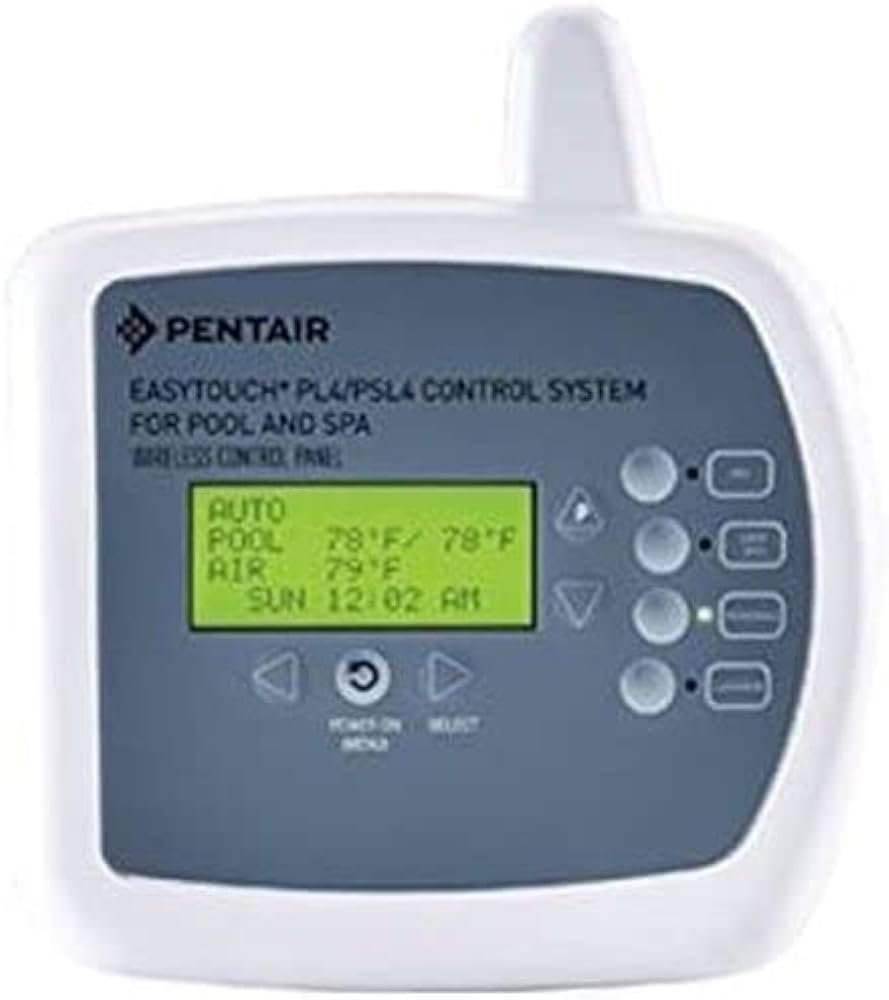
หากคุณต้องการรีเซ็ตหรือเชื่อมต่อ Pentair EasyTouch กับ Wi-Fi. อันดับแรก, เริ่มต้นแผงควบคุมกลางแจ้งของคุณอีกครั้ง. หากคุณพยายามรีเซ็ตแผงควบคุมภายนอกอาคาร, มันจะไม่ส่งผลกระทบต่อการตั้งค่าคอนฟิกูเรชันของระบบ. ปุ่มขวา: คุณต้องกดปุ่มขวาเพื่อรีเซ็ตระบบของคุณ. ขณะที่คุณกดปุ่มนี้, หน้าจอหลักจะแสดงขึ้น และการสื่อสารจะถูกตั้งค่าหรือสร้างด้วยแผงควบคุม EasyTouch Indoor ซึ่งเป็นอุปกรณ์เสริม หากมีการติดตั้งไว้.
ระบาย Pentair Easy Touch
เพื่อระบายน้ำ Pentair Easy Touch, คุณต้องกด 'f’ สำหรับปั๊มกรอง. มันจะปลดล็อคปั๊มสำหรับอินพุตโดยตรง. คุณต้องเปิดฝาครอบปั๊ม, และคุณต้องตีด้วยความเร็ว 4. แล้ว, คุณต้องแตะปุ่มเริ่ม/หยุด. ดี, Pentair ไม่จำเป็นต้องทำให้มันง่ายเกินไปที่จะทำให้สปาของคุณหมดโดยไม่ตั้งใจ.
คำถามที่พบบ่อยในการเชื่อมต่อ Pentair EasyTouch กับ Wi-Fi
โหมด Pentair Freeze คืออะไร?
หากคุณกำลังเผชิญกับอุณหภูมิที่เย็นจัดในช่วงเวลาสั้นๆ, จากนั้นไปที่ระบบอัตโนมัติของพูลของคุณ, คุณต้องอนุญาตให้มีการป้องกันการแช่แข็ง. การมีสระว่ายน้ำอัตโนมัติช่วยให้อุปกรณ์สระว่ายน้ำทำงานต่อไปได้จนถึงเวลาที่อุณหภูมิกลับสู่ปกติ.
รหัสคืออะไร 14 บน Pentair Easy Touch?
รหัสข้อผิดพลาด 14 เป็นที่รู้จักกันในนาม “ระบบล้มเหลว” เงื่อนไขข้อผิดพลาด. มันแสดงปัชมแบบปรับความเร็วรอบที่ลฉมเหลว, บอร์ดล้มเหลว, หรือการเชื่อมต่อไม่ถูกต้องหรือสั้น.
Pentair มีแอพไหม?
แอป Pentair Home เป็นประสบการณ์การใช้งานชั้นนำสำหรับการจัดการอุปกรณ์สระว่ายน้ำ. การนำทางที่เรียบง่ายและการออกแบบที่ใช้งานง่ายทำให้คุณสามารถตรวจสอบและจัดการหรือควบคุมสระน้ำได้จากทุกที่ที่คุณต้องการ. ตอนนี้, เจ้าของ IntelliCenter สามารถควบคุมระบบอัตโนมัติของตนบนแอปพลิเคชัน Pentair Home.
บทสรุป
หวังว่า, บทความนี้จะช่วยคุณเชื่อมต่อ Pentair EasyTouch กับ Wi-Fi. คุณต้องปฏิบัติตามคำแนะนำข้างต้นอย่างระมัดระวังเพื่อเชื่อมต่อ Pentair EasyTouch กับ Wi-Fi.