คุณกำลังดิ้นรนในการเชื่อมต่อ Satellite Deco กับ Main Deco? แต่คุณไม่สามารถประสบความสำเร็จในการเชื่อมต่อนี้ได้. ไม่ต้องกังวล, คุณมาถูกที่แล้วเพื่อรับวิธีแก้ปัญหาที่ง่ายดาย. คำแนะนำง่ายๆ ในการเชื่อมต่อ Satellite Deco กับ Main Deco. ดังนั้น, มาดูรายละเอียดกันดีกว่า.
เชื่อมต่อ Deco ดาวเทียมกับ Deco หลัก
ถ้าด้วยเหตุผลบางอย่าง, คุณต้องเชื่อมต่อดาวเทียม เดคโค ไปที่ Main Deco แต่ไม่ต้องรีเซ็ตเครือข่าย Deco ทั้งหมดของคุณและไม่ต้องกำหนดค่าใหม่, จากนั้นคุณต้องปฏิบัติตามคำแนะนำด้านล่างเพื่อเชื่อมต่อ Satellite Deco กับ Main Deco.
โปรดทราบว่าคุณสมบัติที่มีใน Deco อาจขึ้นอยู่กับรุ่นที่แตกต่างกันและอาจแตกต่างกันไปตามเวอร์ชันของซอฟต์แวร์. ขั้นตอนทั้งหมดที่อธิบายไว้ที่นี่เป็นเพียงตัวอย่างเท่านั้น และอาจไม่สะท้อนถึงประสบการณ์ Deco จริงหรือจริงของคุณ.
ก่อนที่จะเริ่มกระบวนการ, คุณต้องมี เชื่อมต่อโทรศัพท์ของคุณกับ Wi-Fi เครือข่ายของเดโค, ถ้าคุณไม่สามารถทำได้, จากนั้นคุณจะไม่เห็นตัวเลือกของ "Set Main Deco". ทำตามขั้นตอนเหล่านี้:
- ก่อนอื่นเลย, คุณต้องเปิดแอป Deco. คุณต้องแตะโมดูลเครือข่ายในหน้าแรกของคุณ.
- หลังจากนั้น, ให้คุณแตะและเลือก “ตั้งค่าเดโคหลัก”.
- ตอนนี้, คุณต้องเลือก Deco ดาวเทียมที่คุณต้องการใช้เป็น Deco หลักของคุณ, หลังจากนั้นคุณต้องปฏิบัติตามคำแนะนำของแอปเพื่อทำการตั้งค่าให้เสร็จสิ้น.
คำแนะนำและเคล็ดลับในการแก้ไขปัญหา
- หากโทรศัพท์ของคุณแสดงเชื่อมต่อกับชื่อ Wi-Fi ของ Deco แต่ยังไม่เห็นตัวเลือก Set Main Deco, จากนั้นคุณจะต้องบังคับให้แอปพลิเคชัน Deco ของคุณปิดก่อน. หลังจากนั้น, คุณต้องเปิดแอปพลิเคชันอีกครั้ง จากนั้นคุณจะไปที่ More> การตั้งค่า Wi-Fi, ยืนยันสองครั้ง, หรือตรวจสอบว่าโทรศัพท์ของคุณเชื่อมต่อกับเครือข่าย Deco. แล้ว, คุณต้องเปิดแอป Deco อีกครั้งเพื่อลอง.
- หาก Deco หลักใหม่ของคุณไม่สามารถรับหรือค้นหาการเชื่อมต่ออินเทอร์เน็ตได้หลังจากที่คุณเปลี่ยน Deco หลัก, สาเหตุอาจเป็นเพราะที่อยู่ Deco MAC หลักเก่าของคุณถูกบันทึกไว้ในโมเด็มของคุณ. ดังนั้น, คุณต้องปิดโมเด็มของคุณจนสุดประมาณ 5 นาที จากนั้นคุณต้องรีสตาร์ทเครื่องเพื่อแก้ไขปัญหา.
เชื่อมต่อ Deco ใหม่กับ Deco หลัก
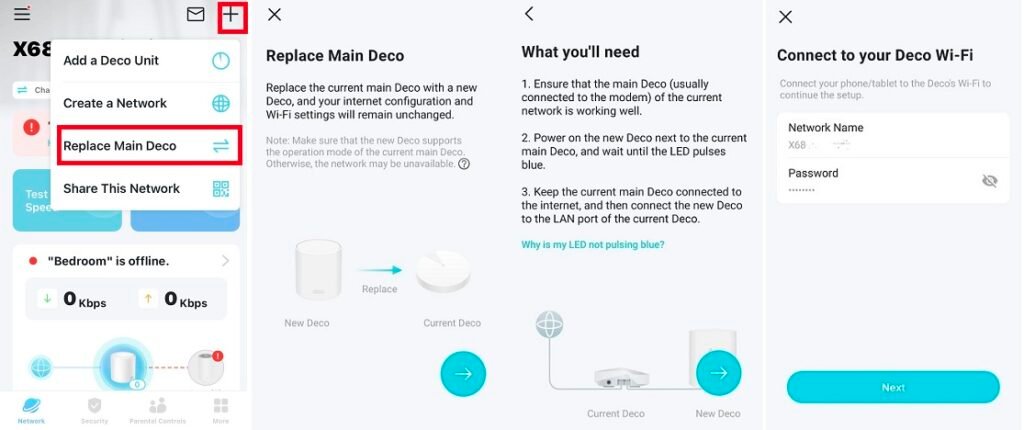
เพื่อเชื่อมต่อ Deco ดาวเทียมกับ Deco หลัก, คุณต้องทำตามขั้นตอนเหล่านี้:
- ก่อนอื่นเลย, คุณจำเป็นต้องเชื่อมต่อกับเครือข่าย Deco Wi-Fi ปัจจุบันเพื่อเริ่มต้น ” แทนที่เดโคหลัก”.
- ตามที่คุณได้เชื่อมต่ออย่างถูกต้อง, แอพ Deco จะพยายามค้นหา Deco ใหม่.
- ตามที่ Deco APP ได้ค้นพบแล้ว, จากยูนิตหลักเก่า, มันจะซิงค์การตั้งค่าเครือข่ายก่อนหน้า.
คำแนะนำและเคล็ดลับในการแก้ไขปัญหา
หากหลังจากที่คุณได้เปลี่ยนเดโคหลักแล้ว,
Deco หลักใหม่ยังคงไม่สามารถเชื่อมต่ออินเทอร์เน็ตได้, สาเหตุอาจเป็นเพราะที่อยู่ MAC ของ Deco หลักเก่าของคุณถูกบันทึกไว้ในโมเด็มของคุณ. ในการแก้ไขปัญหาคุณต้องปิดโมเด็มอย่างถูกต้องเป็นเวลาประมาณ 5 นาที จากนั้นคุณต้องรีสตาร์ทโมเด็ม.
คำถามที่พบบ่อยในการเชื่อมต่อ Deco ดาวเทียมกับ Deco หลัก
เดคโคตัวไหนควรเป็นตัวหลัก?
กรณี 1. หากผู้ใช้จำเป็นต้องตั้งค่าเครือข่าย Powerline Backhaul. หากผู้ใช้มีมากกว่านั้น 2 Deco P7 หรือหากมียูนิต Deco P9 และต้องการเครือข่ายแบ็คฮอล Powerline, แล้ว, ผู้ใช้จะต้องเลือก Deco P7 หรือ Deco P9 เป็น Deco หลัก (Deco P7 มาก่อน Deco P9).
เหตุใด Deco จึงมีพอร์ตอีเธอร์เน็ตสองพอร์ตอยู่?
หนึ่งใน 2 พอร์ตอีเทอร์เน็ตของ Deco ใช้เพื่อเชื่อมต่อกับโมเด็มสำหรับโหนดหลัก, ในขณะที่จุดประสงค์ของพอร์ตอื่นอาจเป็นได้ว่าใช้กับอุปกรณ์แบบมีสายเช่นเดสก์ท็อปของคุณเนื่องจากมีให้ใช้งานกับเราเตอร์แบบเดิม. และสำหรับโหนดอื่นๆ ทั้งหมด, เหล่านี้ 2 สามารถใช้พอร์ตสำหรับอุปกรณ์แบบมีสายได้.
ได้ไหม 2 เดคโค เน็ตเวิร์กส์?
ใช่, คุณสามารถสร้างเครือข่าย Deco ที่แตกต่างกันในแอปพลิเคชัน Deco โดยใช้ TP-Link ID ของคุณและคุณสามารถจัดการเครือข่ายเหล่านั้นได้อย่างสะดวกจากแอป Deco ด้วยบัญชีเดียว.
Main Deco จำเป็นต้องต่อสายหรือไม่?
Deco สามารถแทนที่เราเตอร์ของคุณได้. หนึ่ง Deco ควรเชื่อมต่อกับโมเด็มอินเทอร์เน็ตของคุณ, ไม่ใช่กับเราเตอร์ของคุณ) ผ่านทางอีเธอร์เน็ต. ส่วนอื่นๆ(ส) สามารถพบได้ทุกที่ในช่วง, แต่ทำงานได้ดียิ่งขึ้นหรือดีขึ้นหากเชื่อมต่อผ่านอีเธอร์เน็ต.
บทสรุป
การเชื่อมต่อ Satellite Deco กับ Main Deco นั้นไม่ยากเกินไป, กระบวนการนี้ตรงไปตรงมา. คุณสามารถเชื่อมต่อ Satellite Deco เข้ากับ Main Deco ได้อย่างง่ายดายเพียงทำตามคำแนะนำข้างต้น.