
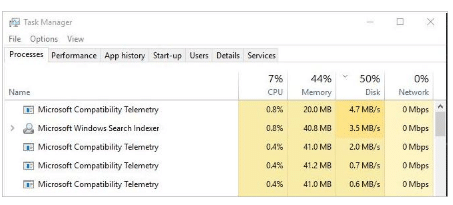
บางครั้ง Windows ที่ผู้ใช้เผชิญปัญหาความเข้ากันได้ของ Microsoft telemetry ดิสก์สูง. มันทำให้พีซีของคุณช้ามาก. งานของคุณยังไม่เสร็จสิ้นอย่างรวดเร็ว. แต่คุณไม่จำเป็นต้องกังวลเกี่ยวกับปัญหานี้. ก็สามารถแก้ไขได้ง่าย ๆ เพียงไม่กี่ขั้นตอน. คุณต้องอ่านบทความนี้เพื่อแก้ไขปัญหานี้.
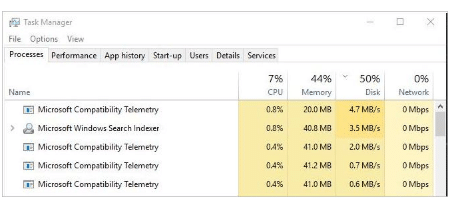
การวัดและส่งข้อมูลทางไกลที่เข้ากันได้กับ Microsoft คืออะไร
การวัดและส่งข้อมูลทางไกลที่เข้ากันได้กับ Microsoft อ่านและรวบรวมข้อมูลของคุณแล้วส่งไปยังทีมพัฒนาของ Microsoft. บริการนี้มีอยู่ใน Windows 10. ข้อมูลนี้ช่วยปรับปรุงระบบโดยการแก้ไขข้อบกพร่อง.
หากพีซีของคุณทำงานช้ามากในขณะที่กระบวนการนี้กำลังทำงานอยู่ คุณสามารถหยุดกระบวนการนี้ได้โดยใช้วิธีการด้านล่าง. วิธีการทั้งหมดเหล่านี้สำหรับดิสก์สูงที่เข้ากันได้กับ Microsoft telemetry.
โซลูชั่นสำหรับ โฮสต์บริการ superfetch ดิสก์สูง
วิธี 1: ปิดการใช้งานดิสก์สูงความเข้ากันได้ของ Microsoft Telemetry การใช้ตัวแก้ไขรีจิสทรี
- กด แป้นโลโก้ Windows + ร เพื่อเปิดกล่อง Run
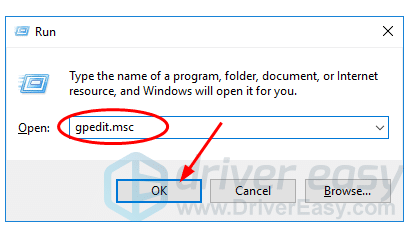
- พิมพ์ gpedit.msc และคลิกตกลง.
3. ทำตามเส้นทางนี้การกำหนดค่าคอมพิวเตอร์ > เทมเพลตการดูแลระบบ > ส่วนประกอบของ Windows > การรวบรวมข้อมูลและการสร้างตัวอย่าง.

4.คลิกสองครั้งที่อนุญาต Telemetry.
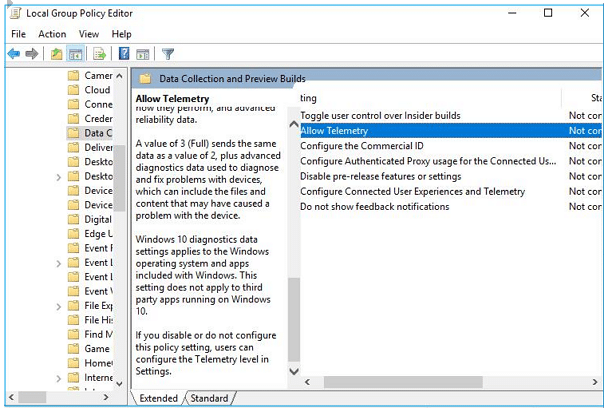
5. คลิกที่ปิดการใช้งาน, จากนั้นคลิกตกลง.
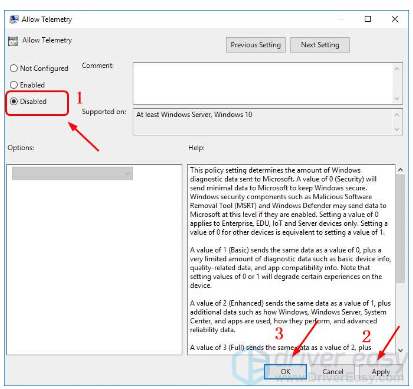
หลังจากเสร็จสิ้นกระบวนการทั้งหมดแล้ว, คุณสามารถตรวจสอบว่ามันใช้งานได้หรือไม่ใช้ตัวจัดการงาน. ตัวจัดการงานเปิดผ่าน Ctrl+Shift+ลบ
วิธี 2: ปิดการใช้งาน TELEMETRY ที่เข้ากันได้กับ MICROSOFT โดยใช้ CMD
- กดปุ่ม Windows และ R เพื่อเปิดกล่อง Run.
- พิมพ์ ‘คำสั่ง‘ ในกล่องวิ่ง
- เราจำเป็นต้อง Open Cmd ในฐานะผู้ดูแลระบบ. หากต้องการเปิดในโหมดผู้ดูแลระบบ ให้กด CTRL + กะ + เข้า, ทั้งหมดในครั้งเดียว
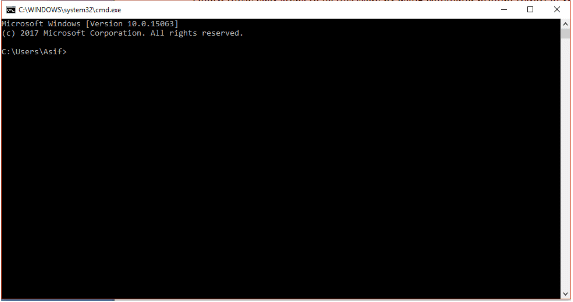
4. ตอนนี้คัดลอกและวางบรรทัดคำสั่งด้านล่างในกล่อง cmd แล้วกด Enter หลังจากแต่ละคำสั่ง.
sc ลบ DiagTrack sc ลบ dmwappushservice echo “” >
ค:\\ProgramData\\Microsoft\\Diagnosis\\ETLLogs\\AutoLogger\\AutoLogger-Diagtrack-Listener.etl reg add
“HKLM\\SOFTWARE\\Policies\\Microsoft\\Windows\\DataCollection” /v AllowTelemetry /t REG_DWORD /d 0 /ฉ
วิธี 3: การใช้ Registry Editor เพื่อแก้ไขดิสก์สูงที่เข้ากันได้กับ Microsoft
- กดปุ่ม Windows + R เพื่อเปิด Run Box
- พิมพ์ ลงทะเบียน และกด Enter
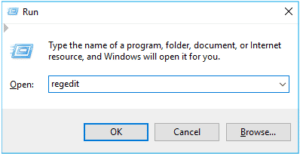
3. คลิก ใช่ เมื่อได้รับแจ้งจาก User Account Control.
4.ตอนนี้ไป HKEY_LOCAL_MACHINE > ซอฟต์แวร์ > นโยบาย > ไมโครซอฟท์ > Windows >การรวบรวมข้อมูล.
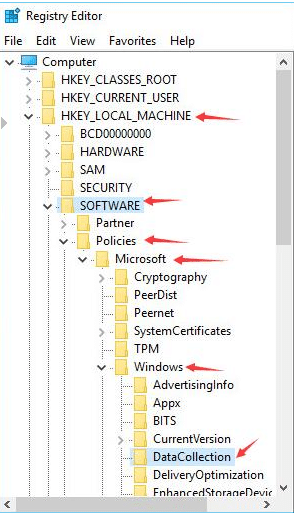
5.คลิกขวาที่ DataCollection แล้วเลือก ใหม่ > DWORD (32-นิดหน่อย) ค่า จากนั้นตั้งชื่อค่าใหม่ อนุญาตการวัดและส่งข้อมูลทางไกล.
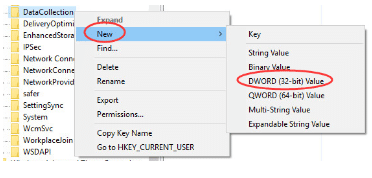
6.ชุด วันที่คิดมูลค่า ถึง 0 (ศูนย์) และคลิก ตกลง.

วิธีที่ 4. ปิดการใช้งาน Telemetry ความเข้ากันได้ของ Microsoft โดยการลบ Compattellrunner.exe ด้วยสิทธิ์ของเจ้าของ
- กดปุ่ม Windows + R เพื่อเปิดกล่องโต้ตอบเรียกใช้.
- พิมพ์ ค:Windows\System32 และกด Enter.

3. เมนูไดเร็กทอรีจะเปิดขึ้นและปรับ CompatTelRunner. ขวา, คลิกที่ CompatTelRunner และเลือกคุณสมบัติ.
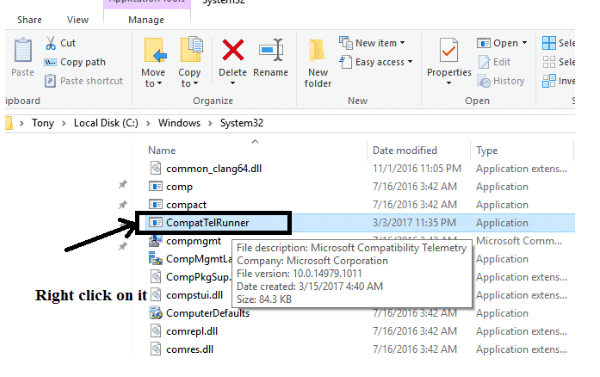
4. หลังจากกล่องโต้ตอบคุณสมบัติเปิดขึ้น. คลิกที่แท็บความปลอดภัย
5. เปิดการตั้งค่าขั้นสูงที่อยู่ด้านล่าง, คลิกที่มัน.
6. หน้าต่างใหม่จะปรากฏขึ้น. คลิกที่แท็บเจ้าของ. คลิกที่แก้ไข.

7. เมื่อหน้าต่างแก้ไขเปิดขึ้น ให้เลือกผู้ดูแลระบบ แล้วคลิกนำไปใช้. ตอนนี้คลิกที่ตกลง
8. ตอนนี้ปิดหน้าต่างคุณสมบัติทั้งหมด
9. ก่อนที่คุณจะลบไฟล์ Capattelrunner.exe. คุณต้องเปลี่ยนการอนุญาตของไฟล์นี้. ขวา, คลิกที่ Capattelrunner.exe จากโฟลเดอร์ System32.
10. เปิดคุณสมบัติแล้วไปที่แท็บขั้นสูง.
11.เลือกแท็บสิทธิ์และเลือกผู้ดูแลระบบของคุณ
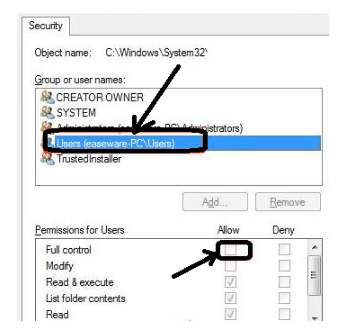
12. ตอนนี้คลิกคอลัมน์อนุญาตถัดจากการควบคุมทั้งหมด.
13. กลับไปที่โฟลเดอร์ System32 และลบ CompatTelRunner.exe
เสร็จแล้ว. คุณได้ปิดใช้งานดิสก์สูงที่เข้ากันได้กับ Microsoft telemetry เรียบร้อยแล้ว. ที่นี่อธิบายวิธีการทั้งหมดโดยละเอียด. หากคุณยังคงประสบปัญหา. โปรดแจ้งให้เราทราบ. ฉันจะพยายามแก้ไขปัญหานี้. หากโพสต์ไม่ได้ผลสำหรับคุณเพียงแค่ให้คำแนะนำเพื่อปรับปรุง.



