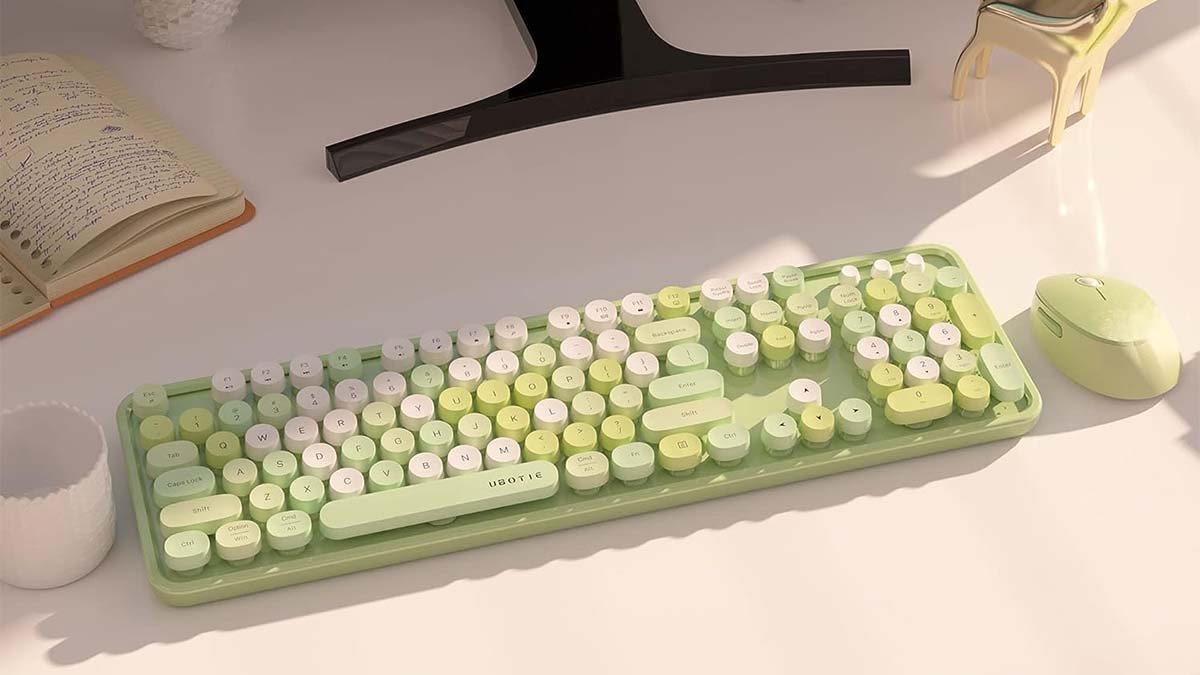
Mayroon kang Ubotie keyboard at gusto mong Ikonekta ang Isang Ubotie Keyboard sa iyong device, ngunit hindi alam kung paano ikonekta ito. Pagkatapos ay huwag mag-alala, narito ang isang detalyadong gabay sa kung paano ikonekta ang isang Ubotie keyboard!
Ang Ubotie keyboard ay isang maliit na Bluetooth na keyboard na binuo ng mga senior na retro typewriter. Available ang keyboard na ito sa iba't ibang kulay. Ang 84 Ang disenyo ng mga key ay ginagawang mas nakaimpake at masikip ang Ubotie keyboard.
Well nang hindi nag-aaksaya ng oras kailangan nating dumaan sa mga proseso para kumonekta a Ubotie Keyboard sa iyong aparato.
Paraan ng Pagkonekta ng Ubotie Keyboard sa isang MacBook
Upang ikonekta ang isang Ubotie keyboard sa isang MacBook, kailangan mong sundin ang mga hakbang na nabanggit sa ibaba:
- Una sa lahat, kailangan mong tiyakin na ang iyong keyboard ay naka-on. Maaari mong i-on ang iyong keyboard sa pamamagitan ng paglalagay ng dalawang triple A na baterya sa likod ng keyboard, sa pagkakasunud-sunod kung walang power button sa iyong Ubotie keyboard. Kaya, matutulog ang iyong keyboard at pagkatapos ay magpapasara sa sarili nitong.
- Pagkatapos noon, kailangan mong i-activate ang Bluetooth mode ng iyong Ubotie keyboard. Magagawa mo ito sa pamamagitan lamang ng pagpindot sa 'Fn’ at 'C’ sabay-sabay na mga key hanggang sa magsimulang kumurap ang Bluetooth LED sa keyboard. Kung ang LED ay nagsimulang mag-flash, nangangahulugan ito na ang iyong keyboard ay nasa pairing mode at handang kumonekta sa MacBook.
- Ngayon, kailangan mong Pumunta sa MacBook at pagkatapos ay kailangan mong buksan ang mga kagustuhan sa Bluetooth. Ang pinakamabilis na paraan ay ang paghahanap “Bluetooth” sa Paghahanap ng Spotlight, pagkatapos ay kailangan mong i-click ang enter.
- Sa listahan ng mga device, dapat mong mapansin na nakalista ang iyong Ubotie keyboard. Pa, kung hindi ito nakikita kaagad pagkatapos ay kailangan mong maghintay ng ilang segundo dahil maaaring tumagal ng ilang oras para mahuli ito ng MacBook. Kapag nakita mo ang iyong Ubotie keyboard na nakatagilid o nakalista, kailangan mong mag-click sa 'Connect’ button na matatagpuan sa tabi nito. Habang matagumpay na nakakonekta ang iyong device, kailangan mong i-click ang FN + E upang simulan ang keyboard na ikaw ay nasa isang Mac OS device.
- Kailangan mong i-click ang FN + Q/W/E (Android, IOS, Windows, ayon sa pagkakabanggit), upang lumipat ng mga sistema ( sa ganoong kondisyon kung kumokonekta ka sa ibang appliance)
- Ngayon, ang iyong Ubotie keyboard at MacBook ay ipapares, kapag na-click mo ang 'Connect'. Ang maunlad na koneksyon ay magbubunsod ng isang display message, nagmumungkahi na matagumpay mong naipares ang iyong laptop. Ang 'Bluetooth’ Ang LED ay titigil sa pag-iisip sa iyong Ubotie keyboard, nagpapahiwatig ng matagumpay na koneksyon.
Mga Paraan sa Pagkonekta ng Ubotie Keyboard sa iPad
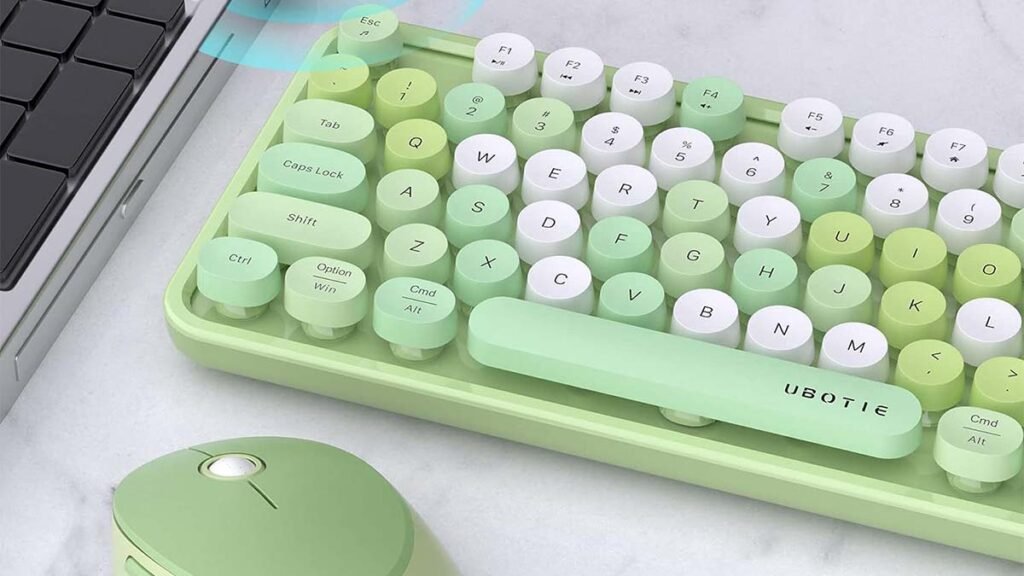
Upang Ikonekta ang Isang Ubotie Keyboard sa isang iPad, maaari kang maglapat ng dalawang magkaibang pamamaraan. Ang mga pamamaraang ito ay Paggamit ng Bluetooth at Paggamit ng Bluetooth Receiver.
Paraan # 1 Gamit ang Bluetooth
Ang unang paraan ay ang pagkonekta ng Ubotie keyboard sa iPad sa pamamagitan ng paggamit ng Bluetooth. Para dito, kailangan mong sundin ang mga hakbang na ito:
- Una sa lahat, kailangan mong i-on ang Bluetooth sa iyong iPad. Pagkatapos ay kailangan mong Pumunta sa setting.
- Pagkatapos noon, kailangan mong i-tap ang Bluetooth. At i-on mo ang Bluetooth.
- Ngayon, kailangan mong ayusin ang mga baterya sa iyong Ubotie keyboard, tapos kailangan mong kumapit “Fn” at “C” hanggang sa magsimulang kumikislap ang indicator LED.
- Susunod, kailangan mong pumunta sa setting ng Bluetooth ng iyong iPad. Pagkatapos, mag-tap ka sa search device. Ipapahiwatig nito “Pagkatay” Sa screen. Kaya, kailangan mong i-tap ang Ipares Ngayon at ikonekta ito.
Paraan # 2 Gamit ang Bluetooth receiver
Para Ikonekta ang Ubotie Keyboard sa isang iPad, ang paraan ng paggamit ng Bluetooth receiver ang magiging pinakamahusay na paraan para sa iyo. Bukod pa rito, kailangan mong piliin ang paraang ito kung nahihirapan ka sa iyong iPad Bluetooth.
Hindi mo makokonekta ang Ubotie Keyboard sa anumang device nang walang Bluetooth dahil isa itong Bluetooth-based na keyboard. Well, kailangan mong sundin ang mga nabanggit na tagubilin sa ibaba upang Ikonekta ang Isang Ubotie Keyboard sa iPad gamit ang isang Bluetooth receiver.
- Una, kailangan mong bumili ng Bluetooth receiver at isa ring USB converter para sa iyong iPad.
- Pagkatapos, kailangan mong ikonekta ang USB converter sa iyong iPad at pagkatapos ay ikonekta ang Bluetooth receiver sa USB converter na ito.
- Ngayon, makukuha ng iPad ang Bluetooth connection mula sa Bluetooth receiver. Kaya, kailangan mong magpatuloy sa setting. Dito, kailangan mong i-tap ang Bluetooth. At pagkatapos ay i-on mo ang koneksyon sa Bluetooth ng receiver.
- Pagkatapos noon, kailangan mong ayusin ang mga baterya sa iyong Ubotie keyboard, pagkatapos ay kailangan mong kumapit “Fn o function” at “C” hanggang sa magsimulang kumurap ang indicator LED.
- Susunod, kailangan mong pumunta sa setting ng Bluetooth ng iPad at pagkatapos ay kailangan mong mag-tap sa device sa paghahanap. Ipapahiwatig nito “Pagkatay” Sa screen. Pagkatapos ay kailangan mong i-tap ang Ipares ngayon at ikonekta ito.
- Well, ngayon ang Ubotie Bluetooth keyboard ay matagumpay na nakakonekta sa iyong iPad sa pamamagitan ng paraan ng paggamit ng Bluetooth receiver.
Mga FAQ Ng Ikonekta ang Isang Ubotie Keyboard
Paano Mo I-on Ang Backlight Ng Ubotie Keyboard?
Para dito, kailangan mong hanapin ang power button sa mga key sa iyong keyboard at pagkatapos ay i-on ito.
Ang Iyong Ubotie Keyboard ay Tugma Sa Iyong Device?
Oo, ang kamangha-manghang Ubotie Keyboard ay tugma at pare-pareho sa isang malawak na hanay ng iba't ibang mga device, parang mga Mac lang, mga laptop, at mga Windows computer.
Maaari Mo Bang Isaayos Ang Mga Kulay At Liwanag Ng Backlight?
Oo, parehong mga kulay at liwanag ng mga setting ng backlight mula sa iba't ibang kulay ay adjustable.
Konklusyon
Sana, kung mayroon kang isang Ubotie na keyboard at ikaw ay nasa isang pag-aayos upang ikonekta ito sa iyong aparato, ang artikulong ito ay makakatulong sa iyo ng maraming. Narito ang halos lahat ng kailangan mong malaman upang ikonekta ang isang Ubotie keyboard sa iyong device!