Nagtataka ka ba kung paano ikonekta ang AirPods sa Amazon Fire TV Stick? Kung mayroon kang isang pares ng AirPods, pagkatapos ay posible na ikonekta ang mga ito sa Amazon Fire TV Stick, Ngunit paano? Well, huwag mag-alala narito ang isang kumpletong gabay sa Ikonekta ang AirPods sa Amazon Fire TV Stick!
Isang mabilis na gabay sa Ikonekta ang AirPods sa Amazon Fire TV Stick ay iyon, Una sa iyong home screen, Kailangan mong ma -access ang mga setting. Ngayon ay kailangan mong buksan ang iyong mga setting ng Bluetooth mula doon at pagkatapos ay mag-navigate sa Magdagdag ng Bluetooth Device.
Pagkatapos, kailangan mong pindutin ang pairing button na nakalagay sa iyong AirPods, at ngayon ay awtomatikong kokonekta ang iyong AirPods sa iyong Amazon Fire TV Stick.
Ikonekta ang AirPods sa Amazon Fire TV Stick
Para Ikonekta ang AirPods sa Amazon Fire TV Stick, kailangan mong sundin ang mga hakbang na ito
Kumuha ng Access sa Mga Setting ng Fire TV Stick
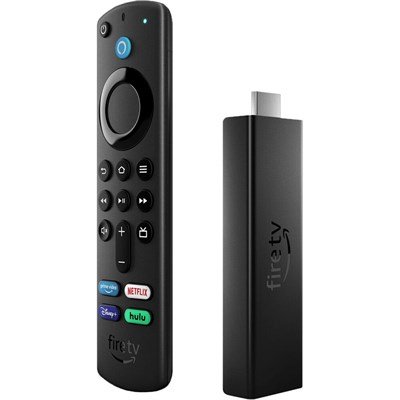
Una sa lahat, sa Ikonekta ang AirPods sa Amazon Fire TV Stick kailangan mong i-on ang iyong Fire TV Stick. Pagkatapos i-on ang iyong device, kailangan mong makakuha ng access sa mga setting ng iyong Fire TV Stick para ipares ang iyong AirPods sa iyong device. Ngayon, Mula sa home screen ng Fire TV Stick, dapat mayroong tab na nakalagay sa tuktok na seksyon ng screen na nagsasabing Mga Setting. Kailangan mong mag-click sa tab na ito.
Mga setting ng pagpapares ng Bluetooth
Pagkatapos makakuha ng access sa mga setting ng Fire TV Stick, magkakaroon ng iba't ibang opsyon sa screen sa harap mo. Ngayon, kailangan mong mag-scroll sa mga pagpipilian sa mga setting hanggang sa maobserbahan mo ang opsyon na 'Mga Controller at Bluetooth Device.'
Kailangan mong pindutin ang tab na ito, at pagkatapos ay lahat ng Bluetooth na koneksyon ng iyong Fire TV Stick ay magaganap. Kailangan mong ipagpatuloy ang pagkonekta sa iyong AirPods sa pamamagitan lamang ng pagpili sa opsyon “Iba pang Mga Bluetooth Device” upang ipares ang isang bagong device sa iyong Amazon Fire Stick.
Mode ng pagpapares ng AirPods
Sa likod na bahagi ng case ng iyong AirPod, mayroong isang pindutan ng pagpapares na magbubukas sa kanila sa mga malapit na koneksyon sa Bluetooth. Kailangan mong Pindutin ang pindutan ng pagpapares na ito, pagkatapos ay kailangan mong i-engage ang 'Magdagdag ng Bluetooth Device' sa mga setting ng iyong Fire TV Stick.
Pagkatapos, makakonekta nang tama ang parehong mga device, at ipapakita ito ng mensahe o notification na dapat mangyari sa iyong screen. Ngayon, dapat mag-pop up ang isang opsyon o tab at sasabihin nito ang pangalan ng iyong Apple AirPods, at isang tunog ay dapat magmula sa kanila, at ito ay magpapatunay nito.
Kung hindi nangyari ang mensahe at wala kang narinig na anumang sound confirmation para sa iyong AirPods, then it means nagkaroon ng connection problem. Kaya, kailangan mo lang ulitin ang procedure para ipares ang mga device.
Mga FAQ Para Ikonekta ang AirPods sa Amazon Fire TV Stick
Paano Ikonekta ang Wireless Earbuds sa Fire TV?
Amazon Fire TV: Bluetooth
Kailangan mong pumunta sa menu ng Mga Setting mula sa home screen at pagkatapos ay kailangan mong piliin ang Mga Controller & Mga Bluetooth Device. Pagkatapos, kailangan mong pumili ng Iba Pang Mga Device, at pagkatapos ay Magdagdag ng Bagong Device. Ngayon, kailangan mong ilagay ang iyong Bluetooth headphones sa pairing mode at pagkatapos ay kailangan mong piliin ang mga ito kapag nangyari ang mga ito sa iyong screen.
May Bluetooth ba ang Amazon Fire TV?
Well, ang pinakabagong mga modelo ng Amazon Fire TV Stick at Fire TV Cube ay may Bluetooth na feature at function na nagbibigay-daan sa user na ikonekta ang isang pares ng Bluetooth Headphones dito. Upang makapunta sa Bluetooth Options Menu, mula sa Main Homepage: kailangan mong pumunta sa Mga Setting > Mga Controller at Bluetooth Device> Iba pang Mga Bluetooth Device.
Bakit hindi Nagpares ang Iyong Amazon Fire Stick?
Kung nahaharap ka sa problemang ito, pagkatapos ay kailangan mong i-restart ang iyong Fire TV. Magagawa mo ito sa pamamagitan lamang ng pag-unplug sa iyong device o sa pamamagitan ng pagpunta sa Mga Setting. Habang ikaw ay nasa iyong home screen, kailangan mong pindutin nang matagal ang Home button sa iyong remote nang halos 10 segundo. Kapag mayroon kang pitong controller na ipinares, kailangan mong alisin ang isa sa mga ito bago subukang ipares ang isa. Kailangan mong gamitin ang Fire TV application para ipares ang iyong remote.
Paano Ayusin ang AirPods na Wala sa Pairing Mode?
Una sa lahat, kailangan mong isara ang takip nang halos 15 segundo, tapos bubuksan mo ulit. Nang ang mga AirPod ay nasa case at nakabukas ang takip nito, kailangan mong hawakan ang case malapit sa device kung saan kailangan mong ikonekta ito. Ngayon, kailangan mong sundin ang mga hakbang ng tagubilin, pagkatapos nito kailangan mong subukan ang iyong AirPods. Kung hindi pa rin gumagana ang iyong AirPods, pagkatapos ay kailangan mong i-reset ang AirPods.
Konklusyon
Ikonekta ang AirPods sa Amazon Fire TV Stick ay diretso lang. Madali mo itong magagawa sa pamamagitan lamang ng pagsunod sa mga tagubilin sa itaas.