Nais mo bang ikonekta ang Meta Quest 2 Mga Controller sa headset? Ang paghahanap 2 Ang mga Controller ay ang pinakamahusay na pag -update sa orihinal na mga magsusupil sa pakikipagsapalaran, na may magkahiwalay na tampok tulad, Grip at mag -trigger ng mga pindutan, Tatlong pindutan ng mukha, At isang joystick.
Ang mga Controller na ito ay pinapagana ng isang pares ng mga baterya ng AA. Ang mga Controller na ito ay may mas mahabang buhay ng baterya kaysa sa mga first-generation controller.
Ngunit ang karamihan sa mga tao ay hindi alam kung paano kumonekta Meta Quest 2 Mga Controller sa headset. Huwag mag-fret sa artikulong ito binigyan ka namin ng isang kumpletong gabay na hakbang-hakbang tungkol sa Mete Quest 2 Mga Controller at Paano Ikonekta ang Meta Quest 2 Mga Controller sa headset. Magsimula at manirahan sa amin!
Mete Quest 2 Mga Controller
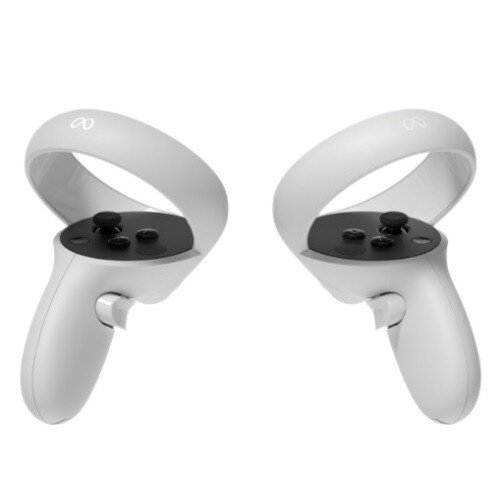
Ang mga Controller ay ang pangunahing paraan upang makipag -ugnay sa mga laro at mga app sa loob ng VR. Minsan maaari kang pumunta ng hands-free mula sa controller, Ngunit ang libreng pagsubaybay sa kamay na ito ay hindi gumagana sa bawat laro.
Sa kabilang banda, Ang paghahanap ay medyo natatangi at maaasahang pagsubaybay sa kamay, na nagbibigay -daan sa iyo na gamitin ang iyong mga kamay para sa mga kilos tulad ng pinching at grabbing.
Paano Ikonekta ang Meta Quest 2 Mga Controller sa headset?
Ang magsusupil ay may isang pakikipagsapalaran sa meta 2 Ang headset na awtomatikong ipinares. Ngunit kung minsan kailangan mong palitan ang mga ito. Upang gawin ito sundin nang maingat ang sunud-sunod na gabay.
- Una, Tiyakin na ang mga controller ay may mga baterya, At ang iyong headset ay nasa.
- Ngayon, Simulan ang Meta Quest 2 sa iyong aparato at i -sign ito sa iyong account.
- Pagkatapos, Tapikin ang icon ng menu at piliin ang mga aparato.
- Mag -tap sa mga setting ng headset at piliin ang mga Controller sa listahan ng mga setting ng headset.
- Pagkatapos ng lahat, Ang mga hakbang na ito ay mag -tap sa pares ng mga bagong controller at i -tap ang pangalan sa kaliwa o kanan.
- Ngayon, Kailangan mong pindutin ang pindutan ng Oculus o menu kasama ang pindutan ng Y sa controller nang ilang segundo o hanggang sa ang oculus logo ay kumikislap at ang controller ay nag -vibrate.
Bakit hindi kumokonekta ang mga Controller sa Meta Quest 2 Headset?
Kung ang mga Controller ay hindi kumonekta sa Meta Quest 2 Ang headset ay gumawa ng mga madaling hakbang na ito upang ma -troubleshoot ang isyung ito.
- Una, Suriin ang mga baterya ng mga Controller ito ang madalas na problema. Kung ang mga baterya ay patay palitan ang mga ito ng mga sariwang baterya ng AA at subukang muli upang kumonekta.
- Matapos mapalitan ang mga baterya ang problema ay parang ito. Kaya, Kailangang i -restart ang iyong headset. I -restart ang headset sa pamamagitan ng pagpindot at paghawak ng pindutan ng kuryente, Hanggang sa mag -restart ang headset.
- Kung hindi mo malulutas ang problema pagkatapos ng mga hakbang na ito kailangan mong ulitin ang proseso ng pagpapares. Upang gawin ito, Sundin ang mga nabanggit na hakbang.
Paano i -reset ang Oculus 2 Controller?
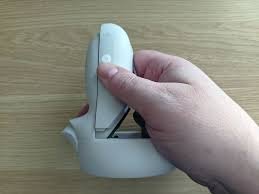
Kung ang mga Controller ay hindi gumagana at ikaw ay ganap na nagagalit at walang pag -asa. Kailangan mong i -reset ang iyong mga Controller.
- Simulan ang Meta Quest 2 sa iyong aparato at i -sign ito sa iyong account.
- Tapikin ang icon ng menu at piliin ang mga aparato.
- Mag -tap sa mga setting ng headset at piliin ang mga Controller sa listahan ng mga setting ng headset.
- Ngayon, Tapikin ang mga Controller na hindi gumagana, Pagkatapos ay i -tap ang walang bayad, Ang mga Controller sa Alisin mula sa iyong aparato.
- Ayusin muli ang mga ito sa iyong headset sa pamamagitan ng pagsunod sa nabanggit na proseso ng pagpapares.
Paano mag -set up ng mga Controller para sa aking headset sa Oculus para sa negosyo?
Upang ikonekta ang mga touch controller sa iyong oculus para sa headset ng negosyo sundin ang mga hakbang.
- Una sa lahat, Piliin ang logo ng iyong kumpanya mula sa Universal Menu.
- Pagkatapos, Ipasok ang iyong admin pin code.
- Piliin ang Mga Setting, pumili ng mga aparato, at pagkatapos ay piliin ang mga Controller.
- Ngayon, Piliin ang pares at sundin ang mga tagubilin sa screen upang makumpleto ang proseso ng pag-setup.
Paano Ipares at Unpair Touch Controller Sa Iyong Meta Quest?
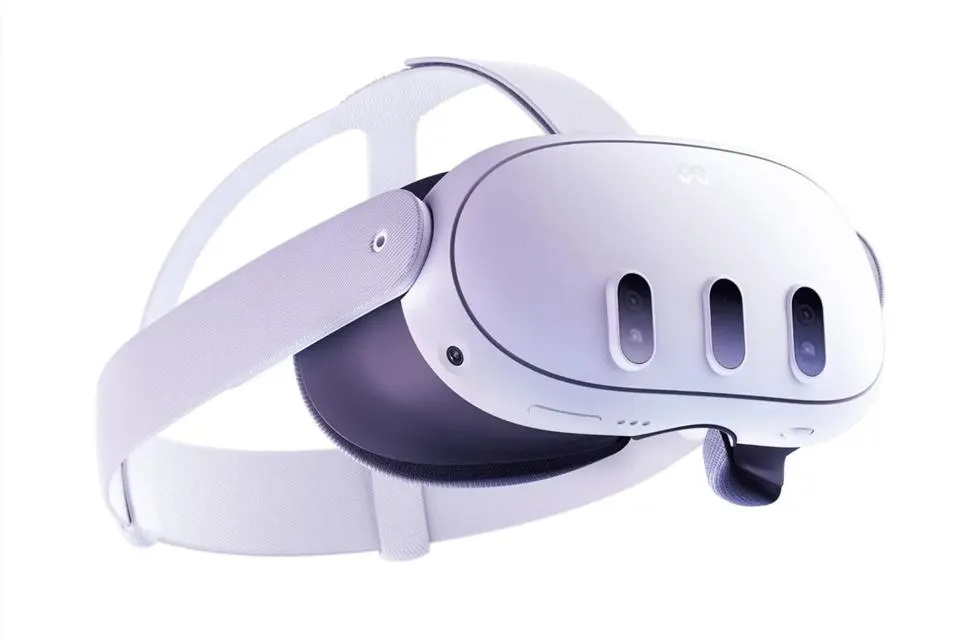
Paano Ipares ang Mga Controller ng Touch sa Iyong Meta Quest?
- Una, Siguraduhin na ang iyong headset ay nasa.
- Ngayon, Buksan ang Meta Quest app sa iyong telepono.
- Mag -tap sa mga setting ng headset, Tapikin ang mga Controller, At pagkatapos ay i -tap ang mga bagong Controller.
- Piliin ang kaliwa o kanang magsusupil na nais mong ipares.
- Matapos ang mga hakbang na ito, Pindutin nang matagal ang pindutan ng menu at y sa iyong kaliwang magsusupil hanggang sa kumurap ang mga ilaw ng controller.
Paano i -unpair touch controller sa iyong meta quest?
- I -on ang iyong headset at buksan ang meta quest app sa iyong telepono.
- Tapikin ang menu na matatagpuan sa ibabang kanang sulok ng app.
- Mag -tap sa mga setting ng headset, Tapikin ang mga Controller, At pagkatapos ay i -tap ang mga bagong Controller.
- Ngayon, Tapikin ang magsusupil na nais mong i -unpair.
- Pagkatapos, Unpair ang magsusupil.
Konklusyon
Gayunpaman, Kung wala kang ideya tungkol sa kung paano ikonekta ang meta quest 2 Mga Controller sa headset, Maaari mong sundin ang nabanggit na gabay na hakbang-hakbang.
Ngunit kailangan mong gawin ito nang maingat nang hindi laktawan ang anumang hakbang, kung hindi, Hindi ka magtagumpay sa Connect Meta Quest 2 Mga Controller sa headset. Kaya iyon lang ang kailangan mong malaman tungkol sa kung paano ikonekta ang Meta Quest 2 Mga Controller sa headset. Umaasa kami na ang artikulong ito ay makakatulong sa iyo ng marami!