
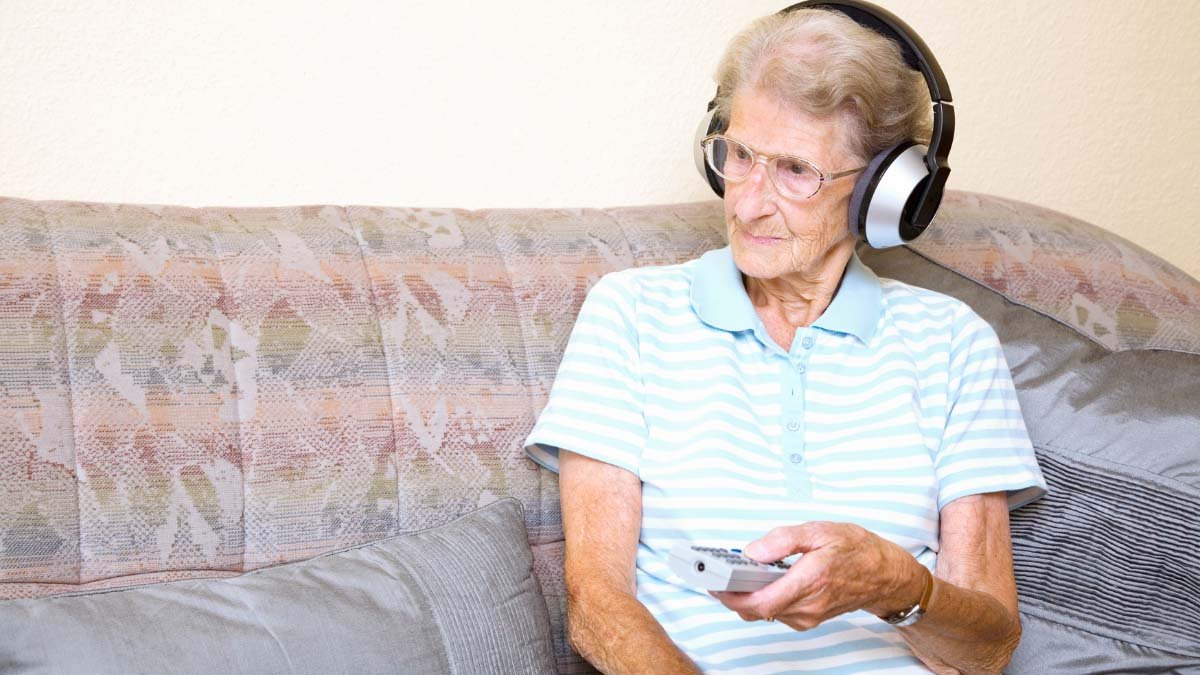
Ikonekta ang Wireless Headphones Sa Vizio TV ay hindi imposible. Kung gusto mong manood ng iyong paboritong pelikula o makinig ng musika nang tahimik nang hindi nakakaabala sa iba ngunit hindi mo alam kung paano Ikonekta ang Wireless Headphones Sa Vizio TV. Magiging napakahirap para sa iyo ngunit huwag mag-alala nasa tamang lugar ka para makakuha ng perpektong solusyon para sa isyung ito.
Well, in this article there is a perfect step-by-step guideline for those folks who want to know about Connect Wireless Headphones To Vizio TV.
Step By Step Guide Ikonekta ang Wireless Headphones Sa Vizio TV
Before Connect Wireless Headphones To Vizio TV, you have to understand that some Vizio smart TVs come with Bluetooth connectivity already and some do not. Well, you have to know about it is your TV has this feature already or not then you will select one method from the following. Kaya, don’t worry Here are the all ways to Connect Wireless Headphones To Vizio TV.
Paraan # 1
Following is the method to Connect Wireless Headphones To Vizio TV in order if your Vizio Smart TV has built-in Bluetooth connectivity, just follow these steps:
- Una sa lahat, you have to turn on the Bluetooth connectivity of Both your Bluetooth headphones and Vizio Smart TV.
- Matapos i -on ito, kailangan mong i-on ito para maghanap sa malapit na Devices Mode.
- Pagkatapos, kailangan mong kunin ang iyong TV’ remote at pagkatapos ay buksan ang mga setting ng TV.
- Ngayon, kailangan mong mag-click sa opsyon ng tunog sa mga setting. At pagkatapos ay kailangang mag-click sa opsyon ng output ng speaker.
- Susunod, kailangan mong hanapin at tuklasin ang pangalan ng iyong Bluetooth headphones sa output ng speaker.
- Habang nakikita mo ang pangalan ng iyong headphone, kailangan mong mag-click sa pangalan at pagkatapos ay magsisimula itong kumonekta at pagpapares.
- Pagkatapos noon, kailangan mong suriin ang Bluetooth headphone para sa tunog ng Vizio. Well, maaari mong maayos na kontrolin ang volume gamit ang iyong Vizio Smart TV remote nang direkta.
Paraan # 2
Sa pagkakasunud-sunod, kung walang built-in na Bluetooth connectivity ang iyong Vizio Smart TV, kailangan mong sundin ang mga hakbang na ito para ikonekta ang iyong Bluetooth headphones sa iyong Vizio Smart TV:
- Una sa lahat, kailangan mong tiyakin na sa likod ng iyong Vizio TV o sa gilid, may USB port.
- Pagkatapos, tiyaking mayroon kang Bluetooth USB-type dongle. Kailangan mong ikonekta ang dongle na iyon sa USB port ng iyong Vizio TV.
- Ngayon, ang iyong mga nilalang sa tv ay nagpapahiwatig ng opsyon sa pagkakakonekta ng Bluetooth sa mga setting, habang itinatakda mo ang dongle sa USB port.
- Susunod, kailangan mong kunin ang iyong Vizio Smart TV remote at kailangan mong buksan ang mga setting ng iyong TV.
- Pagkatapos, kailangan mong mag-click sa opsyon ng sound output sa mga setting. Pagkatapos noon, kailangan mong mag-click sa opsyon ng output ng speaker.
- Ngayon, kailangan mong hanapin at tuklasin ang pangalan ng iyong Bluetooth headphones sa output ng speaker.
- Habang nagtagumpay ka sa paghahanap ng pangalan ng iyong headphone, mag-click ka sa pangalan. Habang nag-click ka sa pangalan magsisimula itong kumonekta at pagpapares.
- Susunod, kailangan mong suriin ang mga Bluetooth headphone para sa tunog ng Vizio. Well, madali mong makokontrol ang volume gamit ang remote ng iyong TV nang direkta.
Mga FAQ Ng Pagkonekta ng Wireless Headphones Sa Vizio TV
Maaari Ka Bang Magdagdag ng Application sa Iyong Vizio Smart TV?
Oo, Posible ang pagdaragdag ng app sa Vizio smart TV, para doon, kailangan mong gawin ito. Una, sa remote control, kailangan mong mag-click sa 'V’ pindutan. Ang pag-click sa button na ito ay magdadala sa iyo sa app store ng iyong Vizio TV. Makakakita ka ng isang search bar doon, kaya kailangan mong isulat ang pangalan ng app na kailangan mong idagdag.
Ngayon, kailangan mong mag-click sa application na iyon at pagkatapos ay mag-click sa opsyon ng pag-download at pag-install. Dapat tiyakin na mayroon kang gumaganang koneksyon sa internet, kung hindi hindi ito magda-download. Matapos makumpleto ang pag-install, ang icon ng application ay ipapakita sa iyong screen.
Paano Mo Malalaman Kung May Bluetooth ang Iyong TV?
Maaari mong tingnan kung may Bluetooth ang iyong TV sa pamamagitan ng pagpunta sa menu ng mga setting ng iyong TV, sa order kung wala kang smart remote. Well, kailangan mong piliin ang 'Tunog’ at pagkatapos ay piliin ang 'Sound Output', sa mga setting. Kung nahanap o nakita mo ang ” Listahan ng Bluetooth Speaker” opsyon, nangangahulugan ito na ang iyong smart TV ay Bluetooth-compatible.
Maaari ba Kaming Gumamit ng Isang headphone Sa Dalawang Vizio Smart TV nang sabay-sabay?
Hindi, hindi posibleng gumamit ng isang wireless headphone na may dalawang Vizio TV nang sabay-sabay. Ang dahilan ay ang wireless connectivity ay maaaring konektado o maiugnay sa isang appliance sa isang pagkakataon. Para kumonekta sa isa pang TV, kailangan mo munang idiskonekta ito sa unang TV kung saan mo ginamit ang iyong wireless headset dati. Well, kung susubukan mong gumamit ng isang pares sa dalawang TV sa isang pagkakataon, maaari itong maging sanhi ng malfunction ng iyong mga wireless headphone.
May Anumang Panganib sa Kalusugan ng Paggamit ng Wireless Headphones?
Hindi, walang panganib sa kalusugan ng paggamit ng wireless headset. Kung mayroong anumang mga isyu sa kalusugan ng wireless na teknolohiya, hindi magkakaroon ng paggamit ng WiFi o kahit na network ng telepono dahil sa kadahilanang ang lahat ay naaayon sa wireless na teknolohiya. Kaya, hindi mo kailangang mag-alala tungkol sa mga panganib sa kalusugan ng paggamit ng mga wireless headphone. Ito ay ganap na ligtas at ligtas na gamitin.
Konklusyon
Ang iyong Bluetooth Headphones ay isang magandang opsyon kung gusto mong tamasahin ang iyong mga paboritong track nang tahimik. Ngunit kung gusto mong Ikonekta ang Wireless Headphones Sa Vizio TV, napakadali nito. Kailangan mo lamang sundin ang mga nabanggit na pamamaraan upang ikonekta ang mga ito. At masisiyahan sa iyong paboritong listahan!




Salamat sa pagbabahagi ng iyong mga saloobin. Tunay kong pinahahalagahane ang iyong mga pagsusumikap at maghihintay ako sa iyong neⲭt isulat սps salamat sa sandaling muli.