
Gusto mo bang Ipares ang earfun Earbuds sa iyong mga device? Ang mga earbud na ito ay mahusay na kasama para sa mga mahilig sa musika. Bagaman maraming mga tatak ang lumitaw at ginawa ang kanilang mga pangalan sa isip ng kanilang mga customer, Naganap ang mga EarFun earbuds sa kanilang mga puso.
Ngunit kung nahihirapan kang ipares ang mga ito sa iyong mga device, kung gayon ang artikulong ito ay para sa iyo. Dito matututunan mo kung paano ipares ang EarFun earbuds sa mga smartphone, Android, at mga iPhone pati na rin ang iyong mga laptop, Mac, at Windows.
EarFun Earbuds

EarFun Earbuds ay isang kilalang wireless earbuds. Mga mahusay na kuwalipikadong acoustic engineer, mga propesyonal sa musika, at mga pang-industriyang designer na nagdidisenyo ng produktong ito. Ang pangunahing layunin ng EarFun earbuds ay magbigay ng mataas na kalidad na tunog sa pamamagitan ng mga wireless earbud sa abot-kayang presyo.
Higit pa rito, bawat modelo ng EarFun earbud ay puno ng mga natatanging feature, tulad ng Bluetooth 5.0, lumalaban sa tubig, hindi tinatablan ng pawis, mga kontrol sa pagpindot, at pangmatagalang buhay ng baterya.
Ang EarFun Air at EarFun Air Pro pa rin ang pinakasikat na earbud na inaalok ng kumpanyang ito. Ang mga modelong ito ay madaling ipares sa lahat ng pangunahing Bluetooth device nang hindi ka binibigyan ng anumang mahirap na oras.
Paano Ipares ang EarFun Earbuds sa iPhone
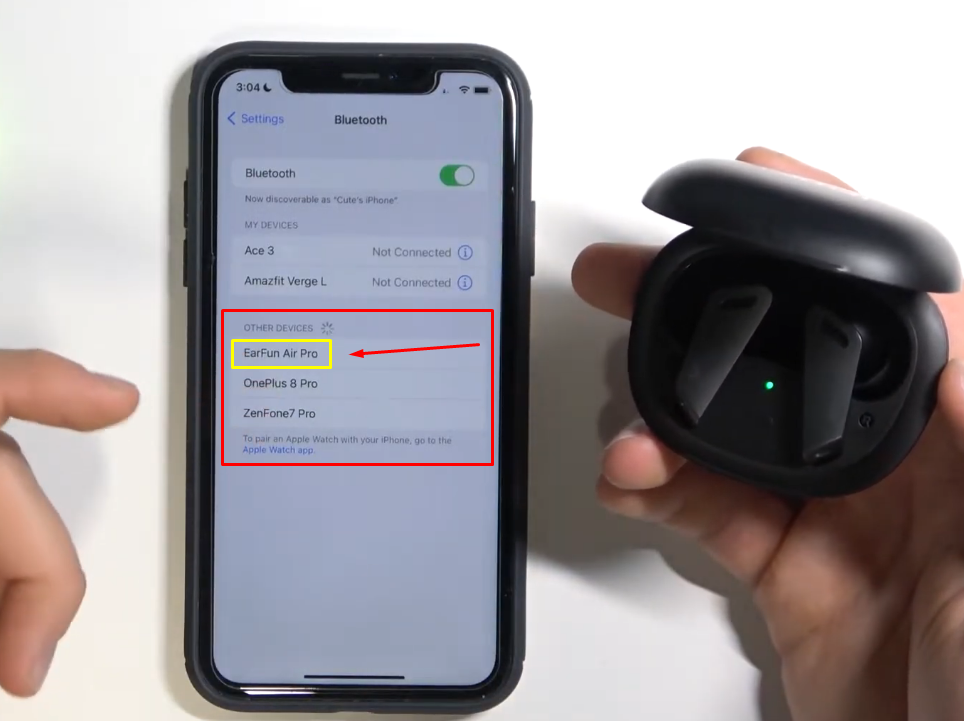
Ngunit kung ginagamit mo ang mga earbud sa unang pagkakataon sa iyong iPhone, maaari mong sundin ang mga hakbang sa post na ito upang matagumpay na ipares ang mga ito.
Hakbang 1: Tiyaking mayroon kang iPhone na malapit sa mga earbud ng EarFun. Kahit na ito ay hindi isang bagay ng saklaw, ang parehong mga aparato ay dapat na sapat na malapit.
Hakbang 2: Susunod, tiyaking naka-charge ang iyong mga earbud. Kung hindi, dapat mong singilin ang mga ito gamit ang USB port sa case.
Hakbang 3: Buksan ang case ng earbuds, at makikita mo ang kaliwa at kanang earbuds. Makakakita ka ng maliit na indicator light na kumukurap na berde at puti sa gitna ng mga earbud. Ang mga earbud ay handa na at nasa pairing mode.
Hakbang 4: Pumunta sa icon ng Mga Setting sa iyong iPhone.
Hakbang 5: Ngayon, i-tap ang icon ng Mga Setting sa iyong iPhone.
Hakbang 6: Pagkatapos ay maghahanap ang iyong iPhone ng mga available na device kung saan naka-on ang pairing mode nito. Tumingin sa seksyong Iba Pang Device, at makikita mo ang pangalan ng mga earbud na EarFun.
Hakbang 7: I-tap ang 'EarFun, at makakakita ka ng isang maliit na prompt ng kahilingan sa pagpapares. Kaya, piliin ang Ipares upang payagan ang iyong telepono na kumonekta sa mga earbud.
Hakbang 8: Ngayon, handa na ang iyong mga earbud at magagamit mo ang mga ito.
Paano Ipares ang EarFun Earbuds sa Windows Laptop

Hakbang 1: Pumunta sa Mga Setting at pumunta sa Bluetooth & device option i-click ito at i-on ang Bluetooth.
Hakbang 2: Ngayon, ilagay ang iyong earbuds sa pairing mode sa pamamagitan ng pagpindot nang matagal sa power button para sa 3 segundo hanggang sa kumukurap ang indicator light. Nangangahulugan ito na ang mga earbud ay nasa pairing mode at handa nang ipares sa iyong device.
Hakbang 3: Bumalik sa iyong laptop at i-click ang malaking sign na '+' na may opsyon na 'Magdagdag ng device'.
Hakbang 4: Habang nag-click ka dito, makakakita ka ng ilang opsyon na nauugnay sa pagdaragdag ng device. Mula sa menu na ito, mag-click sa opsyong Bluetooth, at tingnan ang pangalan ng EarFun earbuds bilang isa sa iyong mga device.
Hakbang 5: Kaya, i-click ang pangalan ng iyong mga earbud at hayaan ang computer na ipares ang mga earbud. Gagawin ito sa loob ng ilang segundo, at tamasahin ang audio ng laptop sa iyong mga earbud.
Paano Ipares ang EarFun Earbuds sa Mac Laptop
Madali mong maipares ang iyong EarFun earbuds sa iyong Macbook o iba pang mga laptop. Ito ay isang simpleng setup na may mas malakas na koneksyon kaysa sa isang Windows laptop. At saka, Ang mga Mac ay may mataas na kalidad na ACC audio codec na nagbibigay ng mahusay na tunog sa pamamagitan ng mga earbud.
Higit pa rito, Binibigyang-daan ka rin ng mga Mac laptop na magkonekta ng dalawang earbud sa parehong oras. Kaya, kung hindi mo alam kung paano ipares ang EarFun earbuds sa iyong MacOS, sundin ang mga hakbang na ito.
Hakbang 1: Una, i-on ang Bluetooth sa iyong Mac laptop. Upang gawin iyon, buksan ang 'System Preferences' sa iyong Mac.
Hakbang 2: Mula doon, mag-click sa icon na 'Bluetooth'.
Hakbang 3: Ngayon, buksan ang case ng earbuds. Pagkatapos ay pindutin nang matagal ang round button para sa 3 segundo upang ilagay ang mga earbud sa mode ng pagpapares.
Hakbang 4: Pagkaraan ng ilang segundo, makikita mo ang pangalan ng iyong mga earbud na lumalabas sa screen ng Bluetooth.
Hakbang 5: Ngayon, lalabas ang isang prompt ng kahilingan sa koneksyon, humihingi ng iyong pahintulot na ipares ang earbuds sa laptop. Kaya, i-click ang button na ‘Kumonekta’ upang paganahin ang pagpapares.
Mga FAQ sa Ipares EarFun Earbuds
Ang EarFun ba ay isang magandang brand?
Ang EarFun ay isang makikinang na wireless earbuds brand na nag-aalok ng ilang modelo ng earbud sa isang makatwirang presyo. Kasama sa ilang magagandang produkto mula sa EarFun ang Air Pro, Air Pro 2, Air Pro 3, at Libreng Pro.
Paano ko ilalagay ang EarFun earbuds sa pairing mode?
Dapat mong i-on ang pagpapares sa iyong EarFun earbuds at paganahin ang Bluetooth sa iyong device para ipares ang mga ito.
Mayroon bang app para sa EarFun earbuds?
Nagbibigay-daan sa iyo ang EarFun earbuds application na maglapat ng iba't ibang feature, gaya ng paglipat sa pagitan ng noise cancelling mode, Mga preset ng EQ, pagsasaayos ng mga kontrol sa pagpindot, at marami pang iba.
Maaari ko bang i-charge ang aking EarFun earbuds nang walang case?
Ang lahat ng EarFun earbud ay nangangailangan ng kanilang case para sa pag-charge. Walang opsyon para sa pagkonekta ng USB port sa mga earbud para sa mga layunin ng pag-charge.
Konklusyon
Pag-aaral kung paano ipares ang EarFun earbuds sa iyong smartphone, tableta, at ang laptop ay hindi isang mahirap na trabaho. Gumagamit ka man ng Air Pro o anumang iba pang EarFun earbuds, mabilis mong maipares ang iyong device sa pamamagitan ng pagsunod sa mga hakbang na binanggit sa artikulong ito. Umaasa kami na ang artikulong ito ay makakatulong sa iyo ng marami!