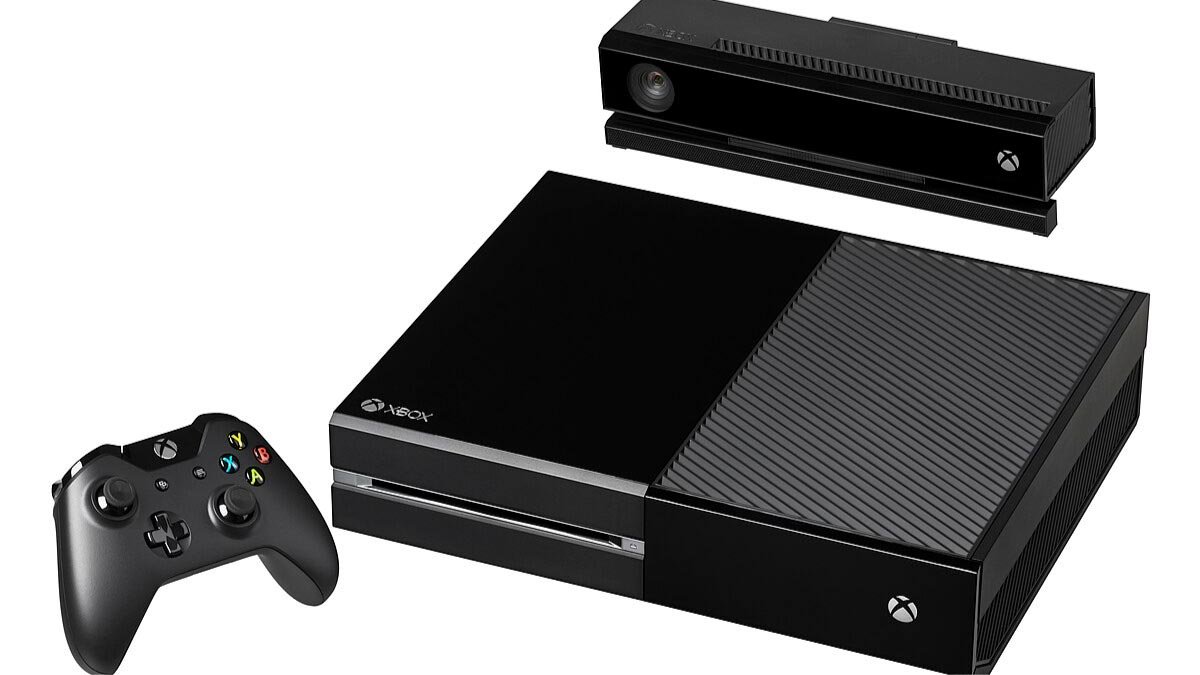
Handa ka na bang I-unpair ang Turtle Beach Headset mula sa Xbox One? Kung gusto mong lumipat sa ibang headset o kailangan mong mag-troubleshoot ng isyu sa connectivity, ang post na ito ay gagabay sa iyo sa proseso ng hakbang-hakbang.
Sasaklawin ng artikulong ito ang mga kinakailangang hakbang upang maayos na madiskonekta ang iyong Turtle Beach headset mula sa iyong Xbox One, pagtiyak ng maayos at tuluy-tuloy na paglipat. Kaya, sumisid tayo sa detalye!
Paano I-unpair ang Turtle Beach Headset mula sa Xbox One?
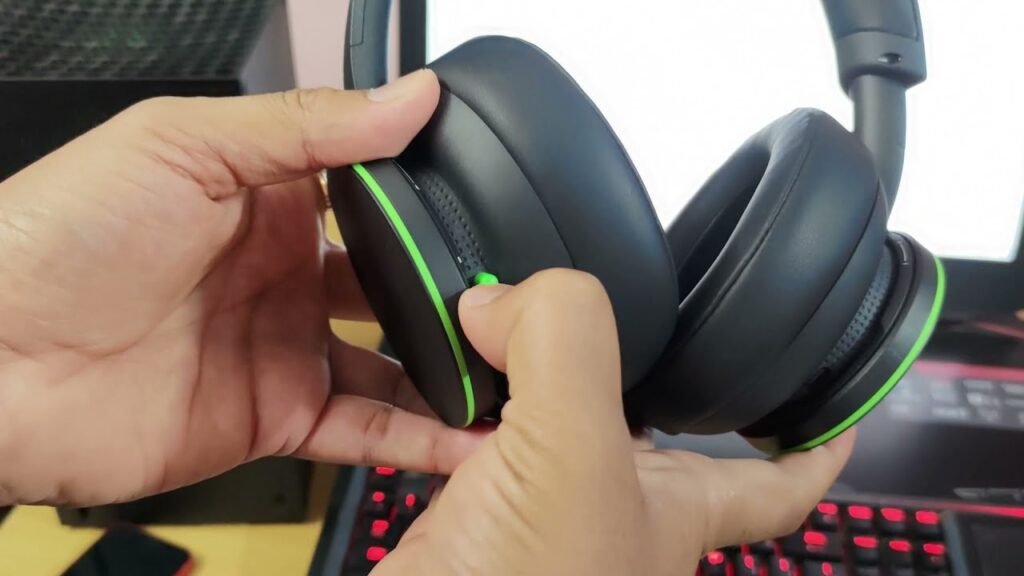
I-unpair ang Headset ng Turtle Beach mula sa Xbox One ay isang simpleng proseso na maaaring gawin sa ilang iba't ibang paraan. Dito, tutuklasin namin ang apat na paraan upang matulungan kang alisin sa pagkakapares ang iyong headset nang madali.
Paraan 1 I-off ang Headset
Ang unang paraan ay nagsasangkot ng pag-off sa headset mismo. Upang gawin ito, hanapin ang power button sa headset at pindutin nang matagal ito hanggang sa mag-off ang headset. Ito ay epektibong idiskonekta ang headset mula sa iyong Xbox One.
Paraan 2 I-unpair ang Headset mula sa Xbox One Console
Kung gusto mong idiskonekta ang headset mula sa Xbox One console mismo, maaari mong i-unpair ito.
- Una, pumunta sa menu ng mga setting ng Xbox One at mag-navigate sa tab na Mga Device.
- Pagkatapos, piliin ang Bluetooth & iba pang opsyon ng mga device at hanapin ang iyong Turtle Beach headset sa listahan.
- Piliin ang opsyong i-unpair o alisin ang headset sa console, mabisang idiskonekta ito.
Paraan 3 Pagdiskonekta sa pamamagitan ng Mga Setting ng Xbox One
Ang ikatlong paraan upang idiskonekta ang iyong Turtle Beach headset ay sa pamamagitan ng menu ng mga setting ng Xbox One.
- I-access ang mga setting at pumunta sa tab na Audio.
- Hanapin ang opsyong piliin ang audio output at input device.
- Mula doon, pumili ng ibang audio device o piliin ang opsyong wala, na magdidiskonekta sa iyong headset.
Paraan 4 Manu-manong Pagdiskonekta sa Headset mula sa Xbox One Controller
Kung naipares mo ang iyong Headset ng Turtle Beach direkta sa controller ng Xbox One, maaari mo itong idiskonekta nang manu-mano. Upang gawin ito,
- Pindutin ang pindutan ng Xbox sa iyong controller upang ilabas ang power menu.
- Mula doon, piliin ang opsyon upang i-off ang controller o idiskonekta ang controller sa pamamagitan ng menu ng mga setting.
- Ito ay epektibong madidiskonekta ang headset dahil nakakonekta ito sa controller.
Sa apat na pamamaraang ito, Ang pagdiskonekta ng iyong wireless Turtle Beach headset mula sa iyong Xbox One ay madali lang. Piliin ang paraan na pinakamainam para sa iyo at mag-enjoy sa paglalaro nang hindi nakakonekta ang headset.
Pag-troubleshoot ng Mga Karaniwang Isyu
Maaaring nakatagpo ka ng ilang karaniwang isyu Kapag dinidiskonekta ang iyong wireless Turtle Beach headset mula sa iyong Xbox One. Ang pag-unawa kung paano i-troubleshoot ang mga problemang ito ay makakatulong sa iyong i-navigate ang proseso ng pagdiskonekta nang mas maayos. Narito ang ilang karaniwang isyu at ang kanilang mga solusyon.
Kawalan ng Kakayahang I-off ang Headset
Kung nagkakaproblema ka sa pag-off ng iyong wireless Turtle Beach headset, may ilang posibleng dahilan. Una, siguraduhin mo, na hindi mahina ang baterya ng headset. Kung mababa ang antas ng baterya, i-charge ang headset bago ito i-off.
Kung naka-charge ang baterya ngunit hindi pa rin ma-off ang headset, subukan ang isang hard reset sa pamamagitan ng pagpindot sa power button para sa 10 segundo. Dapat nitong pilitin na patayin ang headset.
Hirap sa Pag-unpair ng Headset
Ang pag-alis sa pagkakapares ng iyong wireless Turtle Beach headset mula sa Xbox One ay maaaring maging isang kumplikadong hakbang. Upang matagumpay na alisin sa pagkakapares ang headset, pumunta sa mga setting ng Xbox One at hanapin ang Mga Device & seksyon ng mga accessories.
Hanapin ang iyong Turtle Beach headset sa listahan ng mga nakapares na device at piliin ang opsyong i-unpair o alisin ito. Kung nahihirapan ka pa rin, subukang i-reset ang koneksyon ng headset sa pamamagitan ng pag-off at pag-on muli ng headset.
Nakakonekta Pa rin ang Headset sa Xbox One Console
Minsan, kahit na matapos idiskonekta ang iyong wireless Turtle Beach headset, maaari pa rin itong lumabas bilang konektado sa Xbox One console. Upang malutas ang isyung ito, tanggalin sa saksakan ang USB receiver ng headset mula sa console at maghintay ng ilang segundo.
Pagkatapos, isaksak ito muli at tiyaking matagumpay na nadiskonekta ang headset. Kung magpapatuloy ang problema, subukang i-restart ang console at ulitin ang proseso ng pagdiskonekta.
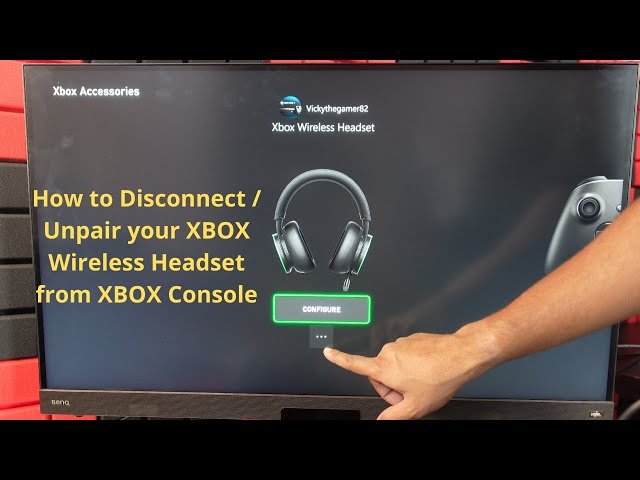
Mga FAQ para I-unpair ang Turtle Beach Headset mula sa Xbox One?
Paano ko ididiskonekta ang aking Wireless Turtle Beach headset mula sa Xbox One?
Para idiskonekta ang iyong Wireless Turtle Beach headset sa Xbox One, sundin ang mga hakbang na ito
- Una, tiyaking naka-off ang iyong Xbox One console.
- Hanapin ang pindutan ng pag-sync ng Xbox One console, na matatagpuan sa kaliwang bahagi ng console. Ito ay dapat na isang maliit na pabilog na pindutan.
- Sa iyong Turtle Beach headset, pindutin nang matagal ang power button hanggang sa magsimulang mag-flash ang LED light.
- Susunod, pindutin nang matagal ang sync button sa Xbox One console. Habang ginagawa mo ito, patuloy na hawakan ang power button sa Turtle Beach headset.
- Kapag ang LED na ilaw sa headset ay nagsimula nang mabilis na kumikislap, maaari mong bitawan ang parehong mga pindutan.
- Ang iyong Turtle Beach headset ay nadiskonekta na ngayon sa iyong Xbox One console.
Maaari ko bang ikonekta muli ang aking Wireless Turtle Beach headset sa Xbox One pagkatapos idiskonekta?
Oo, maaari mong ikonekta muli ang iyong Wireless Turtle Beach headset sa Xbox One pagkatapos idiskonekta. Sundin lang muli ang proseso ng pagpapares sa pamamagitan ng pagpindot sa power button sa headset hanggang sa magsimulang mag-flash ang LED light, at pagkatapos ay pagpindot nang matagal sa sync button sa Xbox One console habang patuloy na hinahawakan ang power button sa headset.
Bakit ko gustong idiskonekta ang aking Wireless Turtle Beach headset mula sa Xbox One?
Mayroong ilang mga dahilan kung bakit maaaring gusto mong idiskonekta ang iyong Wireless Turtle Beach headset mula sa Xbox One. Maaaring ang isang dahilan ay upang makatipid sa buhay ng baterya kapag hindi mo aktibong ginagamit ang headset. Ang isa pang dahilan ay maaaring kung gusto mong gumamit ng ibang audio device sa iyong Xbox One, tulad ng mga speaker o ibang headset.
Ang pagdiskonekta ng aking Wireless Turtle Beach headset mula sa Xbox One ay makakaapekto sa aking mga naka-save na setting?
Hindi, ang pagdiskonekta ng iyong Wireless Turtle Beach headset mula sa Xbox One ay hindi makakaapekto sa iyong mga naka-save na setting. Kapag muli mong ikinabit ang headset, dapat nitong panatilihin ang mga dating na-save na setting gaya ng mga preset ng EQ, pagsubaybay sa mikropono, at balanse ng audio.
Paano ko matitiyak ang isang matatag na koneksyon sa pagitan ng aking Wireless Turtle Beach headset at Xbox One?
Upang matiyak ang isang matatag na koneksyon sa pagitan ng iyong Wireless Turtle Beach headset at Xbox One, tiyaking walang pisikal na sagabal sa pagitan ng headset at console. Bukod pa rito, tiyaking parehong may sapat na lakas ng baterya ang headset at console o naka-charge nang maayos.
Ang pagpapanatiling na-update ang headset at console gamit ang pinakabagong firmware ay makakatulong din na mapanatili ang isang matatag na koneksyon.
Konklusyon
Ang Paano I-unpair ang Turtle Beach Headset mula sa Xbox One ay napakahalaga para sa sinumang gamer na gustong lumipat sa pagitan ng mga gaming platform o kailangang mag-troubleshoot ng mga isyu sa connectivity. Sa pamamagitan ng pagsunod sa mga simpleng hakbang na nakabalangkas sa post na ito, maaari mong walang putol na I-unpair ang Turtle Beach Headset mula sa Xbox One console at tamasahin ang kalayaang gamitin ito sa iba pang mga device.
Tandaan na palaging suriin ang status ng koneksyon at power mode ng iyong headset bago ito idiskonekta upang maiwasan ang anumang posibleng pinsala. Mag-ingat na sundin ang tamang proseso, pagtiyak na pareho ang console at ang headset ay nasa naaangkop na mga setting upang maiwasan ang anumang mga isyu kapag muling kumonekta. Umaasa kami na ang artikulong ito ay makakatulong sa iyo ng marami!