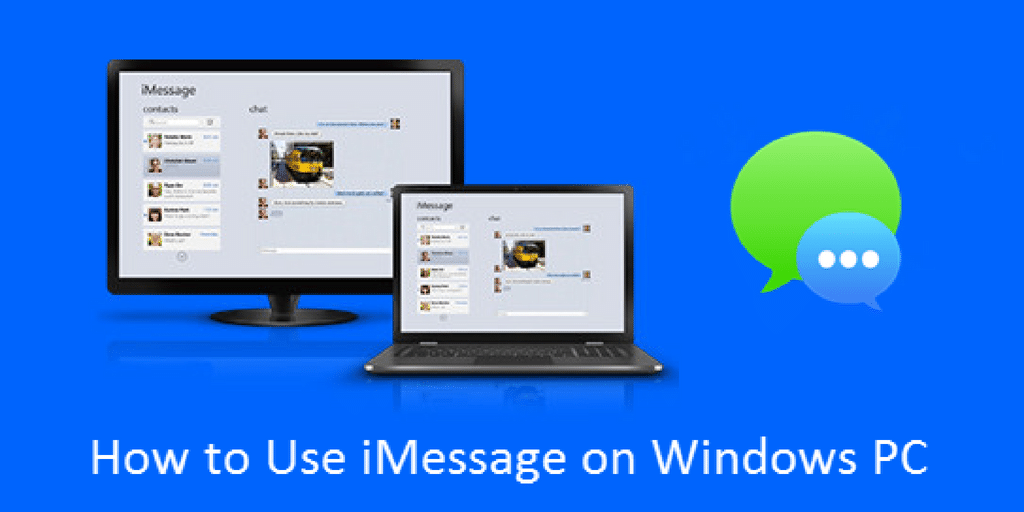
Available ang iMessage para sa bersyon ng pc ngunit kailangan nitong sundin ang ilang hakbang. Nagkaroon pa rin ng problema ang app na ito tungkol sa kaligtasan at suporta habang tumatakbo. Maraming gumagamit ng iPhone na gustong gamitin ang app na ito. maraming user ang gustong gamitin ang app na ito sa kanilang personal na computer. iMessage para sa pc ay binuo na may maraming mga tampok tulad ng p2p money transfer, digital touch, super-encryption, isang malawak na koleksyon ng mga emojis, at mga larawan ng GIF.
Hindi mo mai-install ang iMessage app nang direkta sa iyong Windows 7/8/10. Kailangan mo ng ilang mga kinakailangan upang mai-install ito sa pc/laptop. Magbabahagi ako ng tatlong paraan upang mai-install ang iMessage app sa iyong pc. magsimula tayo sa unang paraan.
Paraan 1: Gamit ang remote desktop chrome
Sa pamamaraang ito, mayroon kang isang mac device at isang windows computer. Kailangan mong mag-install ng google chrome at chrome remote desktop extension sa mac at windows.
- i-download at i-install ang remote desktop chrome extension
- pagkatapos idagdag sa chrome awtomatiko itong mai-install sa mac at windows.
- mag-login sa iyong chrome profile gamit ang iyong account sa windows at mac. ang icon ng profile ay magagamit sa kanang sulok sa itaas. ang parehong mga aparato ay may parehong account.
- nagawa mo na ang lahat ng proseso sa parehong device.
- maaari mo na ngayong ma-access ang mac sa iyong windows device. maaari mong kontrolin nang live gamit ang iMessage app.
buksan ang iMessage sa iyong Mac pc. iyon lang ang nagawa mo.
Paraan 2: Paggamit ng iMessage para sa pc na may ios emulator
Karaniwan, karamihan sa mga tao ay walang Mac at Windows. Maaari mo ring i-access ang iMessage para sa pc gamit ang isang IOS emulator. Ang iPadian ay ang pinakamahusay na ios emulator upang gumamit ng anumang ios app.
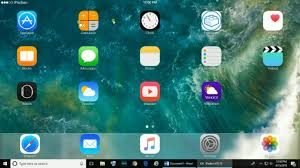
Ang iPadian ay ang pinakamahusay na ios emulator na sumusuporta sa mga pangunahing ios app. madaling interface na may simpleng layout. Ang iMessage app ay ganap na sinusuportahan ng emulator na ito.
- ang unang bagay na kailangan mong i-download at i-install ang iPadian emulator
- pagkatapos i-install ang emulator, hanapin ang iMessage app
- pagkatapos i-install ang app buksan ito.
- matagumpay na nagawa iyon.
una, kailangan mong i-access ang iPadian emulator bago i-access ang iMessage app.
Paraan 3: Pag-install ng Virtual Box para magamit ang iMessage
maaari mo ring gamitin ang iMessage sa pamamagitan ng isang virtual box machine. kailangan mong macOS sierra program sa iyong windows pc. kailangan mong i-sync ang iMessage app sa iyong windows pc gamit ang isang apple id. madali mong maa-access ang lahat ng mga tampok nang walang anumang problema. dito mo malalaman ang tungkol sa iMessage para sa pc.