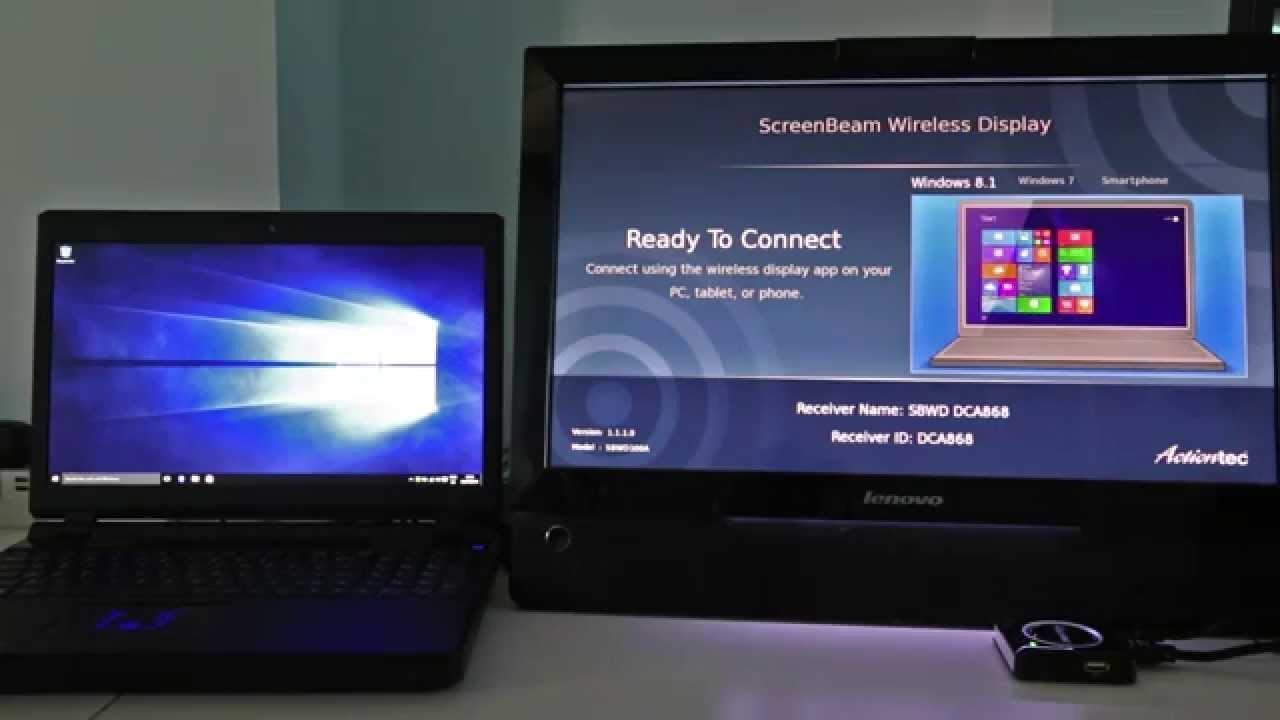
Minsan napaka-inconvenient na gumamit ng HDMI o VGA na koneksyon. Kaya ang Miracast ay isang mahusay na solusyon upang mag-stream ng media gamit ang isang koneksyon sa wifi. Tinitiyak mong sinusuportahan ng iyong device ang mga feature na ito. Miracast application na ginamit upang ibahagi ang iyong screen sa iyong tv. Gumagamit ang Miracast ng teknolohiya ng WiDi upang i-stream ang iyong screen sa smart tv at isang projector. Ang WiDi ay isang maikling form para sa intel wireless display. Gumagana ang application na ito bilang pagbabahagi ng Chromecast. Maaari mong ipadala ang iyong screen mula sa isang device patungo sa isa pa nang walang cable. Maaari kang magbahagi ng mga larawan, Mga video, at iba pang mga file. Available din ang Miracast para sa Windows 7/8/10. Dito ako magsusulat tungkol sa pag-install Miracast para sa mga bintana 7.
Available na ang Miracast sa mga bintana 8.1 at mga bintana 10. ngunit Windows 7 at 8 huwag magbigay ng suporta sa Miracast. kung gusto mong i-install ang teknolohiyang ito sa mga lumang bintana 7 at 8 pc pagkatapos ay kailangan mong i-download ang pinakabagong driver upang magamit ang Miracast wireless display. maaari kang makahanap ng anumang mga driver sa internet.
[lwptoc]
Ang kinakailangan upang i-install ang Miracast para sa Windows 7/8/10
Gumagana lang ang Miracast sa mga wifi system na nangangahulugang magagamit mo ito sa isang laptop at iba pang mga wireless na support device. kaya pakitiyak na ang iyong koneksyon sa wifi ay dapat mabilis at maaasahan. kung ang iyong pc ay hindi kasama ng teknolohiya ng wifi. gumamit ka ng wifi adapter. napakaraming wifi adapters na available na maaari kang bumili ng kahit anong device.
Tulad ng sinabi ko na sa iyo, sinusuportahan ng Miracast ang mga bintana 8.1 at mga bintana 10. ngunit hindi ito magagamit sa mas lumang bersyon ng windows. kung gusto mo talaga ang tool na ito para sa mga bintana 7 at mga bintana 8 pagkatapos ay kailangan mong i-update ang iyong bersyon at mga driver. Dapat mayroon kang pinakabagong mga update para sa Windows 7 para mag-install ng Miracast application. din, Kailangang sertipikado ng WiDi ang computer. Ang WiDi ay isang pinagsama-samang protocol na pangunahing nakabatay sa CPU at wi-fi networking card ng Intel.
I-download ang Miracast para sa Windows 7/8/10
Paraan 1: I-setup ang Mga Setting ng Miracast
Gumagana lang ang paraang ito kung nagawa mo na ang lahat ng pag-set up sa iyong computer upang gumana sa Miracast. Ngayon sundin ang mga hakbang sa ibaba upang simulan ang pag-mirror ng screen.
- Ang unang bagay na gagawin mo ay i-on ang TV at pindutin ang source button
- Pumili ng screen mirror
- Pagkatapos nito, buksan ang setting at i-click ang device at printer.
- Mag-click sa magdagdag ng device
- Piliin ang iyong koneksyon sa TV na iyon na
Kung nahaharap ka sa anumang mga isyu mangyaring i-upgrade ang iyong mga bintana 7 sa mga bintana 8. maaari mong i-upgrade ang bersyon ng windows sa Windows 8.1 at Windows 10.
Paraan 2: I-download at i-install ang Miracast sa mga bintana 7 sa pamamagitan ng Bluestacks Player
Kung hindi mo ma-update ang iyong driver, ito ay isang alternatibong paraan upang i-install ang Miracast sa mga bintana 7. dito natin gagamitin ang android version tool. una, kailangan namin ng android emulator para mai-install ang android version. Tinutulungan ka ng android emulator na gumamit ng anumang android app sa computer.
Ang Bluestack player ay ang pinakamahusay na android emulator. maaari mong i-download ito mula sa opisyal na site.
- I-download ang Bluestack android player sa iyong pc mula sa kanilang site.

- ngayon i-install ang software sa pamamagitan ng simpleng proseso ng pag-install.
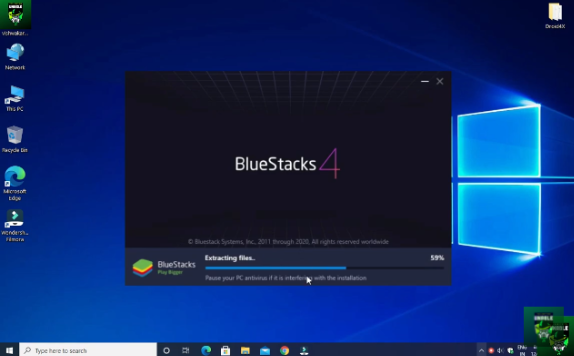
- Buksan ang Bluestack player sa pamamagitan ng pag-double click sa icon
- Hihiling ito ng pag-sign in gamit ang iyong Google account. kung wala kang isang account pagkatapos ay pumunta ka rin para sa pag-sign up upang lumikha ng bago.
- Buksan ang Google play store app mula sa home screen.
- Maghanap para sa Miracast wireless display at pindutin ang pindutan.
- I-download at i-install ang Miracast wifi display
- Aabutin ito ng kaunting oras habang nag-i-install.
- pagkatapos i-download ang app, buksan ang app, at kumonekta sa iyong TV.
Matagumpay mong na-install ang Miracast sa iyong pc. kung mayroon kang anumang problema mangyaring malaman ko. ngayon ay nakakapag-screen share ka na ng gaming at mga pelikula.
Suporta sa Miracast Adapter
Hindi kayang suportahan ng ilang lumang smart tv ang pasilidad ng Miracast. kung gusto mo pa ring gamitin ang Miracast sa iyong Tv pagkatapos ay magagamit mo ito sa pamamagitan ng mga adaptor kahit na ang iyong TV ay hindi sumusuporta sa Miracast. Napakaraming adaptor na magagamit sa merkado. maaari kang gumamit ng isang amazon fire stick, Microsoft wireless display. ang adaptor na ito ay maaaring magastos ngunit talagang kahanga-hanga. maaari ka ring gumamit ng mga murang adapter ngunit pakitiyak na sinusuportahan nito ang Miracast. ang kasangkapan.
Pagkatapos bumili ng adaptor, plugin sa iyong TV, at simulan ang Tv. ngayon simulan ang Miracast sa iyong computer at awtomatiko itong hahanapin ang device. pagkatapos mahanap ang iyong device kumonekta sa iyong tv at ibahagi ang iyong screen sa tv.
Mga kalamangan at kahinaan
Pros
Hinahayaan ka ng Miracast na ibahagi ang iyong screen sa Tv, Projector, at mga android device. masisiyahan ka sa mga laro, mga pelikula, at iba pang mga video sa malaking screen. maaari ka ring mag-ayos ng seminar gamit ang tool na ito. ang maayos at mabilis na streaming ay nagbibigay ng mga tool sa pag-mirror.
Cons
Gumagana lang ang Miracast sa isang koneksyon sa wifi kaya maaaring hindi mo magawa ang ilang device. napakaraming tool sa pagbabahagi ng screen na available na may higit pang mga feature. kung minsan ang tool ay tumatagal ng mas maraming oras para sa koneksyon.
katulad na screen mirror app Roku app para sa pc
FAQ
1. Available ba ang Miracast sa Windows 7?
Sinusuportahan ng Miracast ang mga bintana 7. kailangan mong i-update ang iyong bersyon. mangyaring tiyaking i-install ang lahat ng pinakabagong mga driver. lahat ng hakbang-hakbang na pamamaraan ay ipinaliwanag sa post na ito.
2. Paano ko mai-install ang Miracast sa Windows 7?
maaari mong i-download ang pinakabagong bersyon mula sa kanilang opisyal na site sa pamamagitan ng pag-upgrade ng iyong system at mga drive. din, magagamit mo ito sa pamamagitan ng Bluestack player.
Video
Sana ay makatulong sa iyo ang gabay na ito. kung mayroon ka pa ring isyu mangyaring ipaalam sa akin na susubukan kong lutasin ang iyong query. guys kung gusto mo ang aking gabay tungkol sa pag-install ng Miracast para sa mga bintana 7 mangyaring ibahagi ito sa iyong social media. magkomento sa ibaba para sa feedback.
Buod
Gumagana lang ang Miracast para sa isang laptop na inbuilt na may koneksyon sa wifi. kung nahaharap ka sa isang isyu sa pagkonekta, dapat mong i-update ang iyong mga driver ng computer. pagkatapos i-update ang mga driver, Sigurado ako na kaya mong i-mirror ang iyong screen sa Tv. kung nahaharap ka sa problemang ito dapat mong suriin ang iyong TV system. maaari kang makipag-ugnayan sa suporta sa customer. tutulungan ka nila para malutas ito. kung hindi, dapat mong i-upgrade ang iyong operating system sa pinakabagong operating system. Palaging pinapabuti ng Microsoft ang kanilang teknolohiya para sa mas bagong bersyon ng windows.