![You are currently viewing Voicemail not working on iPhone? [Madaling Malutas]](https://toolpub.com/wp-content/uploads/2021/11/jason-goodman-BAanEbxe9No-unsplash-scaled.jpg)
Ang voicemail ay ang pinakalumang sikat na teknolohiya para magpadala ng voice message. Ginagamit pa rin ng maraming tao ang sistema ng mensaheng ito sa kanilang abalang buhay upang magpadala ng mabilis na tugon. Sometimes Voicemail does not work on iPhone properly, and it stops quickly. Many iPhone users report this bug. It could happen due to a system update, transcript issue, or another reason.
Many iPhone users are dependent on the default voicemail system, at ayaw nilang gumamit ng third-party na serbisyo ng voicemail gaya ng WhatsApp, Messenger, at iba pang apps.
Kung makakahanap ka rin ng solusyon para sa mahiwagang isyu na ito, pagkatapos ay ipahinga ang iyong isip. Dito ibinigay namin ang gumaganang solusyon upang ayusin ang Voicemail na hindi gumagana sa isyu ng iPhone. Subukan ang bawat tip upang malutas agad ang bug. Tiniyak ko na nalutas ng karamihan sa mga gumagamit ang problema sa gabay na ito. Kaya basahin nang mabuti ang post at sundin ang mga hakbang upang mag-opt out sa bug na ito.
Solusyon 1: Reboot your iPhone
I-reboot ang telepono ay maaaring ayusin ang maraming problema sa pamamagitan ng pag-restart ng iyong telepono. Kapag nag-restart ang system, magsisimula muli ang lahat ng app, kaya reboot ay maaaring ayusin ang isyu na iyon.
Baka magulat ka, ngunit ito ay gumagana sa maraming mga kaso. Dahil ang operating system ay maaaring hindi ganap na naglo-load minsan, kaya kailangan mong harapin ang mga ganitong uri ng pagkakamali.
Solusyon 2: Restart the Voicemail app
Dahil sa isang Software bug o isyu, hindi gumagana nang tama ang app. Kailangan mong muling buksan ang application.
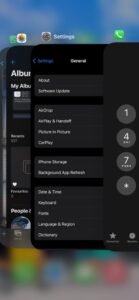
Upang gawin ang prosesong ito, i-drag ang iyong daliri sa ibaba sa gitna at hawakan hanggang ang task manager ay popup. Kapag nahanap mo na ang voicemail app, isara ito at i-restart muli mula sa bago. Ang isyu tungkol sa Hindi gumagana ang voicemail sa iPhone 13 ay nalutas.
Solusyon 3: Restart the Cellular Network
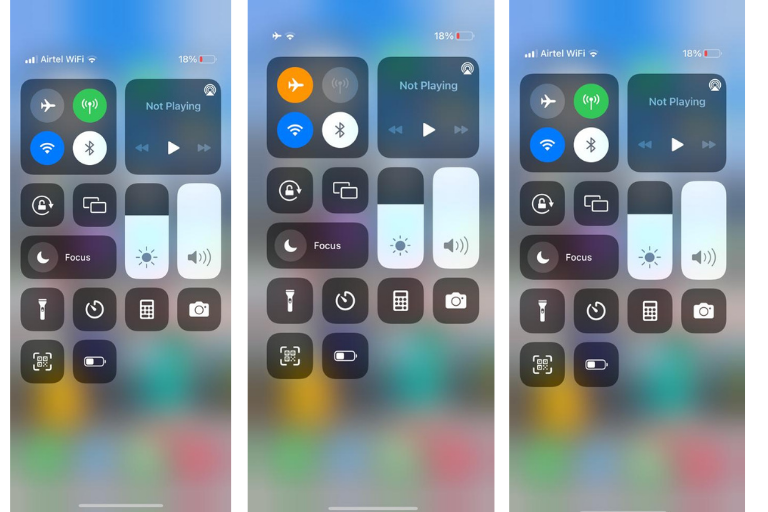
Maaari mong I-restart ang cellular network sa pamamagitan ng Airplane mode. Ang airplane mode ay matatagpuan sa widget bar.
- I-drag ang iyong daliri mula pataas pababa para ma-access ang eroplano, at lalabas ang widget bar sa screen.
- Paki-tap ang icon ng Airplane para paganahin ito. Ito ay magiging kulay kahel.
- Ngayon huwag paganahin ito pagkatapos 1 minuto upang muling simulan ang iyong cellular network. Nakakatulong ang tip na ito para ayusin ang mga isyu sa Voicemail.
Solusyon 4: Configure the Voicemail Setup
Kung ginagamit mo ang serbisyo ng voicemail sa unang pagkakataon, kinakailangang i-set up ang setting ng voicemail. Gayundin, kapag nag-update ka ng iyong telepono, maaaring baguhin ng update ang mga setting ng configuration pagkatapos ng mga update. Kaya laging tingnan ang iyong mga lokasyon.
Maaari mong panoorin ang pagsasaayos sa pamamagitan ng pagsunod sa Telepono > Voicemail app.
Solusyon 5: Update iOS Operating system
Patuloy na pinapabuti ng iPhone ang Operating system upang ayusin ang mga bug at patch para sa mga kadahilanang pangseguridad. Kaya pakitiyak na ang iyong telepono ay na-update gamit ang pinakabagong operating system.
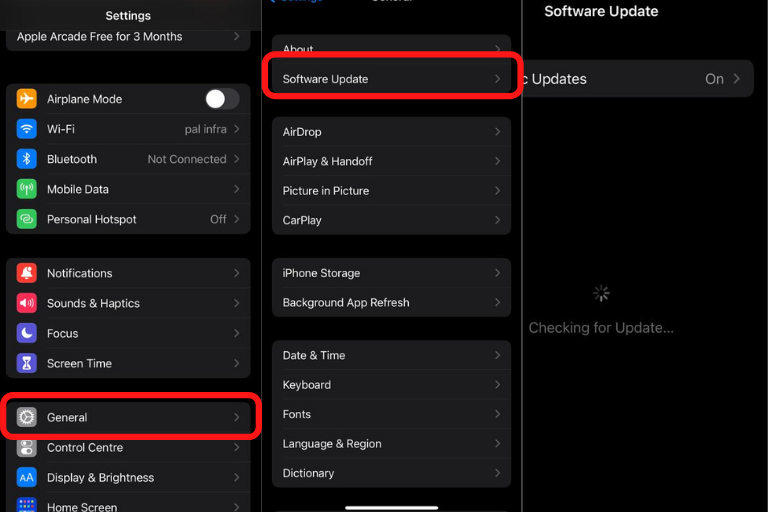
Upang suriin ang pag-update ng system, pumunta sa Setting> Pangkalahatan > Update ng software > I-update ang system
kung gumagamit ka na ng pinakabagong sistema, tapos wala kang makikitang i-update.
Solusyon 6: Automate Timezone and Date
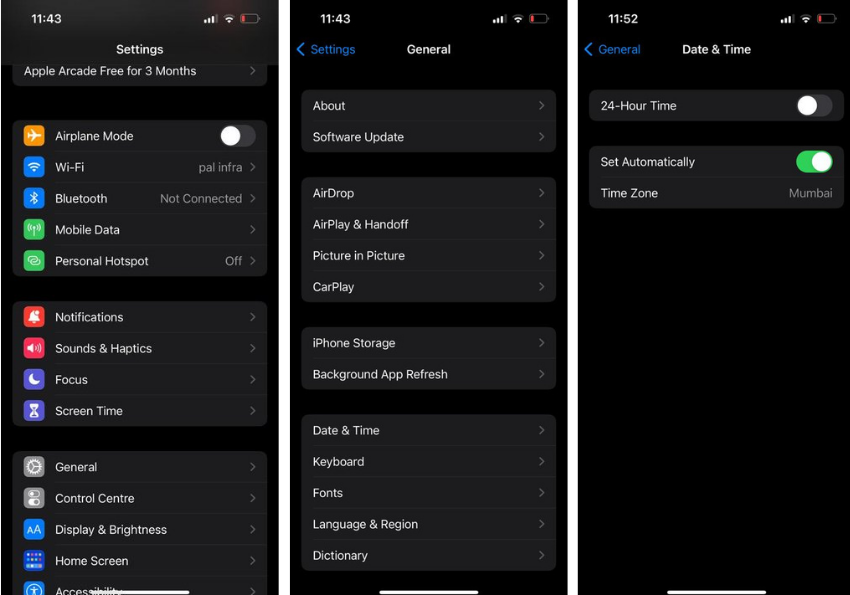
Ang paggamit ng opsyong Awtomatikong timezone ay inirerekomenda upang itakda ang kasalukuyang petsa at oras ayon sa iyong lokasyon. Dahil ang hindi tamang oras ay maaaring makapigil sa iyo sa paggamit ng ilang serbisyo, palaging pumunta para sa awtomatikong opsyon sa time zone. upang paganahin ang opsyong ito Pumunta sa setting > Pangkalahatan > Petsa & ORAS > Awtomatikong Itakda at paganahin ang opsyon.
Pagkatapos paganahin ang opsyong ito, mangyaring suriin ang oras at petsa upang matiyak na ito ay tama o hindi?
Solusyon 7: Test your voice call by calling directly
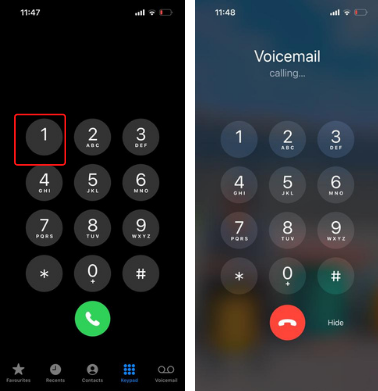
Tumawag upang makinig sa iyong mga mensahe ng voicemail upang suriin na ito ay gumagana nang tama. Upang maiwasan ang iyong Voicemail, sundin ang mga hakbang sa ibaba.
- Buksan ang Telepono Dialpad
- Pindutin isa at hawakan ito ng isang segundo.
- Awtomatikong mag-dial ang voicemail.
Pagkatapos makinig sa iyong mga mensahe sa voicemail at tukuyin ang isyu, maaari mong ayusin ang problema sa pamamagitan ng pag-configure ng Setting.
Solusyon 8: Disable Cellular Data
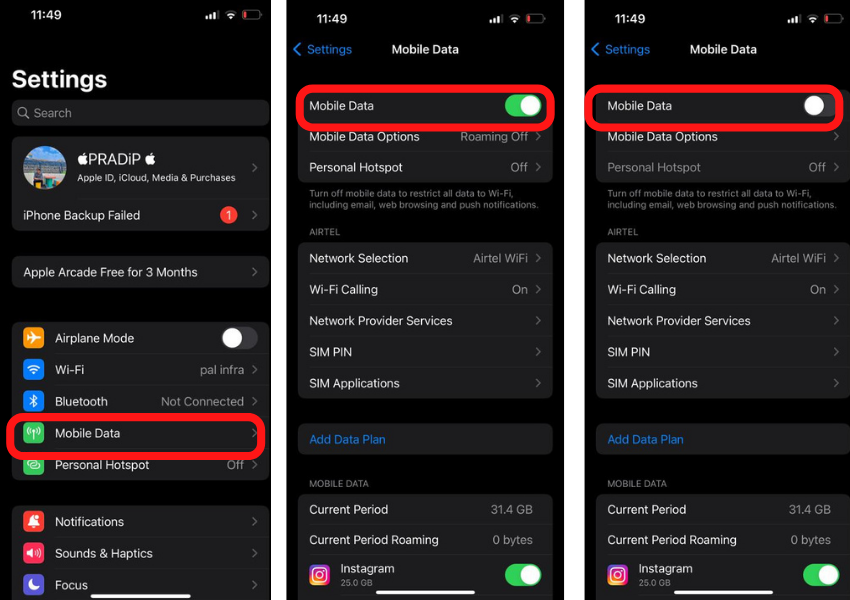
Maaari mong Ilipat ang opsyong Cellular Data upang ayusin ang isyu sa Voicemail sa iPhone.
Pumunta sa Setting at Mag-tap sa Mga Mobile Network. Makikita mo ang opsyong Mobile cellular data.
I-toggle ang mobile data para i-disable ito. Maghintay man lang 1 oras at muling paganahin ang mobile data. Maaari mo itong paganahin muli. Gumagana rin ang opsyong ito upang malutas ang isyu sa mobile voicemail.
Solusyon 9: Disable wireless connection
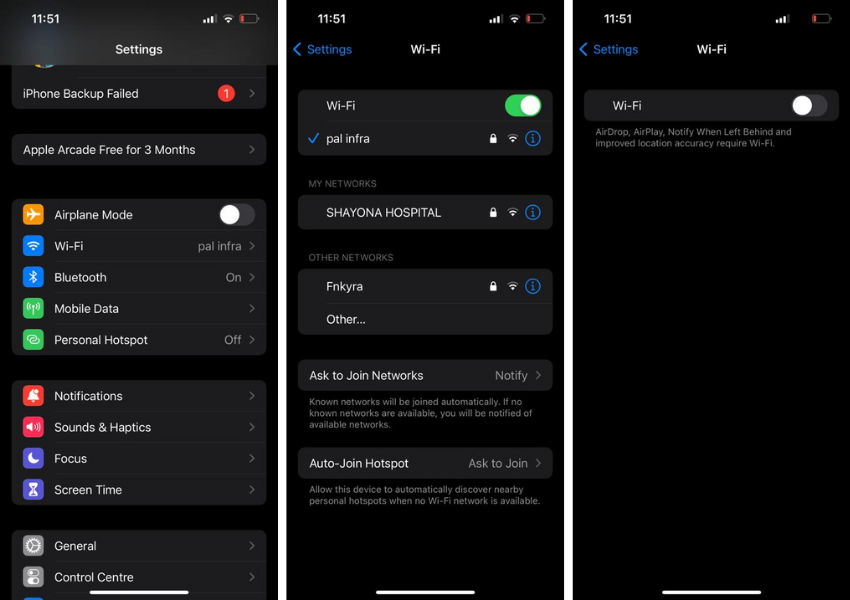
Ang hindi pagpapagana ng mga koneksyon sa wi-fi ay maaari ring malutas ang iyong isyu kung minsan. Kaya maaari mo ring subukan ang pagpipiliang ito. maaari mong i-disable ito sa pamamagitan ng pagsunod Setting> wi-fi> Huwag paganahin ang Wi-fi
Pagkatapos noon, maaari kang pumunta para sa Voicemail.
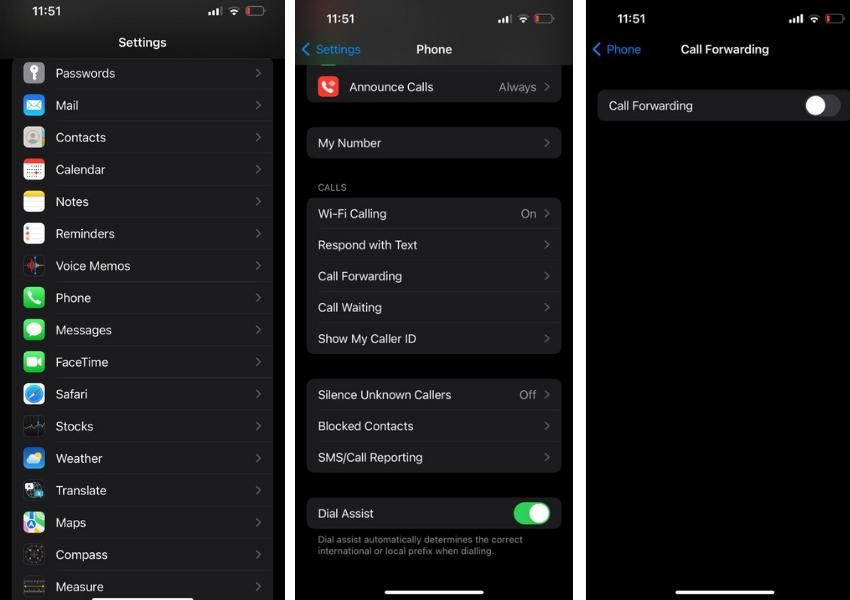
Solusyon 10: Turn off Call Forwarding
Kung naitakda mo na para sa pagpapasa ng tawag, pagkatapos ay maaari itong lumikha ng isyu para sa pagpapadala ng Voicemail. Kaya't pakitiyak na ang opsyon sa pagpapasa ng tawag ay hindi pinagana.
Upang suriin ang katayuan ng sitwasyong ito, madadaanan mo Mga setting > Telepono > Pagpapasa ng Tawag
Solusyon 11: Update carrier settings
Kapag ang isang Update ay inilabas mula sa carrier Network, makakatanggap ka ng mensahe sa iyong telepono. Maaari mo itong i-install nang direkta mula sa mensahe ng pagsasaayos. Awtomatikong papalitan ng system ang mga bagong setting ng mga lumang setting. Wala kang kailangang gawin, ngunit tinanggal mo ang mensaheng ito at gusto mong tingnan ang mga update, pagkatapos ay maaari mo itong itakda sa pamamagitan ng mga setting ng network ng carrier.
Kailangan mong sundan ang landas na ito: Mga setting > Pangkalahatan > Tungkol sa kung may kailangang baguhin, pagkatapos ay ipapakita ang popup sa screen sa loob ng ilang segundo. Maaari mo itong i-update, at kung walang para sa update, wala kang makikita dito.
Solusyon 12: Contact Carrier Support
Tumawag sa customer care para malutas ang isyung ito. Kung may dapat baguhin para maayos ang problema, tutulungan ka nila hanggang sa paglutas. Maaaring mangyari ang mga ito bukod sa kanila, at dapat mong subukan ito.
Solusyon 13: Change Voicemail Password
Kung nagtakda ka ng password para sa Voicemail, maaari mo ring baguhin ang password upang ayusin ang isyung ito. Maaari mong i-reset ang password sa pamamagitan ng pag-log in gamit ang profile ng iyong carrier. Kung nakalimutan mo ang iyong password, pagkatapos ay maaari kang makipag-ugnayan sa customer support ng iyong carrier.
Para baguhin ang password, Maaari kang pumunta sa Mga setting > Telepono > Change Voicemail Password
Solusyon 14: Reinsert the Simcard
Ang muling pagpasok ng sim ay malulutas din ang isyu sa voicemail. Kapag pinasok mo ulit ang sim, ang mga setting ng network ay mag-a-update o magre-reset sa isang default na halaga. Maaaring ayusin ng reinsert Simcard technique ang maraming isyu sa network sa pamamagitan ng solusyong ito.
Solusyon 15: Factory Reset
Kung susubukan mo ang lahat ng solusyon ngunit hindi maaayos ang isyu, maaari kang pumunta para sa opsyon sa pag-reset ng factory data. Pagkatapos i-reset ang iyong telepono, lahat ng mga setting ay nagbabago sa mga default na opsyon. Ngunit buburahin nito ang lahat ng data. Ang proseso ay matagal at mahaba.
Dapat mong subukan ang lahat ng mga pamamaraan na ipinaliwanag sa ibaba at panatilihin ang solusyon na ito sa wakas.
Upang I-reset ang iyong Telepono Pumunta sa Setting > Pangkalahatan > I -reset > Burahin ang lahat ng nilalaman
Solusyon 16: Makipag -ugnay sa Suporta sa Apple
Maaari kang makipag-ugnayan sa apple support team para makakuha ng solusyon para sa isyung ito. Maaari kang magtaas ng tiket sa Suporta ng Apple, at sila ay mag-iskedyul ng appointment upang malutas ang problema. Maaari ka ring pumunta sa pinakamalapit na apple care house.
Sa palagay ko ito ay sapat na mga solusyon upang ayusin ang isyu tungkol sa Voicemail na hindi gumagana sa iPhone. Kung may pagdududa ka, maaari kang magkomento sa iyong mga katanungan.
Mga FAQ
Q. Bakit hindi available ang voicemail ko sa iPhone ko?
Sa aking artikulo, Ipinaliwanag ko ang lahat ng mga posibilidad para sa isyung ito. Ang iyong Carrier ay hindi nakatakda para sa Voicemail na iyon, at bakit popup ang isyung ito. Maaayos mo ang isyung ito sa pamamagitan ng pag-setup ng iyong network ng carrier na may wastong mga configuration at mga setting ng mobile.
Q. Paano ko ia-activate ang voicemail sa aking iPhone?
Pumunta sa Telepono > Voicemail > I-setup Ngayon > I-setup ang Passcode
Ilagay ang iyong passcode at paganahin ang Serbisyo ng Voicemail. Maaari mong itakda ang iyong mga custom na pagbati para sa mga voicemail. Tiyaking available ang iyong plano sa serbisyo ng voicemail.
Buod
Maaari mong Ayusin ang mga isyu sa voicemail sa iyong iPhone sa pamamagitan ng pag-restart ng iyong telepono, i-toggle ang airplane mode, datos, koneksyon sa wi-fi, pag-reset ng setting ng carrier, pag-update ng ios system, pag-reset ng iPhone, at iba pang mga solusyon na ipinaliwanag ko nang detalyado sa itaas. Maaari kang makipag-ugnayan sa suporta ng iyong carrier upang talakayin ang troubleshoot na ito.