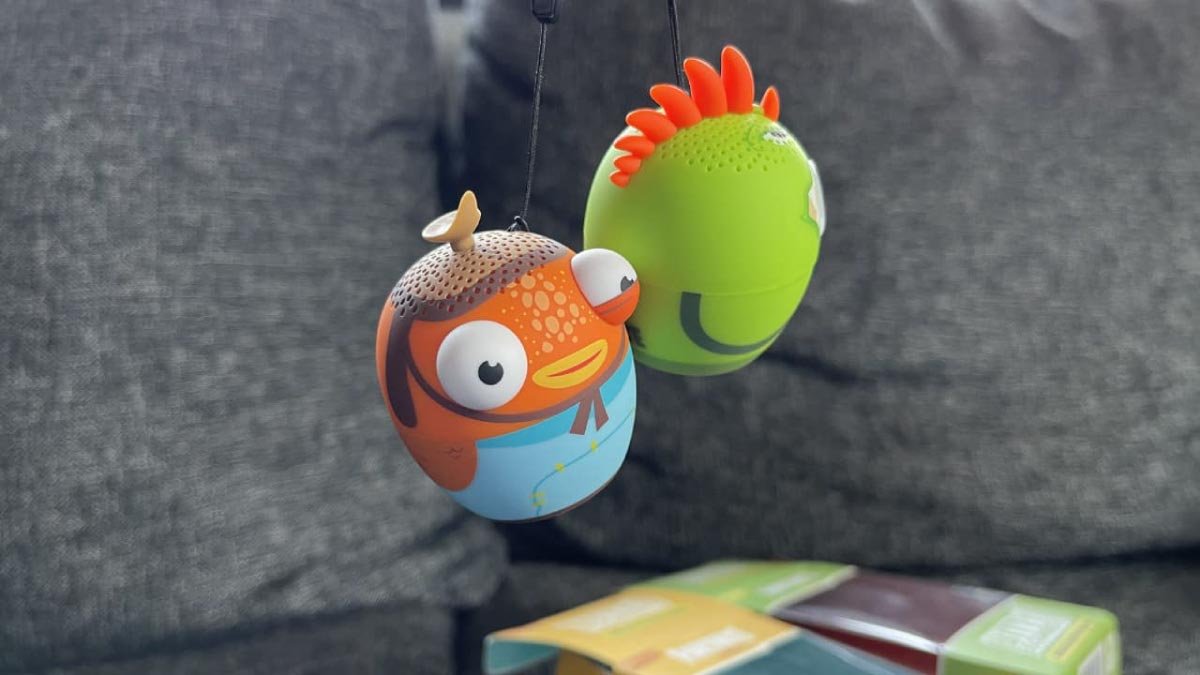
'Oku ke fifili fekau'aki mo e founga ke fakafehokotaki 'a e ongo Bitty Boomers ki he Device ., pea ‘oua ‘e hoha‘a ., ko e me'a kotoa pe 'eni 'oku fie ma'u ke ke 'ilo .. 'Oku tau 'alu ke alea'i fekau'aki mo e Fakafehokotaki 'a e ongo Bitty Boomers ki he Device ., ka kimu'a pea tau talanoa ki ai 'oku fie ma'u ke tau 'ilo'i 'a e founga ke fakafehokotaki 'aki 'a e Bitty Boomers .. Ko ia, tau kamata......
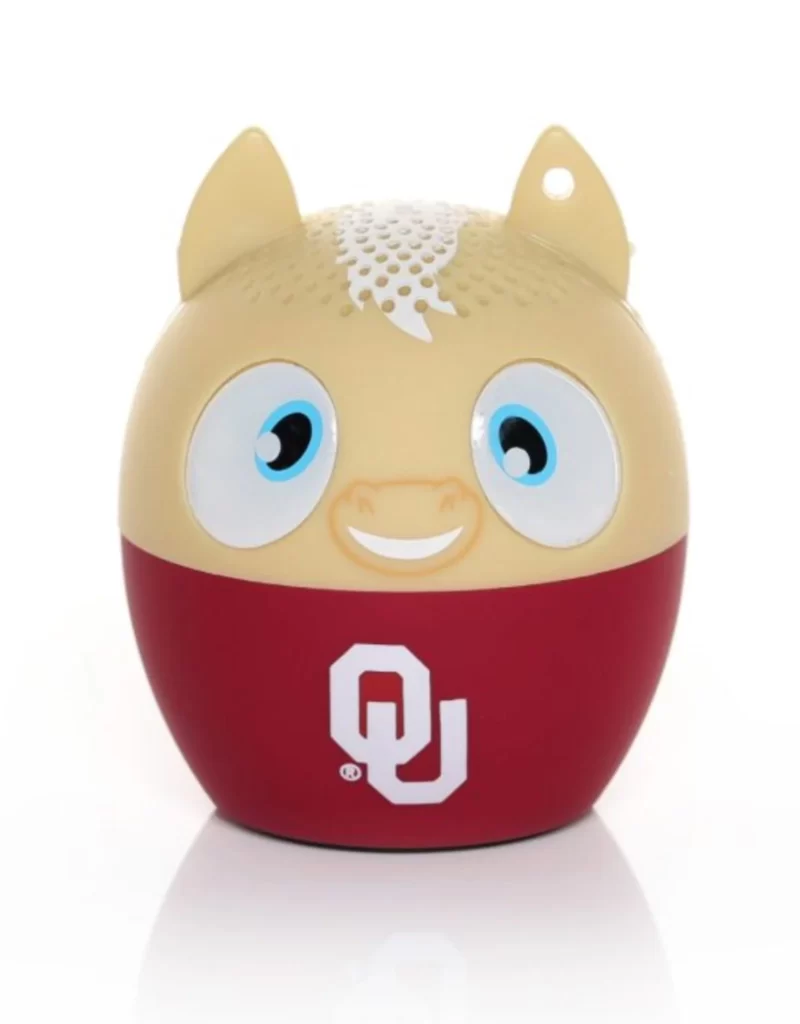
Fakafehokotaki 'a e Bitty Boomers ki he me'angaue .
Ke fakafehokotaki ha ongo Bitty Boomers ki he me'angaue ., kuo pau ke ke muimui ki he ngaahi sitepu ko ʻeni:
- ʻUluakí, kuo pau ke ke Turn ON 'aki hono lomi'i 'a e . (9 Button mo e 100 nai. 3 sekoni ʻe).
- ʻI hoʻo lomiʻí ., 'e ulo hake ha maama LED lanu pulu pea 'e ulo vave ia 'oku 'i he taimi ni 'i he founga fakahoa ..
- Ko ʻEni, kuo pau ke ke kumi ‘a e ngaahi Boomers ‘i he menu Bluetooth ‘a ho’o device pea fili leva ‘a e Boomers ..
- Ko e taimi 'oku fakapapau'i ai 'a e hoa ., ʻe ongo mai ha foʻi hiva.
Fakafehokotaki ha ongo Boomers Bitty ki he me'angaue .
Ke Fakafehokotaki Ua . Ko e kau Boomers ki he Meʻangāue, kuo pau ke ke muimui ki he ngaahi fakahinohino ko ʻení:
- ʻUluakí, kuo pau ke ke fakapapau'i 'oku 'ikai ha kau lea Bitty Boomer 'oku lolotonga fakahoa pe fehokotaki ki he device ..
- Hili hono fakapapau'i 'oku ., kuo pau ke ke Power ON 2 kau lea (1 'i he taimi).
- Ko ʻEni, kuo pau ke ke lomi'i tu'o ua 'a e Button 'i he tokotaha lea hono 2. Pea, te ke fanongo ki ha le'o chirp pea 'oku totonu ke fa'u 'e he tokotaha lea fehangahangai ha le'o fehokotaki nounou .. (Kapau 'oku 'ikai ke ke fanongo ki he le'o fehokotaki ko 'eni ., kuo pau ke ke lomi'i tu'o ua 'i he Button 'o e tokotaha lea fehangahangai .).
- Pea, kuo pau ke ke kumi mo fili 'a e Bitty Boomer 'i he menu Bluetooth 'o ho'o device ..
- Pea ko ʻeni, te ke fehokotaki ki ho'o ongo me'a lea 'i he lavame'a ..
FAQs 'o e fakafehokotaki 'a e ongo Boomers Bitty ki he me'angaue .
Founga ke totongi 'aki 'a e Boomers 'a e Bitty .?
Kuo pau ke ke fakahu 'a e Micro USB charger cable ki ho'o taulanga lea 'a ia 'oku tu'u 'i he tu'a 'o e lea .. Ko ʻEni, kuo pau ke ke plug USB ngata'anga 'o e maea 'o e totongi ki ha taulanga komipiuta USB pe ko ha USB plug/adapter .. 'E mate 'a e maama faka'ilonga LED kapau 'oku totongi kakato ho'o ngaahi me'alea ..
Ko e hā ʻa e fakamatala malu fekauʻaki mo e Bitty Boomers .?
‘Oua ‘e faka’ali’ali ho’o Bitty Boomers ‘i he maama fakahangatonu ‘o e la’a ., ‘oua ‘e faka‘ali‘ali ki he vela pe ulo ‘ata‘atā. 'Oua 'aupito na'a ke ngaue'aki ho'o me'alea 'i he vakapuna .. ‘Oua ‘e feinga ke veteki pe fakalelei‘i .. ho'o tokotaha lea.
Ko e hā ʻoku ʻasi ai ʻa e Maama ʻi Hoʻo Ngaahi Meʻa Leʻo Bitty Boomer .?
Ko e maama 'oku Blinking 'i he lalo Bitty Boomer ke fakahaa'i 'oku ma'ulalo 'a e battery 'o ho'o ngaahi speaker .. Ko ia, kuo pau ke ke feinga ke fakafonu kakato hoʻo meʻaleá pea vakai pe ʻoku tokoni ia ..
Ko fe 'a e Button Reset 'i Ho'o me'a lea Bluetooth .?
Ke reset kuo pau ke ke pukepuke 'a e fakataha'i 'o e button hange ko e button Bluetooth ., pātene mālohí, pea pe ko ha pātene voliume .. Kuo pau ke ke vakaiʻi ʻa e tohi lēsoní ki ha ngaahi fakaikiiki lahi ange .. Ko ha founga kehe .: Kapau ‘oku ‘ikai ke ola lelei ‘a e founga fakataha’i ‘o e button ., pea kuo pau ke ke kumi ki ha button pinhole 'a ia 'oku fakahingoa ko e reset .. 'Oku faka'aonga'i 'e ha kau ngaohi tokosi'i 'a e founga ko 'eni 'o e reset 'enau kau lea ..
Ko e toko fiha 'o e kau lea 'o e Bitty Boomers 'e lava ke fakahoa fakataha?
2 Ko e kau Boomers
Ko ho'o telefoni 'e taha pe device 'e taha 'e tuku ai koe ke ke hoa ha lahi taha 'o e . 2 Fakataha 'a e kau Bitty Boomers .. Ka, 'e 'ikai ke fehokotaki kotoa 'a e kau Bitty Boomers ..
Fakaʻosi
ʻOfa pe, ʻe tokoni lahi atu ʻa e fakamatala ko ʻeni. Hili ho'o lau 'a e fakamatala ko 'eni 'e lava ke ke faingofua hono fakafehokotaki 'a e ongo Bitty Boomers ki he Device .. ʻI he meʻa ni, kuo pau pē ke ke muimui fakalelei ki he ngaahi fakahinohino kuo lave ki ai ʻi ʻolungá .!