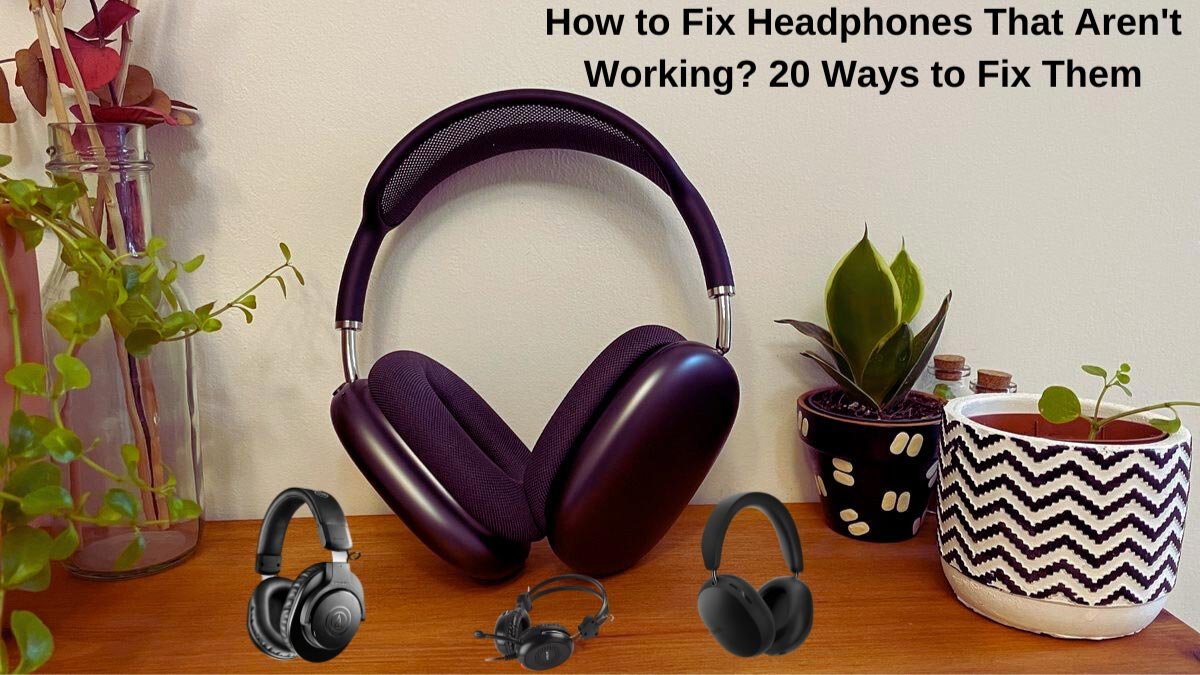
Founga ke Fakalelei’i ‘a e Ngaahi ‘ulu’i lea ‘Oku ‘Ikai Ngaue .? 'Oku 'i ai 'a e ngaahi me'a fakatekinikale kehekehe 'oku 'ikai lava ke ngaue 'a e headphone ki he ., pea 'oku kehekehe 'a e ngaahi fakalelei'anga 'o fakatatau ki he tupu'anga 'o e headphones ..
Ko ia, ke ‘ilo‘i ‘a e ‘uhinga ‘oku ‘ikai ke ngāue ai ho‘o headphone ., ngaue 'o fakafou 'i he hokohoko ko 'eni 'o e ngaahi sieke 'uluaki ., pea toki 'ahi'ahi'i 'a e ngaahi tokoni 'oku fokotu'u atu ke fakalelei'i 'a e . nau fanongo fasi. Ko ia, tau kamata .!
Founga ke Fakalelei'i 'a e ngaahi 'ulu'i telefoni .
1: Fakamoʻui ʻa e Ngaahi ʻUluʻi ʻakaú .
Lahi earbuds, telinga, pea ‘oku ‘i ai ‘a e ngaahi headphone ‘oku langa ‘i loto pea ‘e ‘ikai ke ola lelei kapau ‘oku ‘ikai ke ke fakaivia kinautolu ‘i he .. 'Oku fa'a fokotu'u 'a e switch 'o e malohi ki he headphones 'i he tafa'aki 'o e taha 'o e ngaahi telinga pe ko e taha 'o honau ngaahi funga 'o e 'ata'ata ..
2: Tamate'i 'a e Headphones pea 'i he .
‘Oku ngaue ‘a e tip tech kalasi ko ‘eni mo e ngaahi komipiuta ‘oku ‘ikai ke ngaue ., pea ‘e lava foki ke ngaue ‘a e tip ko ‘eni mo e ngaahi headphone ‘oku ‘ikai ke ngaue .. Hili ʻeni, kapau ‘oku ‘ikai ke ngaue ho’o ngaahi headphone ., faka'au'auhifo kinautolu pea toe hoko atu hili hono plug kinautolu 'i he ., pea vakai pe 'oku solova 'e he me'a ni 'a e issue ..
3: Totongi ʻa e ngaahi meʻa fanongo
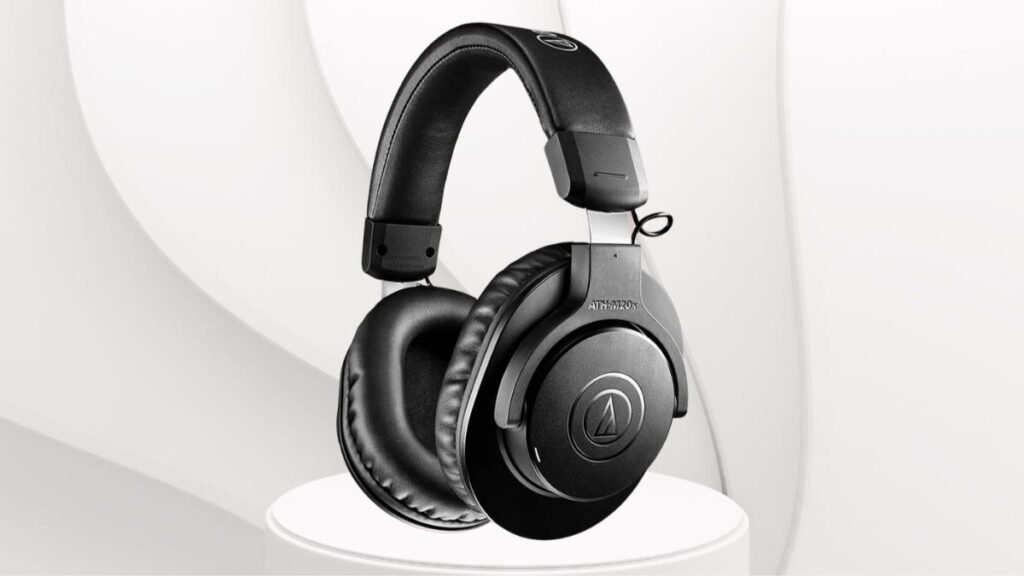
Ko e ngaahi meʻa fanongo ʻe niʻihi, tautautefito ki he fakalahi 'aki 'a e ngaahi me'a ko 'eni ., hange ko e kaniseli 'o e longoa'a mo e ngaahi maama LED 'oku langa 'i he ., 'oku makatu'unga ia 'i ha malohi 'i tu'a pe 'a e 'uhila ..
Kapau ‘oku ‘ikai ke ke ngāue‘aki kinautolu ‘i ha taimi ., mahalo naʻe ʻosi ʻa e pātí pea ʻe fie maʻu nai ke fakafonu .. Toe fakafoki 'a e ngaahi headphones 'aki hono ngaue'aki 'a e taulanga Micro USB ..
4: Siaki 'a e ngaahi fie ma'u 'o e Mafai USB .
Niʻihi ʻoku fehokotaki ʻa e ngaahi headphones ki ha meʻangāue . 'o fakafou 'i he USB .. Ka, kapau 'oku fie ma'u 'a e fehokotaki'anga USB ko ia ke fakaivia 'a e headphones 'o tanaki atu ki hono ma'u 'o e le'o ., 'e lava ke mamahi 'eni 'i he fakahoko 'o e headphones ..
5: Fakamoʻui ʻa e Bluetooth ʻi he Ngaahi Headphones .
Kapau 'oku ke faka'aonga'i ha seti headphone uaealesi ., kuo pau ke ke fakamo'ui 'a e Bluetooth ke fakafehokotaki ia ki ho'o ngaahi device hoa ..
6: Tafoki hake ʻa e voliume .
Kapau ‘oku ‘i ai ha ngaahi palopalema lelei ‘i ho’o headset pe ‘oku ‘ikai ke ke lava ‘o fanongo ki ha me’a ., ‘e lava ke pehē na‘á ke fakafisinga‘i fakatu‘upakē ‘a e le‘ó pe faka‘ai‘ai ‘a e ngaahi headphone ..
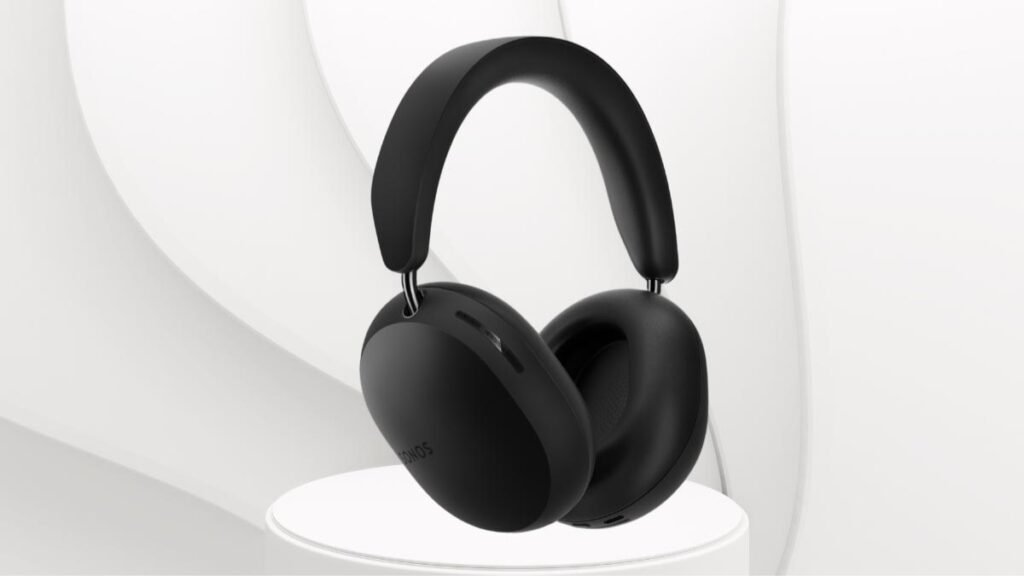
Ke fakalelei'i 'eni ., liliu hake 'a e lahi 'o e headphones mo e ngaahi buttons 'o e voliume 'oku langa 'i loto kapau 'oku ma'u 'e he headphones 'a e ngaahi button ko 'eni .. Kapau 'oku 'ikai ke solova 'e he me'a ni 'a e 'isiu pea vakai'i 'a e voliume 'i ho'o device fakahoa ..
7: lavame'a fakahoa 'a e ngaahi headphones Bluetooth mo e device .
Pairing ha ngaahi sitepu angamaheni si'isi'i 'oku ngaue mo e lahi taha 'o e ngaahi headphone ..
- ʻUluaki, fakapapau'i 'oku 'osi kakato ho'o ngaahi headphones pea 'i he founga fakahoa ..
- Fakamo'ui 'a e Bluetooth 'i ho'o device pea kumi ho'o headphones mei he lisi ..
- Lomiʻi ʻi he hingoá pea ko ʻeni ʻoku fakahoa hoʻo ngaahi headphones mo hoʻo meʻangāué ..
8: Fakalelei'i 'a e ngaahi 'Ulu ki he Telefoni pe Komipiuta .
Ke fakalelei'i 'a e ngaahi me'a 'o e fehokotaki'anga to'o ho'o headphones pairing pea toki toe-hoa 'a e headphones 'aki ho'o telefoni pe ko ha toe me'angaue Bluetooth .. He 'i he taimi 'e ni'ihi 'e lava ke fakalelei'i 'e he fakalelei'i 'a e ngaahi me'a 'o e fehokotaki'anga ..
Ke to'o 'a e Bluetooth hoa 'i ha Mac muimui ki he sitepu ko 'eni .. ʻUluaki, fili 'a e ngaahi manako 'o e Sisitemi mo e Bluetooth pea ko ho'o headphones .’ hingoa, X, pea Toʻo leva.
Ke to'o 'a e ngaahi headphone 'i he Windows . 10, fakaava 'a e ngaahi matapa sio'ata pea fili 'a e AllSettings mo e ngaahi me'angaue pea 'a e hingoa 'o ho'o ngaahi headphones To'o 'a e device he taimi ni pea lomi'i 'i he 'Io ..
9: Motuhi 'a e ngaahi me'angaue 'oku te'eki ke faka'aonga'i mei he headphones .
Faka’auha ‘a e ngaahi me’angaue kotoa pe ‘oku te’eki ke ngaue’aki ‘oku ‘ikai ke ke ngaue’aki .. Te ke lava ʻo fai ʻeni ʻi loto ʻi he app headphones ʻoku fekauʻaki ., hange ko e Bose Connect app ki he ngaahi headphone Bose mo e Bose earbuds ., pe faka'aonga'i 'a e sitepu 'i 'olunga 'i ha PC pe Mac ..
10: Toʻo ʻa e fehokotakiʻanga uaea .
Ko ha fehokotaki'anga uaea 'oku ne override 'i he taimi 'e ni'ihi ha fehokotaki'anga Bluetooth .. Ka 'o kapau 'oku ke totongi ho'o headphone 'o faka'aonga'i ho'o komipiuta pe laptop ., 'e lava ke nau poloka 'a e le'o mei he streaming wirelessly mei ho'o smartphone pe tablet ..
11: Vakaiʻi ʻa e maumau ʻaki haʻo pikopiko ʻa e uaea .
Ko e maumau 'o e uaea 'o e audio ko ha me'a angamaheni ia 'o e ngaahi uaea headphone .. Kapau 'oku maumau 'a e uaea ., piko māmālie ʻa e uaea ʻi he vahaʻa taimi ʻo e senitimita ʻe ua mei he ngataʻanga ʻe taha ki he ngataʻanga ʻe taha ..
12: Feinga ki ha app kehe .
Kapau ‘oku ke fanongo ki he ‘otuo ‘i ha app pau ka ko ‘eni ‘oku ‘ikai ke ke fanongo ki ha le’o ., ko e app 'e lava ke palopalema .. Mo hono fana'i 'o e palopalema ko 'eni 'o tuku 'a e app pea toe fakaava ia ., 'e lava foki ke ne fakalelei'i ha taha 'o e ngaahi me'a ., ka 'o kapau 'oku 'ikai ke ngaue 'ahi'ahi'i ha app 'e taha ..
13: Siaki 'a e siaka 'o e le'o .
Taimi ʻe niʻihi ʻoku ʻi hoʻo laptop ʻa e headphone ., tablet, pe 'e lava ke maumau'i 'a e smartphone .. Ke fakapapau'i pe 'oku maumau'i 'a e 'otuo pe 'ikai ke fakama'a 'a e jack 'o e le'o pe faka'aonga'i 'a e ngaahi headphone kehekehe pe eaphone ..
14: Vakaiʻi ʻa e ngaahi headphones ʻi ha meʻangāue ʻe taha .
Kapau 'oku 'ikai ke ngaue ho'o ngaahi headphone ., faka'aonga'i 'a e headphones mo ha ma'u'anga fakamatala kehe ke vakai pe 'oku ngaue 'a e headphones pe 'ikai ..
15: Feinga ki ha ngaahi headphone kehe pe ngaahi meʻa fakaʻata ʻi he meʻangāue tatau lolotonga hono fakalele ʻo e app tatau .
'I he fale'i 'i 'olunga, 'e lava ke ke pinpoint 'a e feitu'u 'oku 'i ai 'a e palopalema .. But if you encounter the same issue, the problem is not with the headphones. The problem may be with the app or device.
16: Fakafo’ou ‘a e firmware ‘o e headphone .
Many modern headphones require firmware updates to fix bugs and run properly. You can often download and install these updates wirelessly using the official smartphone app. Many brands also provide update files on their official website that you can download and transfer via a USB cable.
17: Fakafo'ou 'a e sisitemi ngaue ki he komipiuta pe device .
To install the latest OS update on your device improve compatibility with a wide range of accessories, including headphones.
18: Toe kamata ʻa e komipiutá ., telefoni to'oto'o, pe tablet
Restart can fix a host of tech problems, including those associated with malfunctioning headphones.
19: Tamateʻi ʻa e Bluetooth ʻi he ngaahi meʻangāue ʻoku teʻeki ke fakaʻaongaʻí .
If you have paired your Bluetooth headphones with multiple devices before your desired device, the headphones may be connecting to one of these other devices instead of the device you want. To remedy this issue, turn off Bluetooth on all other devices until your headphones connect to your preferred device.
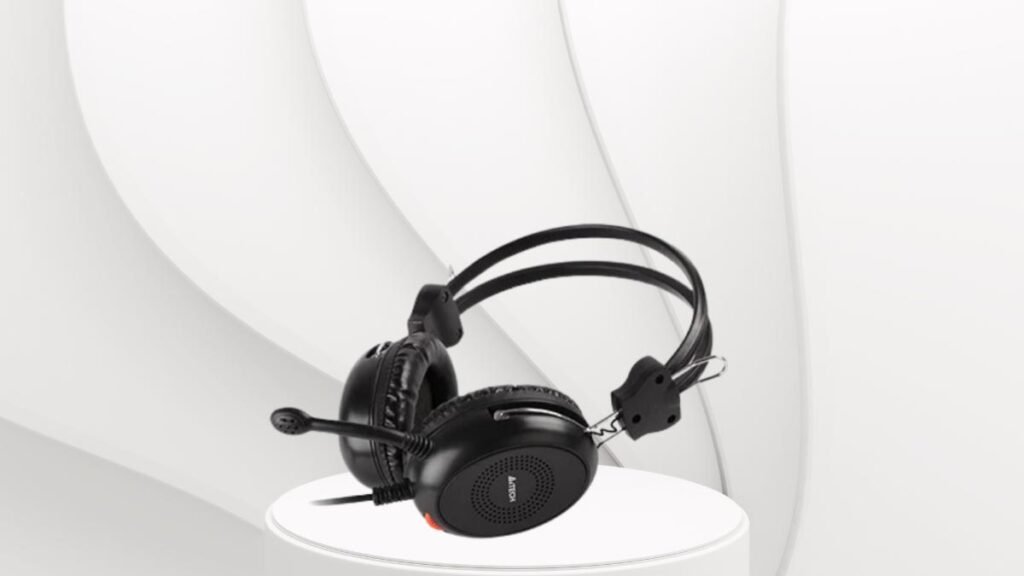
To do this you may need to turn your headphones off and on again after disabling Bluetooth on your other devices.
20: Vakai ki he ngaahi fakafo'ou 'o e faka'uli .
When any device is having some kind of problem or is generating an error, update the driver because updating drivers is a great troubleshooting step for devices.
FAQS ki he Ngaahi Headphone Fakalelei ‘Oku ‘Ikai Ngaue .? 22 Founga ke Fakaleleiʻi Kinaua .
Ko e ha 'oku 'ikai ke ngaue ai 'a e tafa'aki 'e taha 'o 'eku ngaahi headphone .?
If just one side of your headphones isn’t working, it may the wires are damaged that are leading up to this side.
Te u fakaleleiʻi fēfē ʻa e ngaahi headphone kuo maumauʻi ʻe he vaí .?
To fix this make sure your headphones are powered off, then disassemble them and use a cotton swab to lightly soak up the water, and then wait for the parts to air dry, then reassemble them.
Te u fakaleleiʻi fēfē ʻa e fakatoloi ʻo e leʻó ʻi heʻeku ngaahi headphone Bluetooth .?
To fix the sound delay reconnect your headphones and update your device’s Bluetooth drivers. If your headphones are connected to a PC, run the Windows Audio Troubleshooter and reset the Windows audio service.
Fakaʻosi
If you want to Fix Headphones That Aren’t Working, then you can try the above-mentioned 20 steps and also mentioned FAQS that help you a lot in this case. Ko ia, that is all you need to know about how to Fix Headphones That Aren’t Working. ʻOku mau ʻamanaki ʻe tokoni lahi atu ʻa e fakamatala ko ʻeni ʻi he meʻa ni!