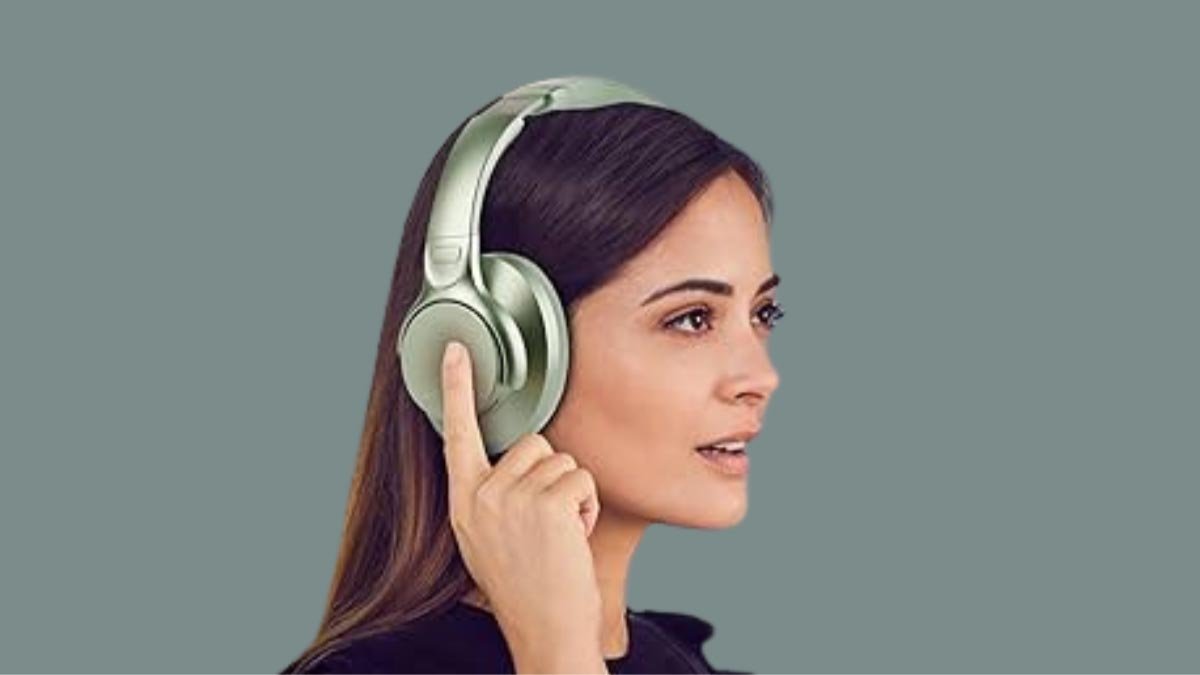
Kapau 'oku ke fie ma'u ki he Pair Tuinyo Uaea 'o e 'Ulu'i lea 'o e Uaea . ki ho'o ngaahi devices hange ha iPhone ., Android, pe ngaahi meʻangaue Bluetooth kehe, kuo ke ha'u ki he post totonu .. ʻI he fakamatala ko ʻeni, te mau alea'i fakaikiiki 'a e sitepu kotoa pe ke faingofua ange kiate koe ke ke fakahoa 'a e ngaahi headphones uaealesi 'o e Tuinyo . mo ho'o ngaahi devices.
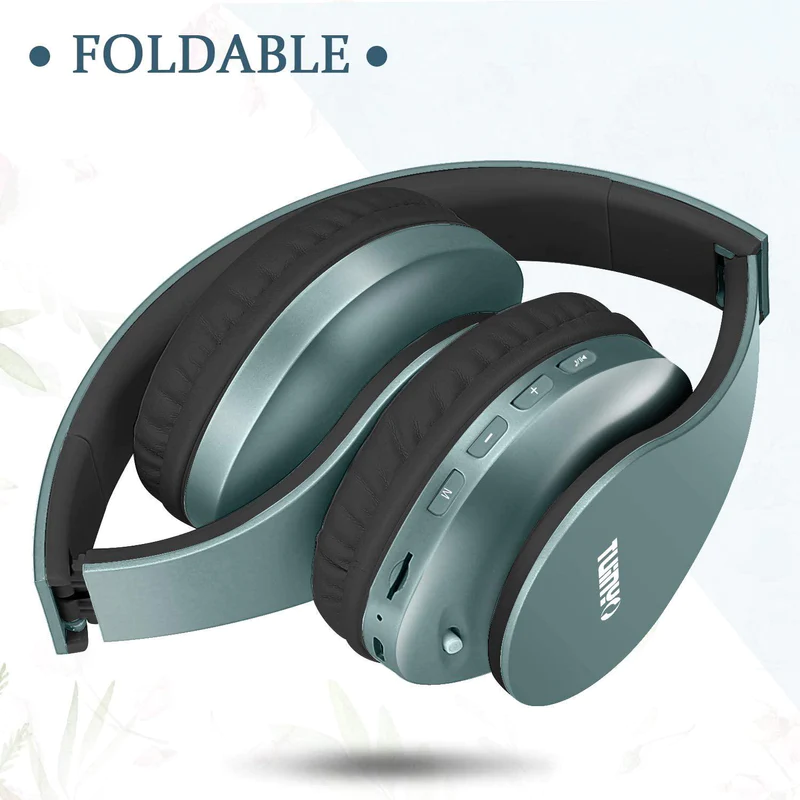
Tuinyo uaealesi headphones 'oku nau 'i heni ke fakahaofi koe mei he hassle 'o e ngaahi uaea mo 'enau tekinolosia Bluetooth fakalakalaka mo e tisaini sleek .. 'Oku 'oatu 'e he ngaahi headphones ko 'eni ha a'usia 'o e le'o 'oku 'ikai ha me'a 'oku 'ikai ke 'i ai ha me'a 'oku 'ikai ke 'i ai ha 'uhinga .. Ko e ngaahi headphones ko 'eni 'oku foldable ..
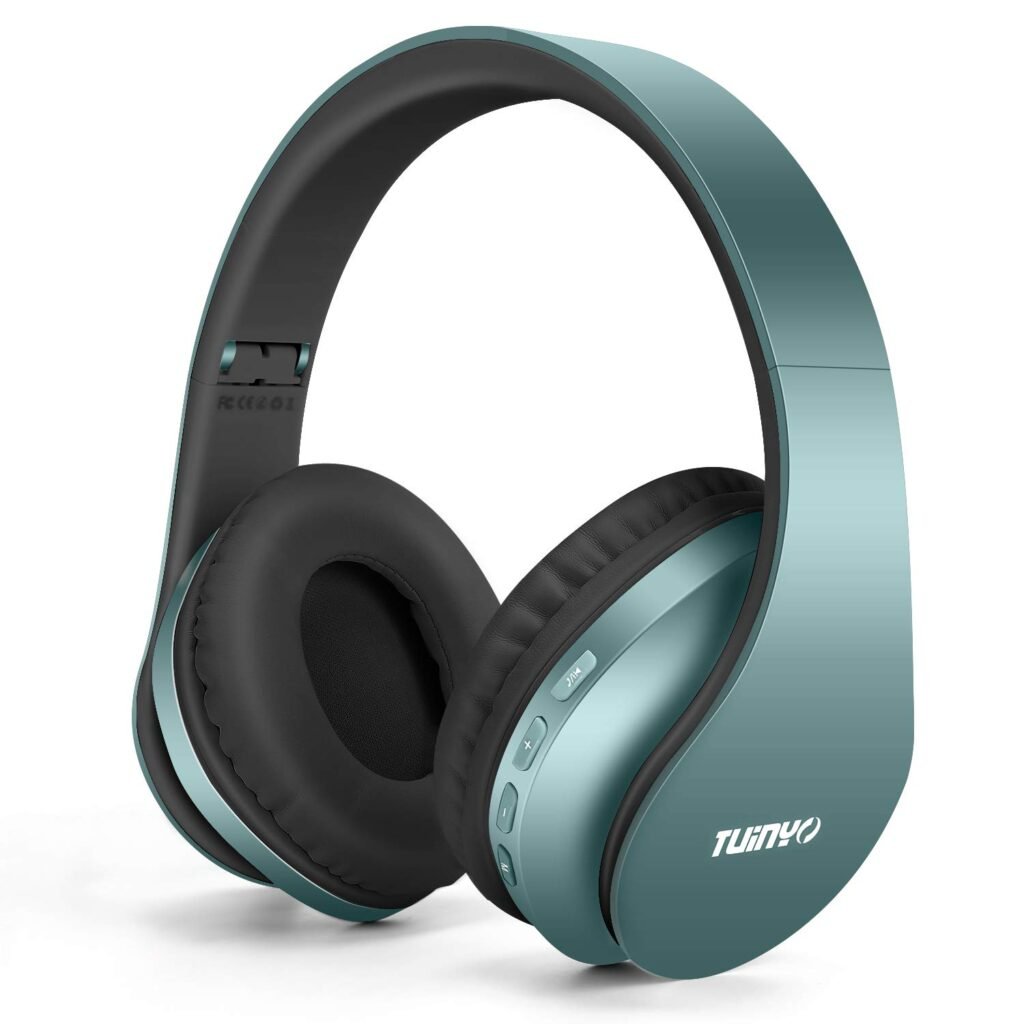
Pe ‘okú ke fanongo ki he mūsiká ., sio 'i he ngaahi filimi, pe fai ha ngaahi telefoni ., 'oku 'omi 'e he ngaahi headphones uaealesi ko 'eni 'a e tu'unga lelei 'o e le'o 'o e sio'ata .. Tuinyo headphones uaealesi 'oatu ha a'usia 'o e le'o uaealesi ..
Pe ‘oku ke lele ‘i he paaka ., fefononga'aki ki he ngaue, pe ko e mālōlō pē ʻi ʻapi ., 'oku 'oatu 'e ho'o ngaahi headphones uaealesi 'o e Tuinyo 'a e le'o mo e tau'ataina 'oku ma'olunga mei he ngaahi uaea 'oku lavelavea ..
Ka ko e founga ke Pair Tuinyo Wireless Headphones ki ho'o ngaahi device .? ʻI he fakamatala ko ʻeni, te mau tataki koe 'i he founga fakasitepu ki he Pair Tuinyo Wireless Headphones mo ho'o device .. Ko ia, teuteu ki ha fakaikiiki lahi ange.
Pair Tuinyo Wireless Headphones mo e ngaahi me'angaue Android .
Pair Tuinyo Wireless Headphones mo ho'o device Android ko ha founga faingofua 'oku ne faka'ata koe ke ke fiefia 'i ho'o mūsika manakoa pea to'o 'a e ngaahi ui wirelessly .. Muimui ki he ngaahi sitepu 'i lalo ke faingofua 'a e Pair Tuinyo uaealesi 'o e uaealesi ki ho'o device Android ..
- Fakamo'ui ho'o ngaahi headphones uaealesi Tuinyo 'aki ho'o lomi'i mo pukepuke 'a e button 'o e malohi kae 'oua kuo ke sio ki he LED faka'ilonga 'o e maama 'oku kui ., 'oku fakahaa'i ai 'oku 'i he founga fakahoa 'a e ngaahi headphones ..
- 'I ho'o device Android ., 'alu ki he menu 'o e Settings pea fili 'a e Bluetooth .. Fakapapau'i 'oku fakamo'ui ho'o ngaue Bluetooth ..
- 'E kamata 'otometiki ho'o device Android ki he ngaahi device Bluetooth 'oku ma'u .. Kumi ki he hingoa 'o ho'o ngaahi headphones uaealesi Tuinyo 'i he lisi 'o e ngaahi device 'oku ma'u .. 'Oku totonu ke 'asi ia ko Tuinyo T9 pe Tuinyo T20 .. Tap 'i he hingoa ke kamata 'a e founga 'o e fakahoa ..
- Ko e taimi pe 'oku ke lomi'i ai 'i he hingoa ., 'e fokotu'u 'e ho'o device Android ha fehokotaki'anga uaealesi mo ho'o headphones uaealesi Tuinyo ..
- Kapau 'e ue'i ke fakahu ha code fakahoa ., hū ki loto 0000 pe 1234 ka ʻi he ngaahi meʻa lahi tahá ., 'e fokotu'u 'a e fehokotaki'anga 'o 'ikai fie ma'u ha code ..
- Ko e taimi pe 'oku lavame'a ai 'a e hoa ., te ke sio ki ha fakatokanga 'i ho'o device Android 'o fakapapau'i 'a e fehokotaki'anga mo ho'o headphones uaealesi Tuinyo .. 'Oku mateuteu ho'o headphones ke faka'aonga'i mo ho'o device Android ..
Fiefia 'i he tau'ataina mo e fakafiemalie 'o e ngaahi hiva uaealesi pea ui mo ho'o headphone uaea 'oku 'ikai ke 'i ai ha uaea mo e device Android .. Ko ʻeni te ke lava ʻo fakauku koe ʻi hoʻo ngaahi fasi manakoá pe fai ha ngaahi fetalanoaʻaki mahino mo taʻe-nima ʻi he ʻalu ..
Pair Tuinyo Wireless Headphones mo e ngaahi me'angaue iOS .
Ko koe ko ha tokotaha ngaue iPhone pe iPad pea 'oku ke fie ma'u ke Pair Tuinyo Uauea 'oku 'ikai ke 'i ai ha'ane lea ki ho'o iPhone pe iPad .? Ko e founga 'o e fakahoa 'oku hangatonu pe 'o 'oange 'a e ngaahi sitepu 'i lalo .
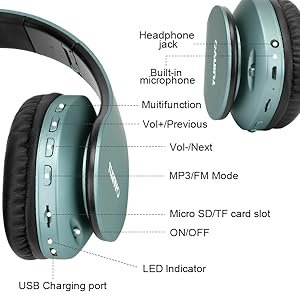
- Tuku ho'o ngaahi headphones uaealesi Tuinyo 'i he founga fakahoa 'aki hono lomi'i mo pukepuke 'a e button 'o e malohi kae 'oua kuo kamata ke ulo 'a e faka'ilonga LED .. 'Oku fakahaa'i 'e he me'a ni 'oku 'i he founga fakahoa 'a e headphones ..
- 'I ho'o device iOS ., 'alu ki he app 'o e Settings pea lomi'i 'i he Bluetooth ..
- 'E kamata ho'o device ke kumi ki he ngaahi me'angaue Bluetooth 'oku ma'u ofi ..
- Kumi ki he hingoa 'o ho'o ngaahi headphones uaealesi Tuinyo 'i he lisi 'o e ngaahi device 'oku ma'u pea lomi'i 'i ai ke kamata 'a e founga 'o e fakahoa ..
- 'E liliu 'a e faka'ilonga LED 'i he headphones 'i he taimi 'oku lavame'a ai 'a e pairing ..
Tohi'i: Ko e taimi pe 'oku ke lavame'a ai 'i he Pair Tuinyo Wireless Headphones mo ho'o device iOS ., te nau fehokotaki 'otometiki 'i ha taimi pe 'oku nau 'i he range ..
Ngaahi tokoni 'o e ngaahi palopalema
Kapau ‘oku ke fehangahangai mo ha ngaahi ‘isiu ‘i he taimi ‘oku ke fakafehokotaki ai ‘a e ngaahi headphone uaealesi ‘o Tuinyo ki ho’o device .. Oua teke tokanga kiai. ʻI he fakamatala ko ʻeni, te mau fakahokohoko atu ha ngaahi me'a angamaheni 'o e hoa mo e ngaahi headphones uaealesi 'o e Tuinyo pea 'oatu 'a e ngaahi tokoni ki he ngaahi palopalema ke tokoni'i koe ke ke fehokotaki seamlessly .. ʻUluaki, fakapapau'i 'oku totongi ho'o ngaahi headphone ..
'E lava ke fakatupu 'e ha fo'i 'uhila ma'ulalo 'i he taimi 'e ni'ihi 'a e ngaahi me'a 'o e hoa .. Toe kamata ho'o device iOS pea feinga ke toe fakahoa .. Reset Network Settings pea to'o foki 'a e ngaahi device Bluetooth kehe kuo fakahaofi 'i ho'o device .. Ka 'o kapau 'oku 'ikai ke ke lava 'o ma'u ho'o ngaahi headphones uaealesi Tuinyo 'i he ngaahi tu'unga Bluetooth 'o ho'o device ., fakapapau'i 'oku 'i he founga fakahoa ho'o ngaahi headphones ..
Tuku ho'o headphones 'i he founga fakahoa 'aki hono lomi'i mo pukepuke 'a e button 'o e malohi kae 'oua kuo kamata ke ulo 'a e faka'ilonga LED .. Vakai'i pe 'oku 'osi 'a e ngaahi headphones kakato 'i he taimi 'e ni'ihi 'oku 'ikai ke 'asi mai 'a e ngaahi tu'unga ma'ulalo 'o e maka 'a e headphones 'i he lisi 'o e device Bluetooth .. Toe kamata ho'o ngaahi headphones mo e me'angaue 'oku ke fie fakahoa kinautolu mo e ..
'E lava ke tokoni 'eni ke fakafo'ou 'a e ngaahi fehokotaki'anga Bluetooth pea fakalelei'i ha ngaahi palopalema fakataimi .. To'o ha ngaahi hoa 'oku 'i ai 'a e Bluetooth ki ho'o headphones Tuinyo mei ho'o device pea kamata 'a e founga 'o e pairing 'o toe mei he kamata'anga .. ʻI he tafaʻaki ʻe, if your Tuinyo wireless headphones fail to pair or keep disconnecting.
Make sure there are no obstacles objects like walls or other electronic devices that can interfere with the Bluetooth signal between your headphones and the device you are trying to pair them with. Check if the headphones are already connected to another device.
Disconnect them from any previously paired devices and make sure that your headphones are within the recommended range for Bluetooth connectivity. If you are too far away from your device, it can unstable connections.
If there is no sound or poor audio quality with your Tuinyo wireless headphones. Check the volume level on both your headphones and the connected device. Make sure they are not set too low or muted.
By following these troubleshooting solutions, you should be able to resolve common pairing issues and enjoy a seamless audio experience with your Tuinyo wireless headphones.
Fakaʻosi
In this article we we gave you a complete guide on how to Pair Tuinyo Wireless Headphones ki hoʻo ngaahi meʻangāué. Pairing Tuinyo wireless headphones to your devices is a simple process that you have to do carefully without skipping any step.
Ka 'ikai, you will not successfully connect them to your device. 'Oku mau 'amanaki 'e tokoni lahi 'a e fakamatala ko 'eni kiate koe fekau'aki mo e koloa ko 'eni ..