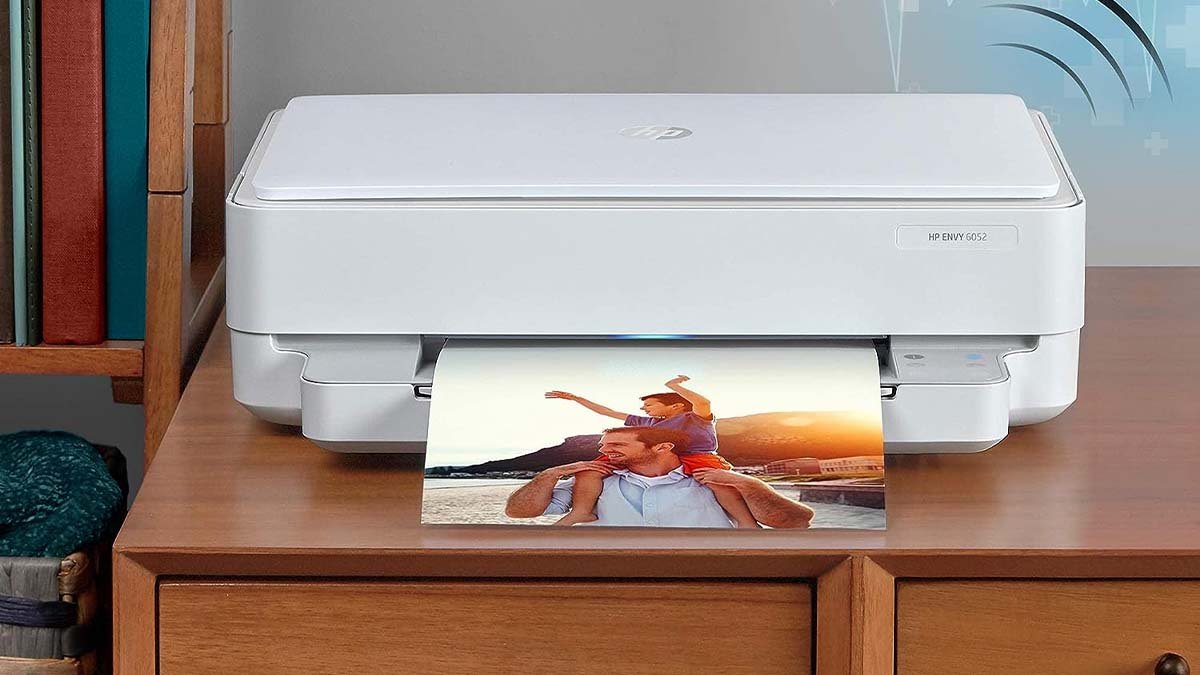
HP Envy'yi nasıl bağlayacağınızı bilmiyorsanız 6052 WiFi'ye, o zaman burada olduğun için çok şanslısın. Bu makale tam size göre, HP Envy bağlantı sorununuzu çözmeniz için eksiksiz ve yararlı bir kılavuz sunacak. Adım adım yönergelerimizi takip ederek, yazıcınızı birkaç dakika içinde bağlayabilirsiniz!
Hızlı bir genel bakış sizin için. İlk önce, gücü HP Envy'nize takın. Şimdi cihazın kurulum modunda olduğundan emin olun. Şimdi, Mobil Yazıcı Uygulamasını indirmeniz ve ardından “Yazıcıyı Kur” seçeneğine dokunmanız gerekir.. Burada, bir yönlendiriciye dokunacak ve ağınızı seçeceksiniz, sonraki sayfada. Bu yüzden, sadece Wi-Fi anahtarınızı girin ve işlem tamam!
Ancak bu hızlı genel bakış bazı insanlar için yeterli değil, o halde aşağıdaki adım adım kılavuzun yardımıyla ayrıntılara girelim:
HP Envy'yi Bağlamak İçin Adım Adım Kılavuz 6052 WiFi'ye
HP Envy'yi bağlamak zor değil 6052 WiFi'ye veya bir ağa, adımları doğru bir şekilde takip etmeniz yeterli:
Adım 1: Yazıcının Hazırlanması
Yazıcınızın durumunun kontrol edilmesine yazıcınızın hazırlığı adı verilecektir. Böylece, yazıcının sorunsuz çalıştığından emin olursunuz.
- İlk önce, Cihazınızın güç adaptörünü bir kez daha kontrol etmeniz ve güç adaptörünün sıkı ve doğru şekilde takıldığından emin olmanız gerekir..
- LED'ler yanıp sönüyorsa cihazın çalıştığını doğrulamak için kontrol etmeniz gerekir.. Cihazınızın açık olması için normalde cihazınızın kablosuz butonunun sarı renkte olması gerekmektedir..
- daha sonrasında, yazıcınızı inceleyecek ve her şeyin doğru şekilde çalıştığını doğrulayacaksınız. Daha sonra, HP yazıcınızı Kurulum moduna almanız gerekir.
Adım 2: HP Envy'nizi Alın 6052 Kurulum Modunda
Cihazı Kurulum Moduna almanız gerekir, HP Yazıcının daha sonra kılavuzda cep telefonunuzdan bulunabilmesi için.
Cihazınız bu işlev aracılığıyla HP Uygulaması kullanılarak algılanabilir, bu uygulamayı daha sonra edineceksiniz. Bu yüzden, Yazıcıyı kurulum moduna geçirmek için, aşağıda belirtilen adımları izlemelisiniz:
- Öncelikle, yazıcınızın ön panelindeki “İptal” düğmesine iki kez basmanız gerekir (bunu yapmak yazıcınızı uyandırır)
- daha sonrasında, "Kablosuz" ve "İptal" düğmelerini aynı anda basılı tutmanız gerekir.
- Şimdi, için bu düğmeleri basılı tutmanız gerekir 3-5 HP yönlendiricinizin dijital panelinin bir kez yanıp sönmesine saniyeler kaldı.
Cihazın veya cihazın içinden mor ışıkların yanıp söndüğünü fark ettiğinizde, bu, HP yazıcının kurulum modunda olduğu anlamına gelir.
Mor ışıklar, cihazınızın yeni ağınızla eşleşmeye hazır olduğunun bir işaretidir. Artık yazıcınızın kablosuz ayarları yeniden canlandırıldı veya geri yüklendi ve cihazınız kurulum modunda.
Adım 3: HP Uygulamasını edinin
Yönlendiricinizi kurulum moduna aldıktan sonra, bir süre boşta bırakmanız gerekir. Çünkü mobil aygıtınızı elinize alıp HP Uygulamasını yazılımına indirmeye başlamanız gerekiyor. Bu yüzden, Bu uygulamayı indirip kurmak için aşağıdaki adımları izlemeniz gerekir:
- Öncelikle, mobil cihazınızda App Store veya Google Play'i açmalısınız.
- daha sonrasında, kelimeleri girmek ve “HP” yazmak için bir kez basmanız gerekir, arama alanında.
- Şimdi ortaya çıkan ilk sonucu indirmeniz gerekiyor, ve bu resmi HP Uygulaması olmalıdır.
- Burada, indirme ve kurulumun bitmesini beklemeniz ve ardından uygulamayı açmak için tekrar dokunmanız gerekir.
Adım 4: Yazıcıyla Eşleştirildi
Telefonunuzu yazıcınıza bağladığınız an, HP Envy'yi nasıl bağlayacağınızı öğrenmek için en önemli andır. 6052 WiFi'ye.
HP aygıtınız, aygıtınızı kurulum moduna geçirdiğinizde mobildeki HP Uygulaması yardımıyla bulunabilir hale gelecektir..
HP yazıcınızı cep telefonunuza bağlamak için bu adımları uygulamanız gerekir.:
- İlk önce, akıllı telefonunuzda HP uygulamasını açmanız ve ardından yüklenmesini beklemeniz gerekir.
- daha sonrasında, sayfanın üst kısmındaki “Yeni Yazıcı Ekle” seçeneğine dokunmanız gerekir.
- Şimdi, yeni bir sayfaya yönlendirmeniz gerekiyor, yazıcınızın adını seçmeniz gereken yer. Hatırlamak, tıklamak için tek bir seçenek olacak)·
- Sonraki, Yazıcınızın bağlantısına dokunmanız ve beklemeniz gerekir…..
Yukarıda belirtilen adımları izledikten sonra, HP yazıcınızı telefonunuzla eşleştirecek ve ardından HP Envy'yi bağlayabileceksiniz. 6052 WiFi'ye.
Adım 5: HP Envy'yi bağlayın 6052 bu Wi-Fi
HP Envy'ye bağlanmaya çalışırken erişim noktaları yerine sabit interneti kullanmanız bir öneridir 6052 bu Wi-Fi.
Yazıcınızı ağa bağlamak için, bu adımları izlemelisiniz:
- İlk önce, HP yazıcınızı bağladığınızda başka bir sayfaya göndermeniz gerekir.
- Şimdi, otomatik Wi-Fi ağına izin vermeniz ve ardından “Evet” seçeneğine dokunmanız gerekir..
- daha sonrasında, HP yazıcınıza giderek “Kablosuz Düğmesine” dokunmanız gerekir.
- Sonraki, telefonunuzu alın ve bir sonraki ekranda ağınıza dokunmanız gerekir.
- Ağınızın tespiti uzun sürebilir 30 saniyeden bir dakikaya kadar.
- Şimdi, ağınızın WiFi güvenlik anahtarını girmeniz ve ardından “Onayla” seçeneğine dokunmanız gerekir..
Adım 6: HP Hesabı Oluşturma
HP Envy'ye nasıl bağlanacağınızı bildiğinizde, HP Hesabı oluşturmak sizin için gerçekten faydalıdır 6052 bu Wi-Fi. Bu yüzden, HP yazıcınızın performansını izlemek ve diğer işlevlere erişmek için, yönlendiricinizin bağlantısından sonra sonraki sayfada "Sing Up" seçeneğine dokunmanız gerekir.
Connect HP Envy Hakkında SSS 6052 WiFi'ye
HP Kıskançlık mı 6052 kablosuz veya değil?
HP KISKANÇLIK 6052 Kablosuz Hepsi Bir Arada Renkli Mürekkep Püskürtmeli Yazıcıdır, Kopyala ve Tara, Mobil Baskı, Anında Mürekkebe Hazır, 5SE18A (Yenilendi)
HP ENVY'de Bluetooth Var mı 6052?
Ayrıca hem Bluetooth hem de USB Bağlantı Noktası bağlantısını içerir. HP Smart uygulaması – size her adımı öğreten kolay kurulum, HP Smart uygulamasını kullanarak. tarayabilirsiniz, Belgelerinizi telefonunuzdan, istediğiniz yerden ve istediğiniz zaman yazdırın ve kopyalayın.
Çözüm
Umutla, okuduktan sonra HP Envy'yi nasıl bağlayacağınızı bilmelisiniz 6052 WiFi'ye. Ancak herhangi bir hayal kırıklığıyla karşılaşmamak için WiFi'nin iyi olduğundan emin olmanızı öneririz.. Bu yüzden, yukarıdaki basit yönergeleri izlemeniz ve güvenilir bir bağlantının keyfini çıkarmanız yeterlidir!