Bağlanmak istiyor musun? MPOW kulaklıklar? MPOW kulaklıklarını cihazınıza bağlamak zor değildir. Aynı zamanda, özellikler modeller ve cihazlar arasında değişiklik gösterebilir, bu gönderi her şeyi senkronize etmenize yardımcı olacak.
MPOW kulaklıklar diğer birçok kulaklık markasına rakiptir. Bu kulaklıklar olağanüstü gürültü engelleme özelliğine sahiptir, onları öne çıkaran diğer özelliklerin yanı sıra. Genel olarak, MPOW kulaklıkların diğer cihazlara bağlanması kolaydır, ancak eşleştirme modunu nasıl başlatacağınızı bilmiyorsanız adımlar karmaşık olabilir.
MPOW Kulaklıkları cihazlarınıza nasıl bağlarsınız??
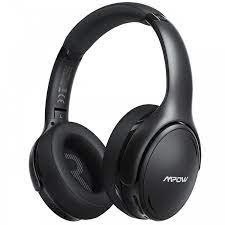
MPOW Kulaklıklarını herhangi bir cihaza bağlamak için, önce sen yapmalısın, onları eşleştirme moduna geçirin.
MPOW Kulaklıklarını eşleştirme moduna nasıl geçirirsiniz??
Kulaklığa ilk kez güç verildiğinde otomatik olarak eşleştirme moduna geçecektir.
Otomatik olarak açılmazlarsa çok işlevli düğmeyi basılı tutun. 2 ile 3 saniye sonra kulaklıktaki LED ışıkların yanıp söndüğünü göreceksiniz. 1 saniye ve kulaklığın açık olduğunu ve kulaklıkların eşleştirme moduna geçtiğini belirten sesli bir uyarı.
Fakat, kulaklıklar eşleştirme moduna girmiyor, çok işlevli düğmeyi basılı tutarak bunları kapatın. 2 ile 5 LED ışıkları kırmızı renkte yanıp sönene ve sesli kapatma uyarısını verene kadar saniyeler.
Daha sonra, için çok işlevli düğmeye tekrar basın ve basılı tutun. 5 ile 6 kulaklığın eşleştirme modunda olduğunu göstermek için LED ışıkların kırmızı ve mavi renkte yanıp sönmesine kadar saniyeler.
Kulaklıkları eşleştirmeye aldıktan sonra bunları cihazınıza bağlayabilirsiniz..
MPOW Kulaklıklarını bir Android'e bağlayın
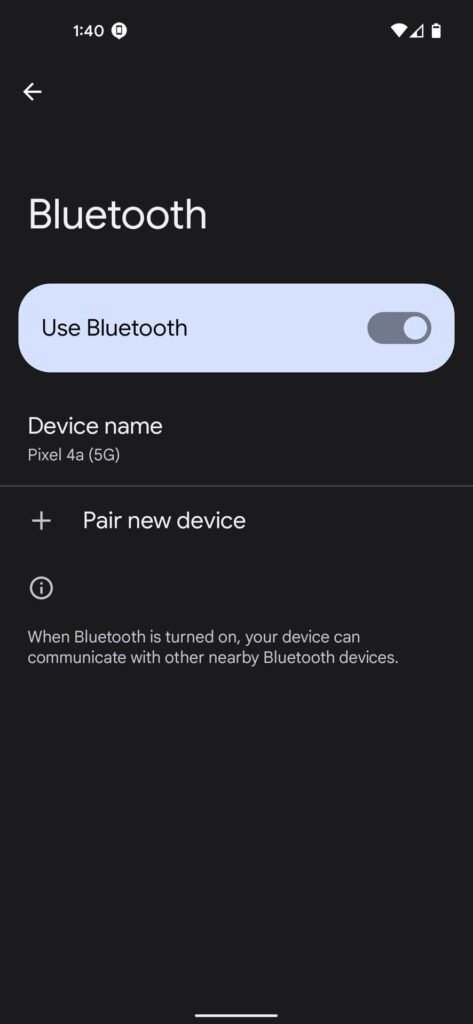
MPOW'u bağlamak için Android özellikli kulaklıklar Adımları takip edin.
- Birinci, Ayarlar'a gidin ve bağlı cihazı seçin.
- Ve, Yeni Eşleştirme Seçeneği'ni seçin.
- Birkaç saniye sonra cihazınız yakındaki kullanılabilir Bluetooth cihazlarını tarar.
- Cihaz listesinde MPOW kulaklıklarını gördüğünüzde, onları seçin ve eşleştir'e dokunun.
- Bir kod için gerekiyorsa, tip 0000, ve kulaklıklar ile telefon bağlandığında, sesli bir uyarı eşleştirmenin tamamlandığını size bildirecektir.
MPOW Kulaklıklarını bir iPhone'a bağlayın
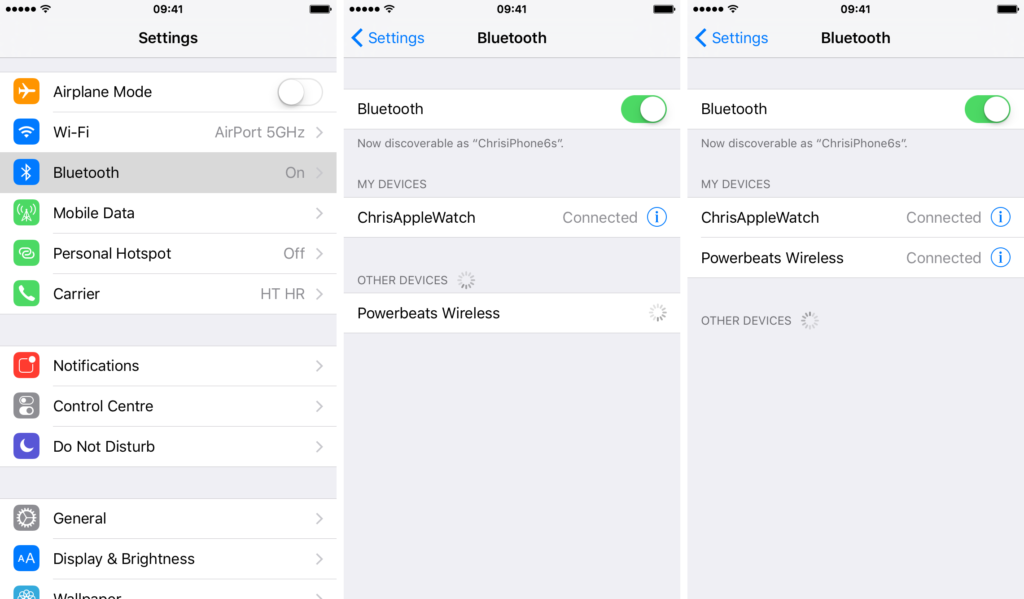
- Birinci, iPhone'unuzda Bluetooth'u etkinleştirin, Bluetooth'u etkinleştirmek için ayarlara gidin Bluetooth'u seçin, Bluetooth kapalıysa etkinleştirmek için kaydırıcıya dokunun.
- Birkaç saniye sonra cihazınız yakındaki kullanılabilir Bluetooth cihazlarını tarar.
- Daha sonra, cihazlar listesinden MPOW Kulaklık adına dokunun, PIN kodu türünü girmeniz istenirse 0000.
MPOW Kulaklıklarını bir Pencereye Bağlayın
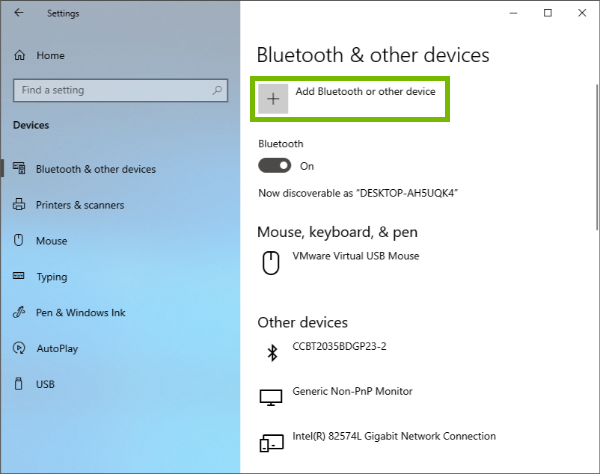
MPOW'a nasıl bağlanılır Windows'a kulaklık cihaz aşağıdaki adımları açıklamaktadır.
- Öncelikle, görev çubuğundaki Başlat seçeneğine tıklayın, ve ardından Ayarlar'ı seçin.
- O zaman bir Windows'unuz varsa 10 cihaz, Cihazlar'a gidin ve Bluetooth'u seçin& Diğer Cihazlar.
- Windows'unuz varsa 11 cihaz, Bluetooth'u seç&cihazlar.
- Ardından Bluetooth'un açık olduğundan emin olun.
- Şimdi, Bluetooth veya başka bir cihaz ekle seçeneğini seçin ve açılan sekmede Bluetooth'u seçin.
- Cihazın mevcut cihazları taraması için birkaç saniye bekleyin, ve MPOW kulaklığınızı bulmalı.
- Kulaklıkları bulduğunda onları seçin ve işlemi tamamlamak için Bağlan'ı seçin.
- Kulaklıklardan bağlandıklarını bildiren bir sesli uyarı duymalısınız.
MPOW Kulaklıklarını bir MAC'a bağlayın
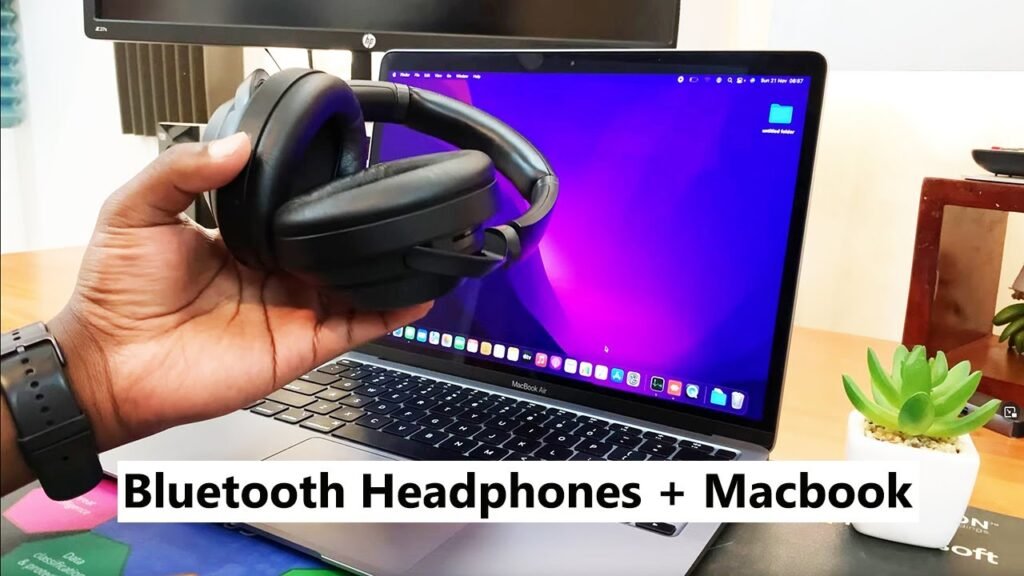
MPOW'u bağlamak için MAC'li kulaklıklar.
- Birinci, Mac'te Bluetooth bağlantısını etkinleştirmek için Apple Menüsünü seçin ve Sistem Ayarları'na gidin.
- Sonraki, yeni pencerede Bluetooth seçeneğini seçin.
- Ardından kapalıysa Bluetooth'u açın. Bunu açık pencerenin sol tarafında görebilirsiniz.
- Cihaz mevcut cihazları taramaya başlayacak ve bunları açık pencerede listeleyecektir.. Eşleştirme işlemini tamamlamak için MPOW kulaklıklarını seçin.
Çözüm
MPOW kulaklıklarını eşleştirme moduna geçirmek, hangi düğmeye ne kadar süreyle basılacağını bilmek kadar kolaydır. Bu makalede, bunları nasıl eşleştirme moduna geçireceğiniz ve cihazınıza nasıl bağlayacağınız konusunda size tam talimatlar vereceğiz. Bu makalenin size çok yardımcı olacağını umuyoruz!